仕訳帳・原本照合の画面(仕訳と証憑の見比べ)
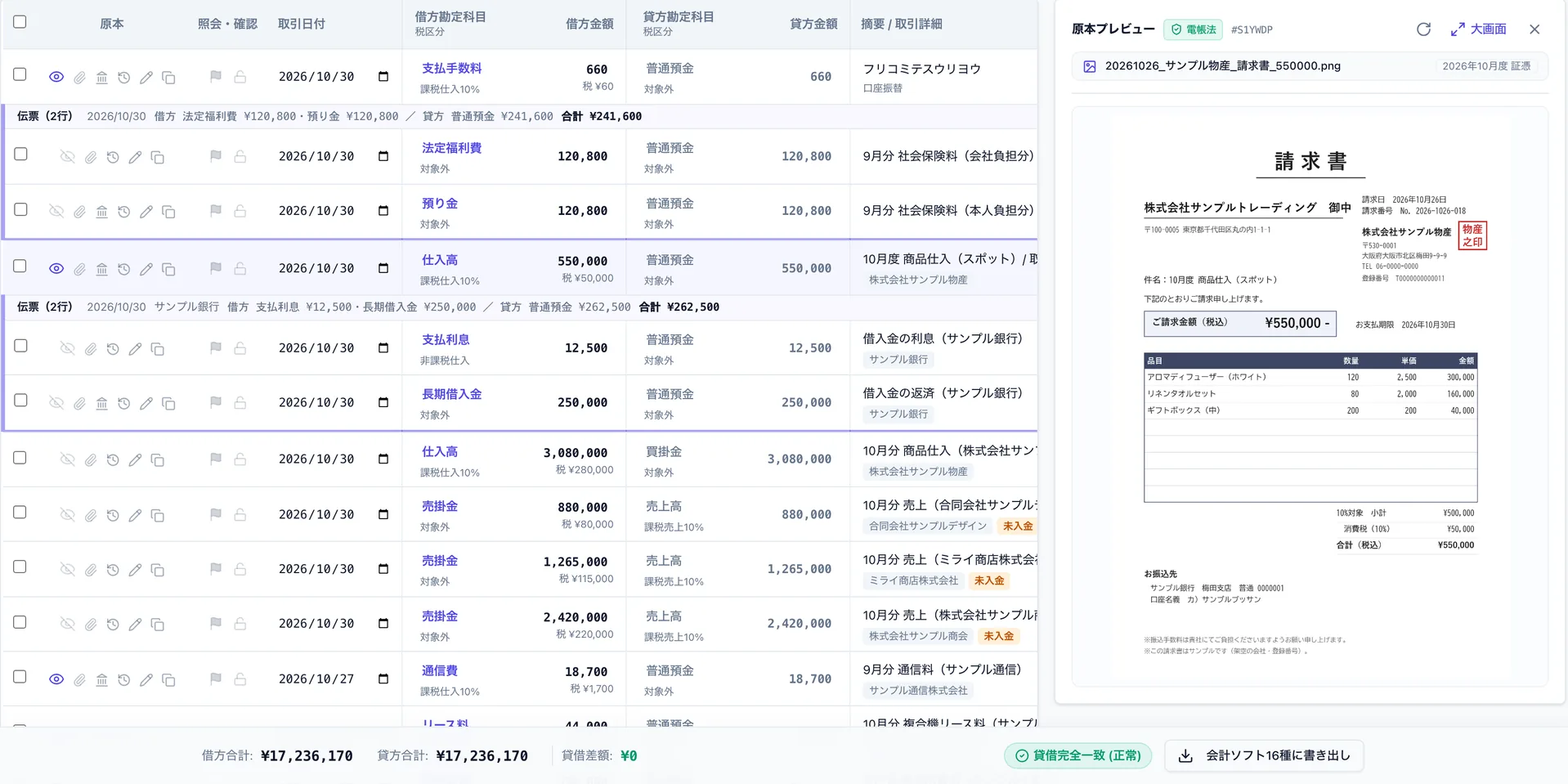
AI が作った仕訳を左に、読み取った領収書・請求書の原本を右に並べて、1行ずつ見比べながら直せます。確かめた仕訳は確認済みにして、下のボタンから会計ソフトの形式で書き出せます。
確認から書き出しまでの流れはJDL に仕訳を取り込む手順(仕訳の確認)にあります。AI の仕訳を人がどこまで確かめるかはAI 自動仕訳の人の確認も参照してください。
証憑の AI 読み取りの画面(領収書・請求書)
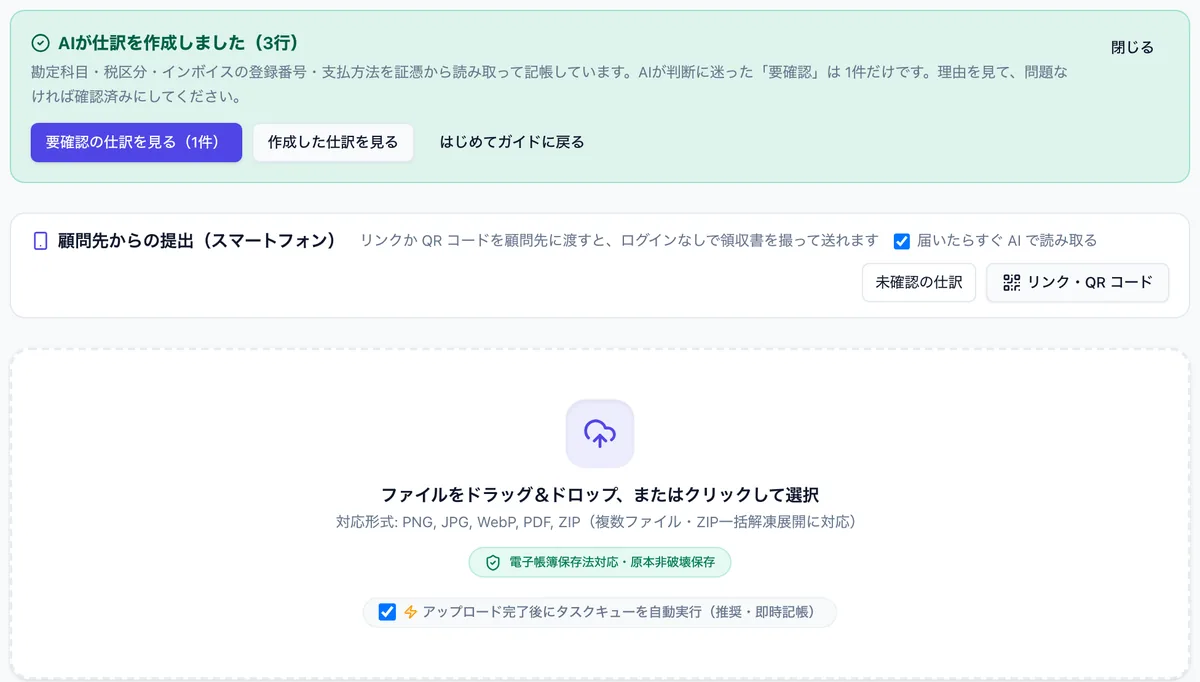
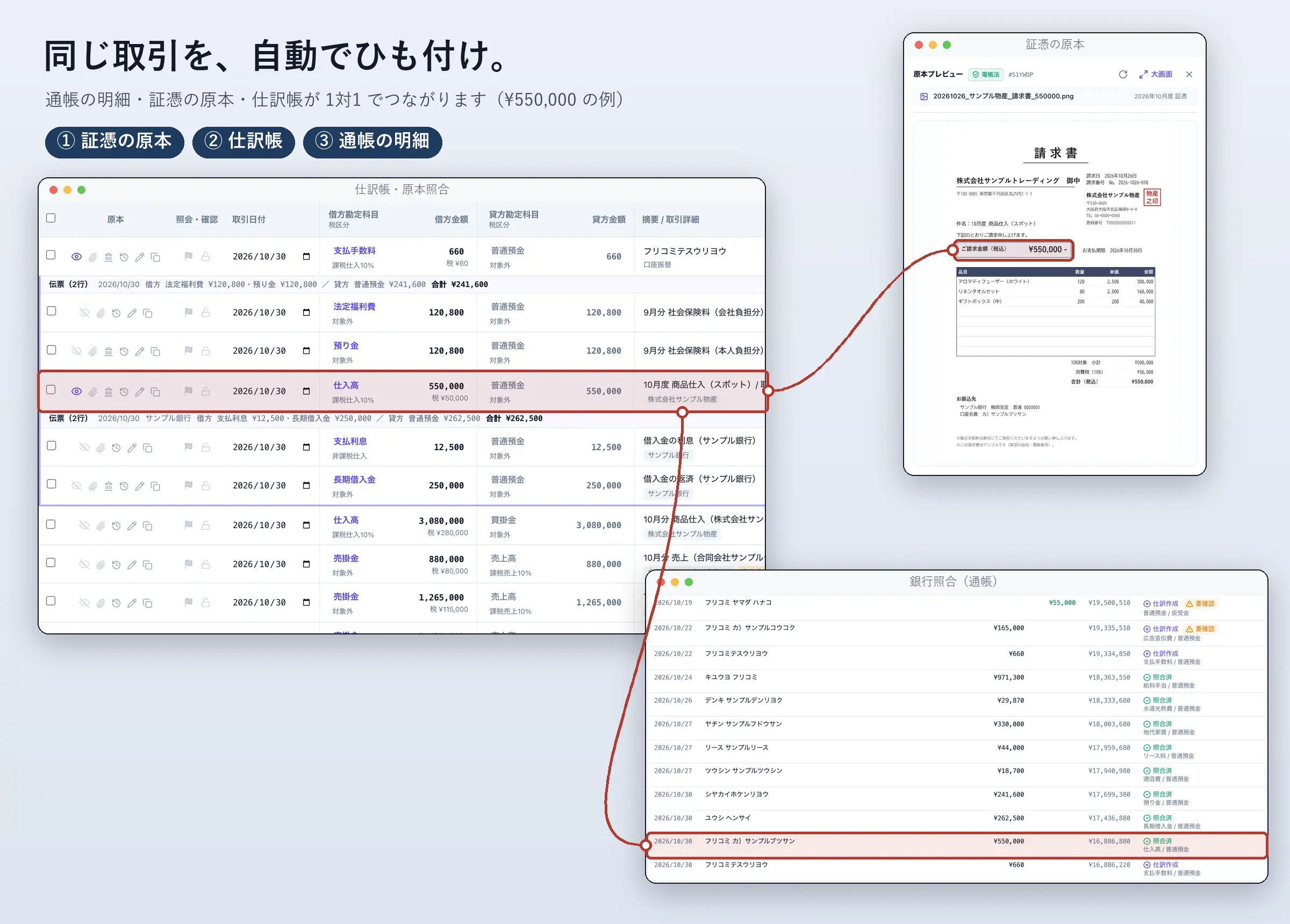
領収書・請求書の写真や PDF を入れると、AI が読み取って勘定科目・税区分付きの仕訳にします。顧問先には提出用のリンク・QR コードを渡しておけば、ログインなしでスマートフォンから撮って送ってもらえます。
読み取りの手順は領収書・請求書・通帳を AI で読み取るで順を追って説明しています。登録しないで試すなら領収書の読み取りツールがあります。
銀行照合の画面(通帳と帳簿の突き合わせ)
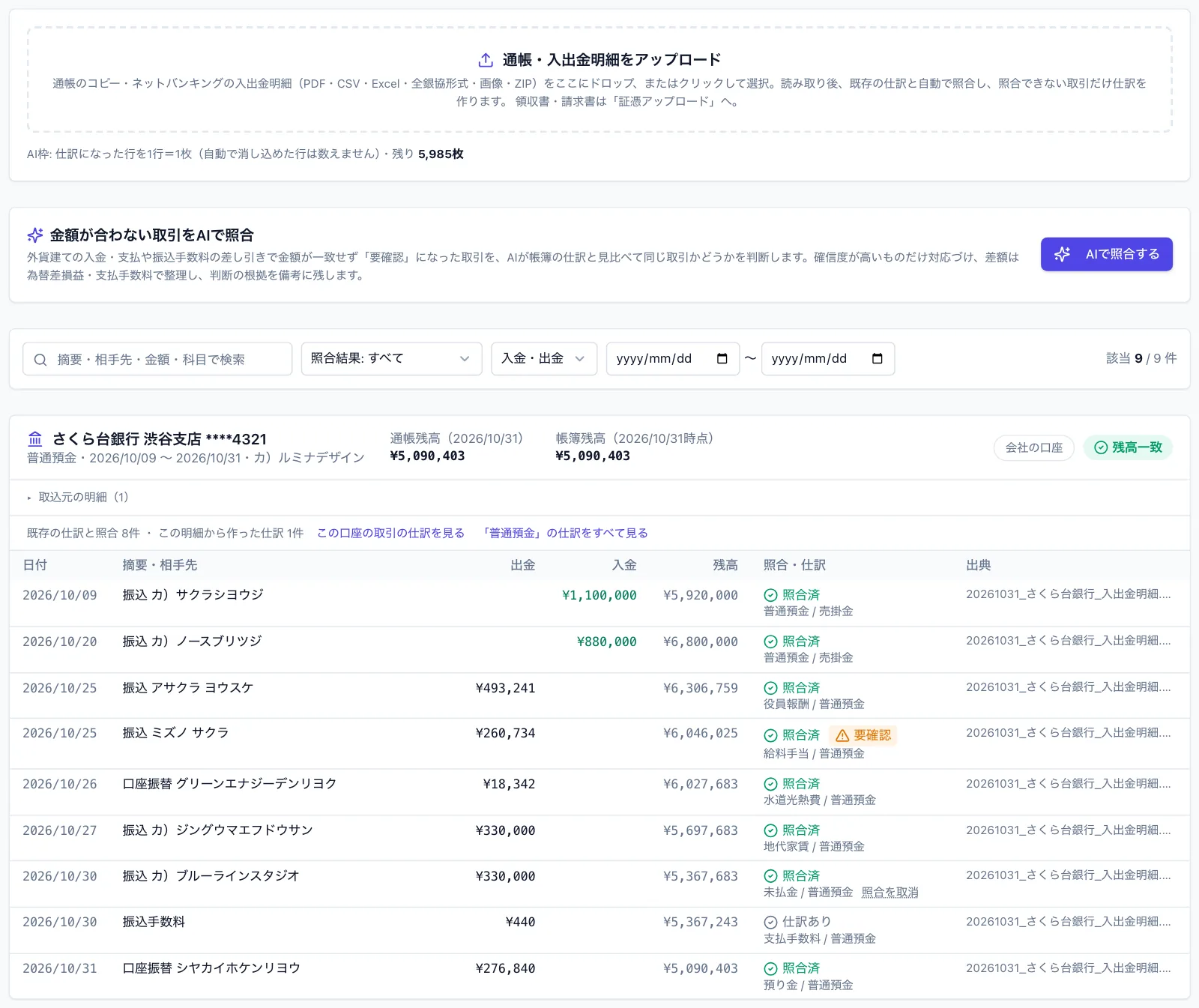
通帳の明細を1行ずつ仕訳と照合し、明細ごとに「照合済」「仕訳あり」「要確認」の状態を表示します。二重に入った明細は「重複(記帳しない)」と表示され、画面の上で通帳残高と同じ日の帳簿残高を比べて確かめられます(合えば「残高一致」、合わなければ差額を表示)。金額が合わず「要確認」になった取引は、AI が帳簿の仕訳と見比べて同じ取引かを判断します。
通帳の取引をどの科目で仕訳にするかは通帳の仕訳にまとめています。通帳の写真・PDF は通帳の読み取りツールでも試せます。
会計ソフト出力の画面(JDL・TKC など16社)
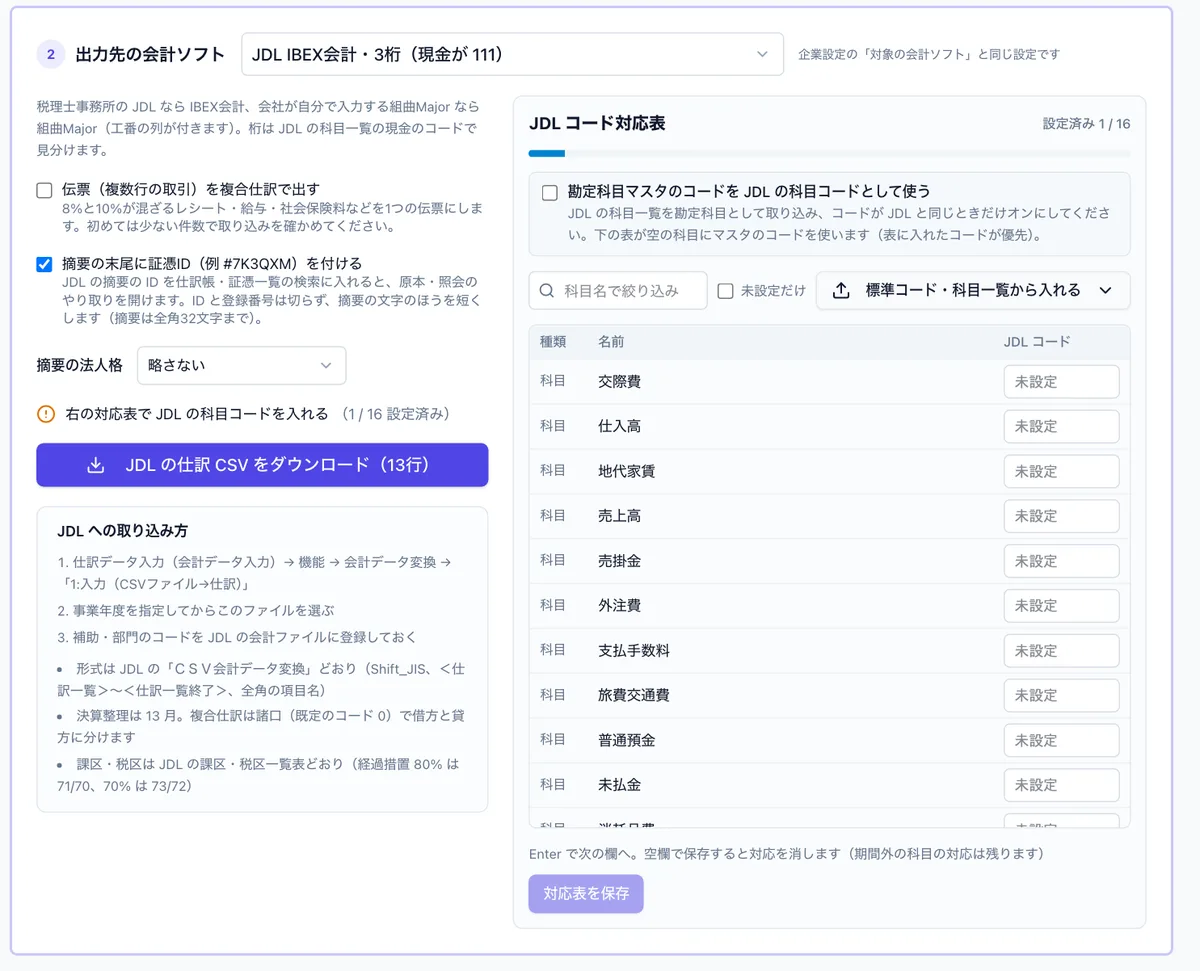
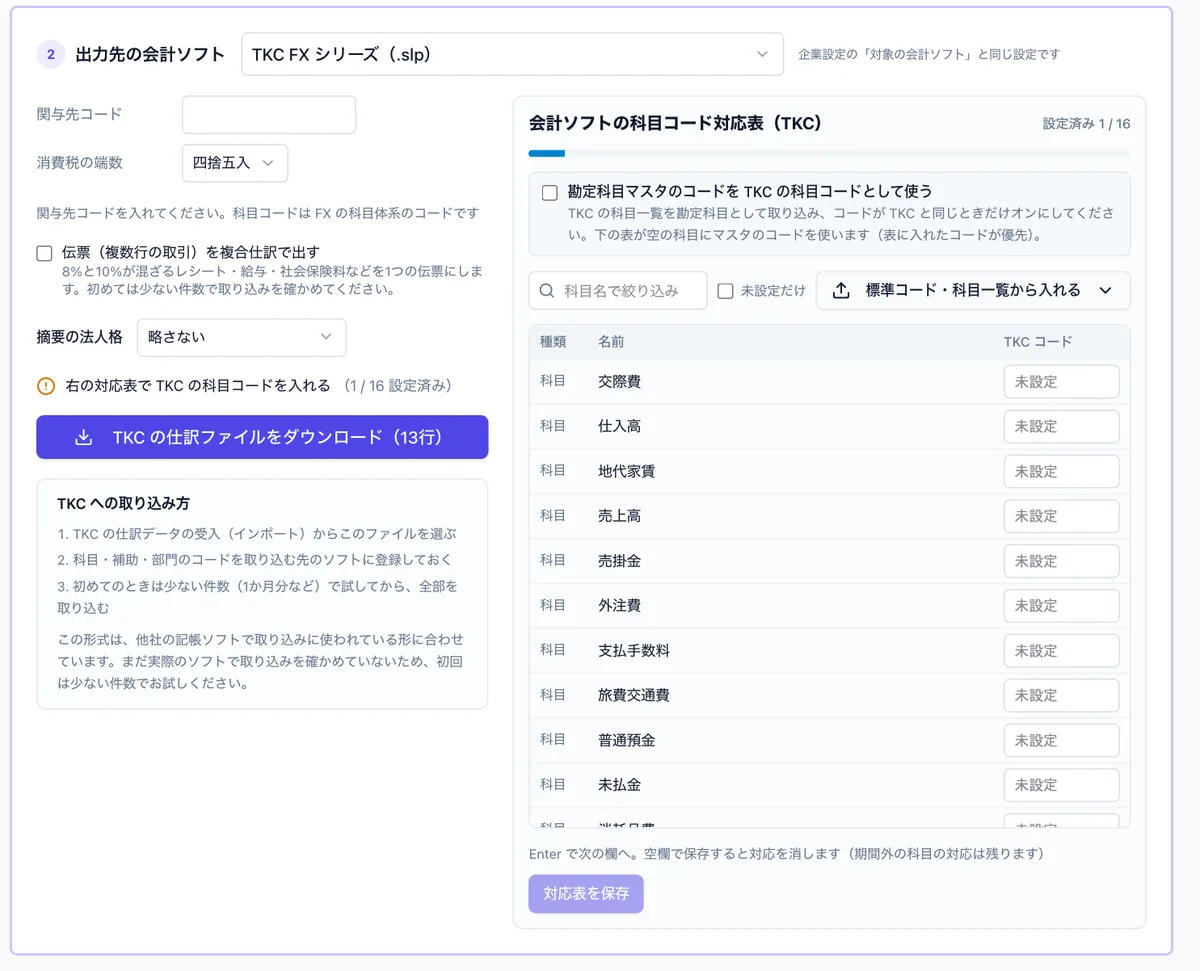
仕訳は、弥生・freee・マネーフォワード・JDL・TKC・PCA・勘定奉行など16社の会計ソフトの形式で書き出せます。TKC 向けには FX シリーズ・FXクラウドシリーズ・MX シリーズの仕訳読込用ファイル(.slp/zip)を作ります。
JDL 向けはJDL 用の CSV を書き出す手順、TKC 向けはTKC に書き出す(FX・FXクラウド・MX)に、設定の順番を載せています。
仕訳の取込の画面(ほかの会計ソフトからの移行)
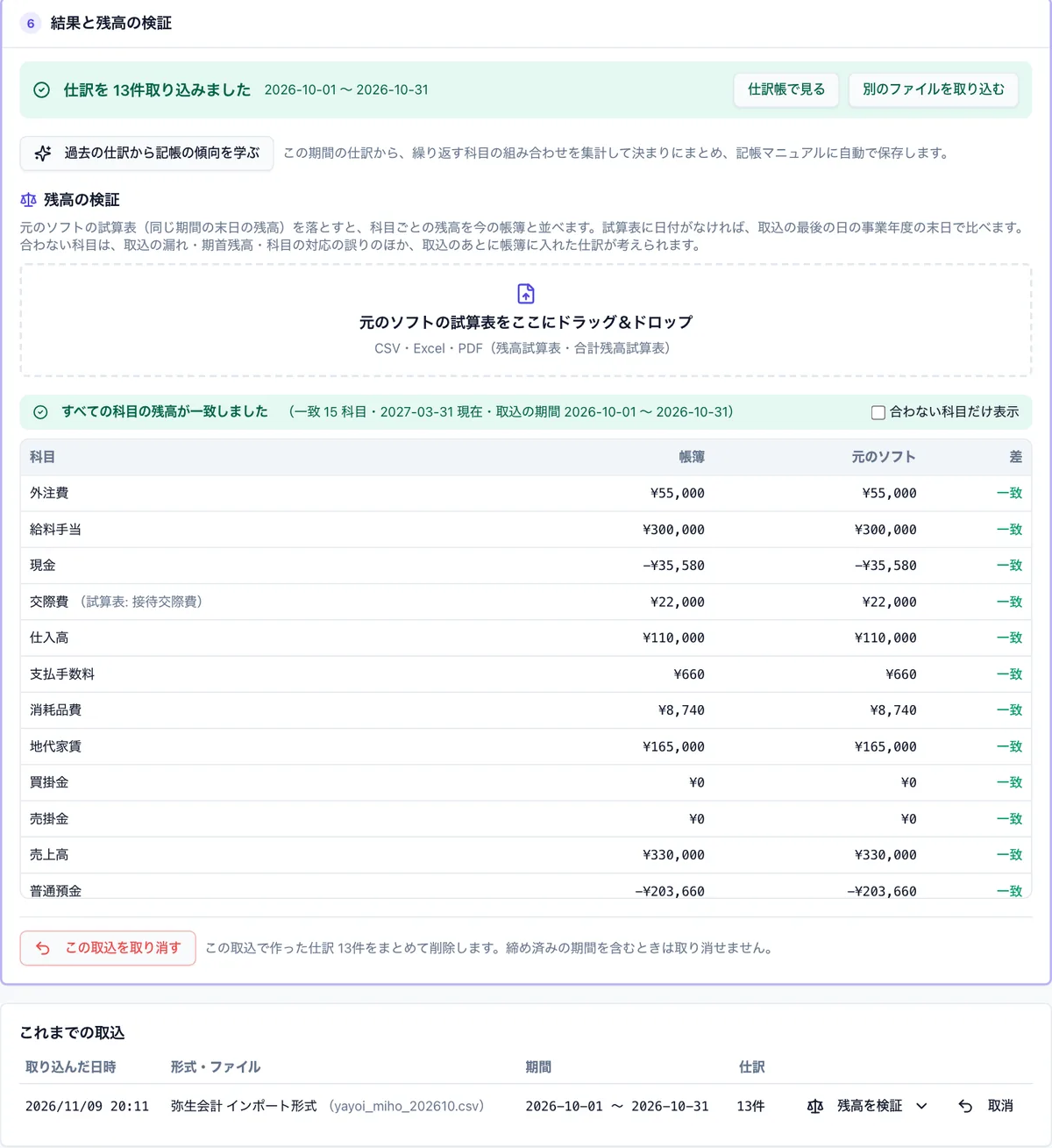
主要な会計ソフトの仕訳データを取り込み、科目・税区分の対応を確かめてから登録できます。最後の「結果と残高の検証」で元のソフトの試算表(CSV・PDF)か期末残高を入れると、科目ごとに帳簿・元のソフト・差を並べて比べられます。検証は取込履歴から後でもできます。勘定奉行・PCA会計からの書き出し方は勘定奉行の仕訳データのエクスポート・PCA会計の仕訳データのエクスポートに載せています。
乗り換えの全体の流れは会計ソフトの乗り換えの手順へ。TKC から移る場合はTKC からのデータ移行も参照してください。
会計王・ミロク(MJS)からの書き出し方は会計王の仕訳のエクスポート・MJS から仕訳データを書き出す手順に載せています。
決算書・試算表の画面(財務諸表・総勘定元帳)
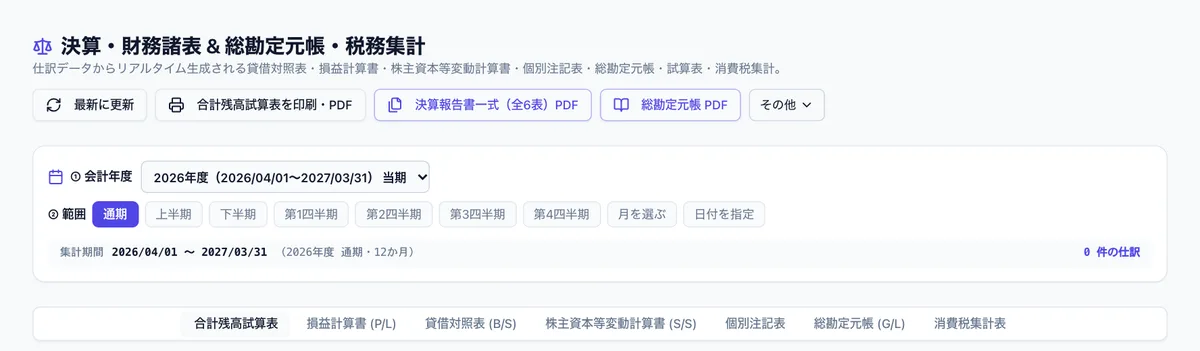
確定した仕訳から、合計残高試算表・損益計算書・貸借対照表・株主資本等変動計算書・個別注記表・総勘定元帳・消費税集計表を作ります。同じ帳簿から、法人税・消費税の申告書も作ります。
決算書の読み方は決算書の見方に、試算表で何を確かめるかは試算表の見方にあります。
申告書・e-Tax データの画面(法人税・地方税)

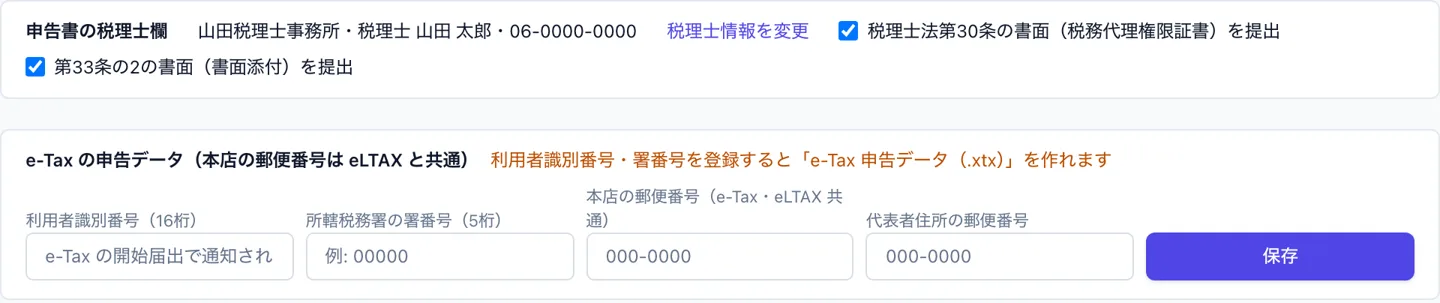
株式会社・合同会社などの普通法人(資本金1億円以下の中小法人が中心)の法人税・消費税の申告書と、勘定科目内訳明細書・法人事業概況説明書を作り、e-Tax 用のデータ(.xtx)を書き出します。書き出したデータは e-Tax で読み込み→署名→送信し、法人住民税・事業税の申告書は PDF でも作れます。
申告データの作り方と送信の流れは法人の e-Tax(申告データを作る)で、別表の作成順は法人税申告書の書き方で、税理士欄のチェックは税務代理権限証書で説明しています。
年末調整の画面(従業員ごとの年税額と過不足)
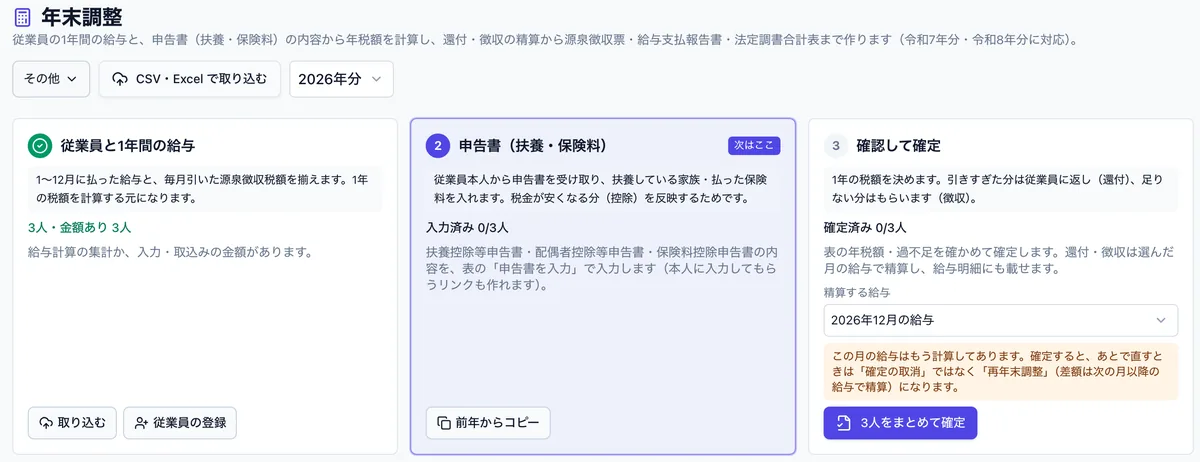
毎月の給与計算の結果を使って、従業員ごとの年税額と過不足を計算します。源泉徴収簿や扶養控除等申告書などの控えも、同じ画面から PDF で出せます。
1年の流れは年末調整のやり方で、源泉徴収簿の記載は源泉徴収簿の書き方で説明しています。
年末調整の本人入力の画面(従業員のスマートフォン)
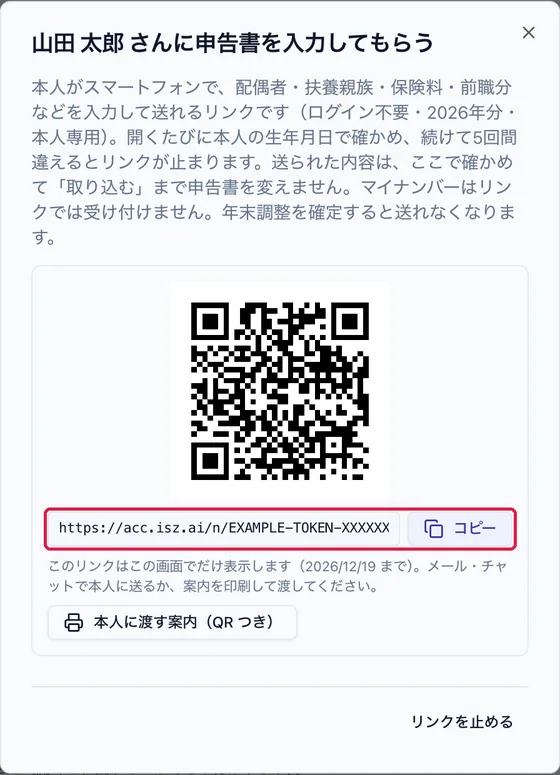
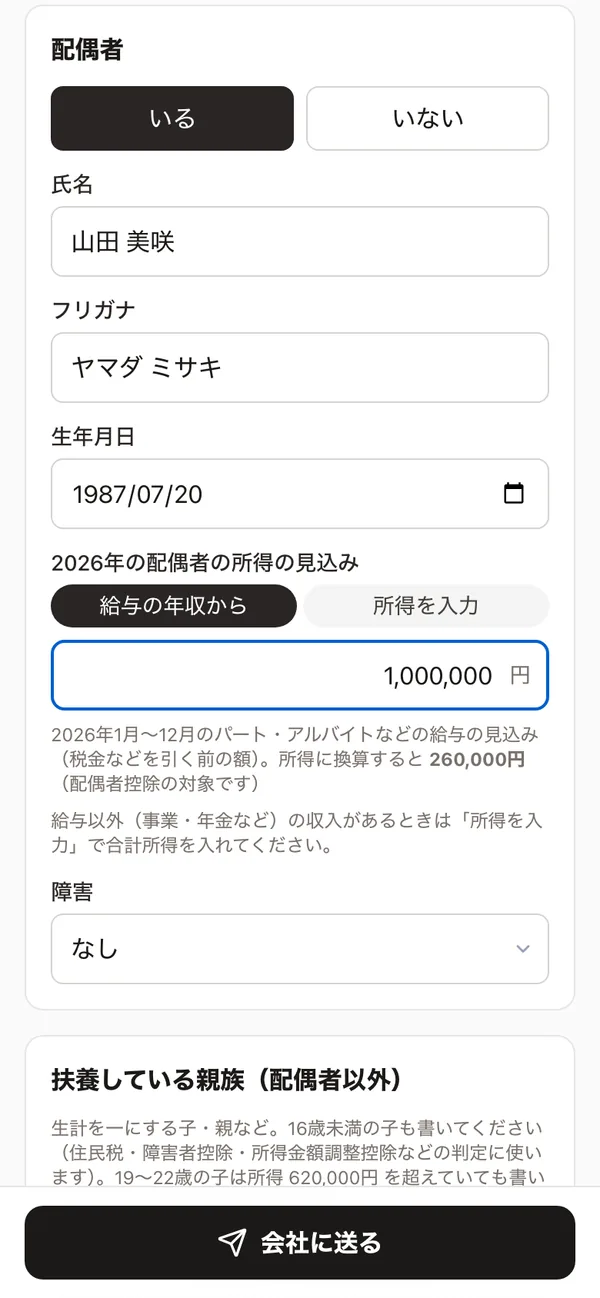
従業員はログインなしで、受け取ったリンクからスマートフォンで申告書を入力して会社に送ります。開くたびに生年月日の入力を求め、会社は送られた内容を確かめてから取り込みます。
リンクの作り方から取り込みまでは年末調整をスマホで集める手順にまとめています。
給与支払報告書の画面(eLTAX 用データ)
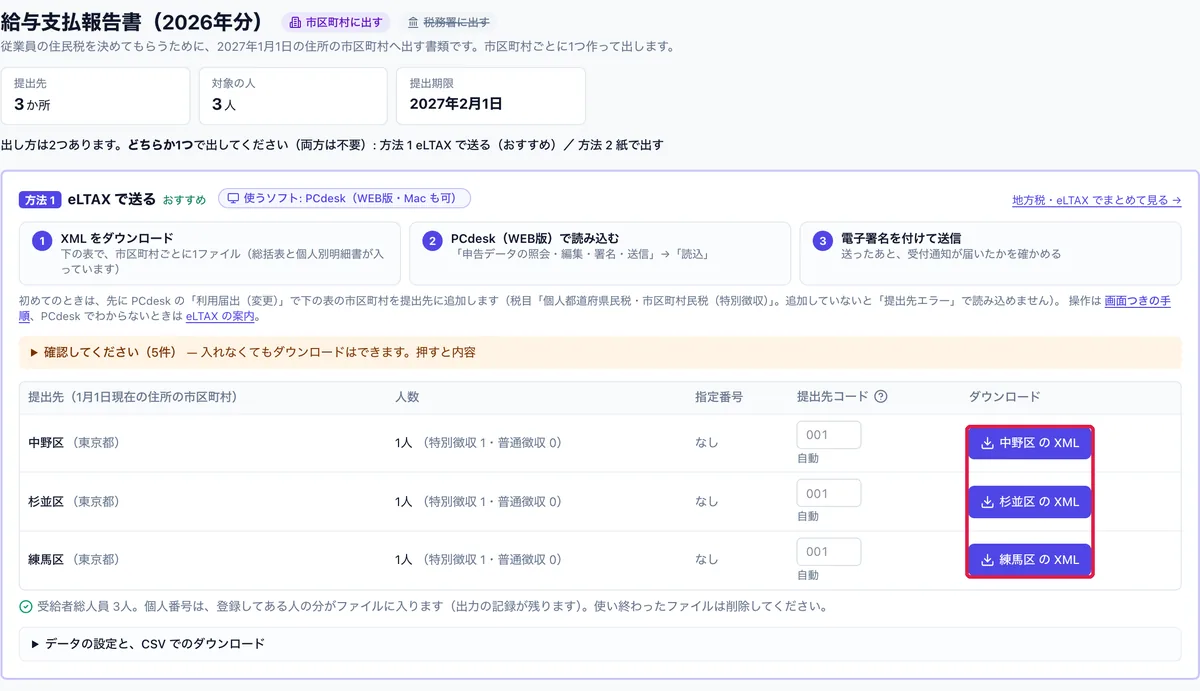
年末調整の結果から、給与支払報告書の総括表・個人別明細書の PDF と、提出先の市区町村ごとの eLTAX 用データ(XML)を作ります。データは PCdesk で読み込み→署名→送信し、足りない登録(フリガナ・住所・指定番号など)はダウンロードの前に画面に出ます。
PCdesk での提出はeLTAX で給与支払報告書を出すへ。提出先と期限は給与支払報告書の書き方にあります。
税理士業務処理簿の画面(事務所向け)
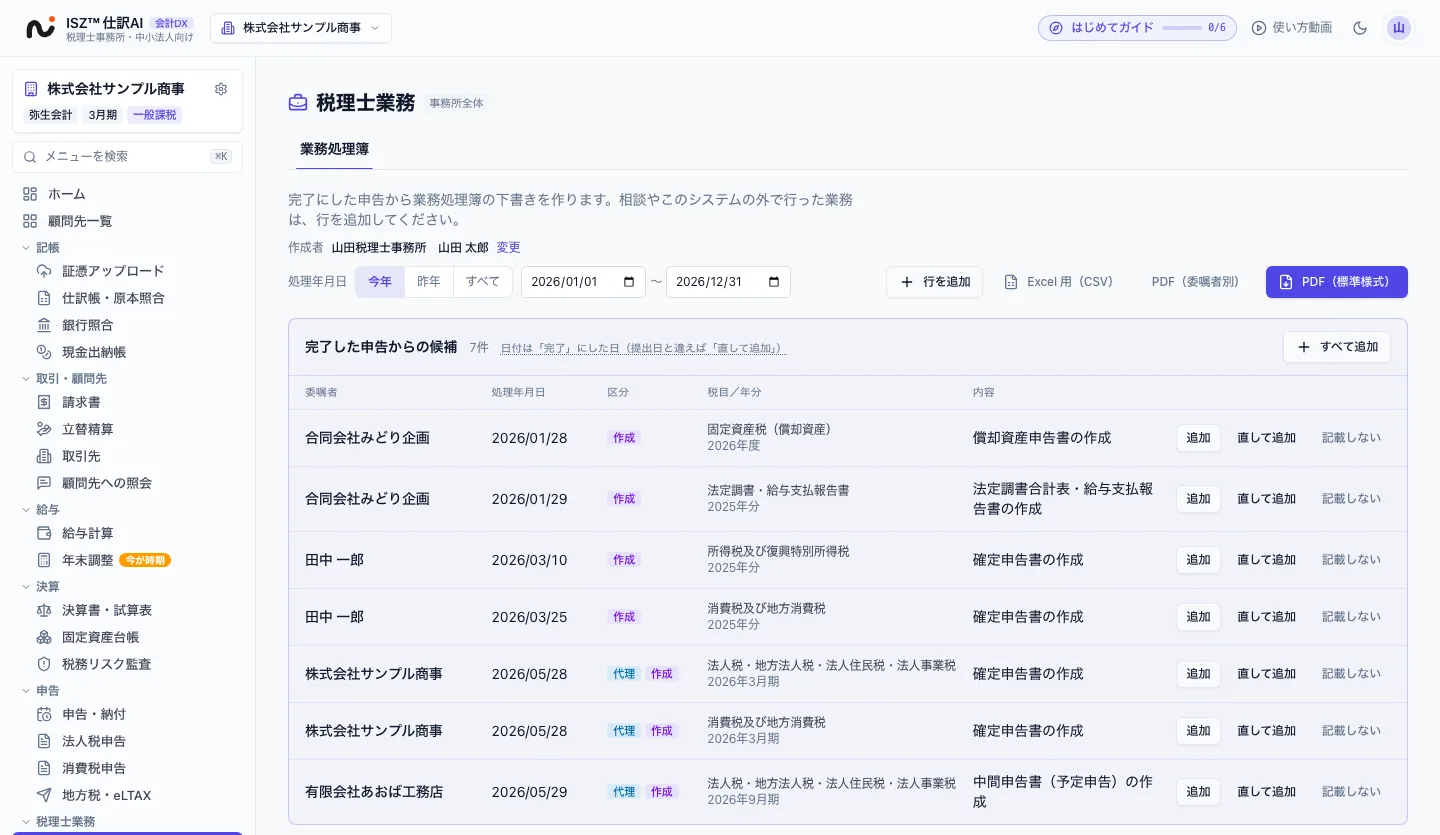
事務所のアカウントでは、申告・納付で「完了」にした申告から業務処理簿の下書きを作り、行を足して期間を指定して PDF(Excel 用の CSV も)に出せます。PDF は日税連の標準様式に沿った書式です。
記載事項と作り方は税理士業務処理簿の下書きを作る手順で順を追って説明しています。
そのほかの機能の解説(画面の掲載なし)
次の機能は、このページには画面を載せていません。それぞれの解説で操作の場所を説明しています。
| 機能 | できること | 解説 |
|---|---|---|
| 給与計算・賃金台帳 | 給与計算は令和9年分の源泉徴収税額表にも対応(2027年1月以後の支払は支払日で切り替え)。1年分の賃金台帳を PDF・CSV で出力 | 賃金台帳の書き方 |
| 現金出納帳 | 左メニューの「現金出納帳」で直接つけるか、CSV・Excel を取り込んで仕訳にする | 現金出納帳の書き方 |
| 医療費控除の明細書 | 医療費の領収書を撮ってアップロードすると AI が明細に。明細書(書面・e-Tax)と国税庁の医療費集計フォームを作成 | 医療費控除の明細書 |
| 個人の確定申告 | 帳簿から青色申告決算書・確定申告書と e-Tax 用データを作る(年の途中の開業も可) | 個人事業主の確定申告 |
| 償却資産申告 | 固定資産台帳から、市町村ごとの償却資産申告書(第二十六号様式)・種類別明細書を PDF と eLTAX データで作成 | 償却資産申告 |
| 支払調書・法定調書合計表 | 仕訳から支払先ごとに集計し、報酬・料金や不動産の使用料等の支払調書と合計表を PDF・e-Tax データで | 法定調書合計表 |
| AI から計算を呼ぶ(MCP) | Claude などの AI から、shiwake.ai の無料ツールと同じエンジンの計算を呼べる(無料・登録不要) | 会計・税務の MCP サーバー |
実際の操作は使い方動画でも見られます。ほかの仕訳AIとの違いは仕訳AIの比較と選び方で、料金は料金のページで確かめられます。ここで紹介した機能は、登録して試せます。
この記事の計算ができる無料ツール
よくある質問
ISZ 仕訳AI はどんな画面ですか?
ブラウザで開く画面で、仕訳帳・銀行照合・決算・申告・給与計算・年末調整などの機能を使います。仕訳帳では、AI が作った仕訳と領収書・請求書の原本を左右に並べて確かめます。
ISZ 仕訳AI はスマホや iPad、Mac で使えますか?
Windows・Mac・Android・iPad のブラウザで使え、インストールは要りません(推奨は Chrome・Edge・Safari の最新版)。スマートフォンでは、証憑の提出と従業員の年末調整の入力ができます。
ISZ 仕訳AI の仕訳はどの会計ソフトに書き出せますか?
16社の会計ソフトの形式で書き出せます。弥生・freee・マネーフォワード・JDL・TKC・PCA・勘定奉行などで、主要なソフトからの仕訳の取込もできます。
ISZ 仕訳AI から e-Tax で送信できますか?
ISZ 仕訳AI で作るのは申告書と e-Tax 用のデータ(.xtx)までです。送信は、そのデータを e-Tax で読み込み→署名→送信します。地方税・給与支払報告書の eLTAX 用データは PCdesk で読み込み→署名→送信します。
このページの画面に写っている会社やデータは本物ですか?
画面は ISZ 仕訳AI の実際の画面ですが、写っている事務所名・会社名・金額は撮影用の架空のデモです。
出典
更新履歴
- 2026/11/20: 公開
この記事は公表された法令・通達・国税庁などの資料にもとづく一般的な解説で、個別の税務相談に代わるものではありません。制度・料率は改定されることがあります。実際の申告・納付・給与計算では最新の資料をご確認のうえ、専門家にご相談ください。