法人の e-Tax で送るもの・義務になる法人
この記事は2026年10月26日時点の国税庁・e-Tax の案内をもとに、法人が e-Tax で申告する手順をまとめたものです。e-Tax(国税電子申告・納税システム)で送るのは国税の申告で、法人の決算では次のものが対象です。
| 申告 | 送る先 | 主な中身 |
|---|---|---|
| 法人税・地方法人税・防衛特別法人税の確定申告 | e-Tax(税務署) | 別表・適用額明細書、添付書類(財務諸表・勘定科目内訳明細書・法人事業概況説明書など) |
| 消費税及び地方消費税の確定申告 | e-Tax(税務署) | 申告書(第一表・第二表)と付表 |
| 法人住民税・法人事業税・特別法人事業税 | eLTAX(都道府県・市町村) | 第六号様式・第二十号様式など |
事業年度開始の時の資本金の額等が1億円を超える法人(ほかに通算法人・相互会社・投資法人・特定目的会社)は、法人税・地方法人税と消費税の申告書を、添付書類も含めて e-Tax で提出しなければなりません。地方税の申告も eLTAX が義務です。義務化の対象法人は、適用開始事業年度などを書いた届出書を、原則として義務の対象となる事業年度の開始の日から1か月以内に税務署に出します。電気通信回線の故障や災害などで e-Tax を使えない場合は、税務署長の承認を受けて書面で提出できます。
資本金1億円以下の中小法人は、書面での提出もできます。それでも e-Tax を使えば、郵送・持参が要らず、受付の記録(受信通知)が残り、e-Tax はメンテナンス時間を除き24時間使えます。申告書の構成と作る順番は法人税申告書の作り方で説明しています。
事前の準備:利用者識別番号・電子証明書・パソコン
1. 開始届出で利用者識別番号を取る
e-Tax を初めて使う法人は、「電子申告・納税等開始(変更等)届出書」を納税地の所轄税務署に出し、利用者識別番号(半角16桁)を取ります。e-Tax の「開始(変更等)届出書作成・提出コーナー」からオンラインで出せば、その場で利用者識別番号が通知されます。暗証番号(ログインのパスワード。半角英数字8〜50文字)は届出のときに自分で決めます。
- 本店は法人税の納税地の税務署に出します。支店などで別に手続をする場合は、支店等の開始届出も必要です
- 税理士が顧問先の開始届出を出すと、利用者識別番号の通知は税理士と顧問先の両方のメッセージボックスに届きます
- すでに利用者識別番号がある法人が開始届出をもう一度出すと、それまでに e-Tax で出した申告の内容を確認できなくなります。番号を忘れたときは、開始届出ではなく変更等届出書を出します
2. 電子証明書を用意する
e-Tax で申告データを送るときは、作成者の確認と改ざん防止のため、電子署名と電子証明書が要ります。法人の申告データは、原則として法人の代表者の電子証明書で署名します。
| 電子証明書 | 入手先 | メモ |
|---|---|---|
| 代表者のマイナンバーカード(公的個人認証サービス) | 市区町村 | IC カードリーダライタか、マイナンバーカードの読み取りに対応したスマートフォンで読み取る。スマホ用電子証明書も使える |
| 商業登記電子証明書 | 法務省(登記所) | 証明期間は1か月または3か月〜27か月。2026年7月21日から「商業登記リモート署名」も使える(GビズID のアカウントとアプリ、法務省のドライバソフトが必要) |
| 民間認証局の電子証明書 | e-Tax が使用できると確認した認証局 | e-Tax の「利用できる電子証明書」の一覧で確かめる |
- 税理士の代理送信: 税理士等が顧問先の申告データを作って送る場合は、税理士等の電子署名と電子証明書だけで送信できます。法人の代表者の署名は要りません。申告データの基本情報に税理士等の利用者識別番号などを入れて作り、税務代理権限証書も e-Tax で提出します
- 電子委任状: 代表者が役員・職員に「電子署名をして送信すること」を委任した電子委任状を付ければ、代表者の署名を省略し、委任を受けた役員・職員の電子証明書で送れます
- ID・パスワード方式: 上の利用者識別番号・暗証番号とは別のもので、個人の確定申告で使われてきた方式です。マイナンバーカードが普及するまでの暫定措置です。2025年10月1日から新規の発行が停止されています。法人の申告データの送信は、上の電子署名か税理士の代理送信で行います
用意した電子証明書は、WEB版にログインして「マイページ」の「その他の登録情報」から登録します。登録していないと、電子署名が必要な手続が作成手続の選択画面に表示されません。
3. パソコンの準備
e-Tax ソフト(WEB版)は、Windows 11 の Edge・Chrome、macOS 13〜26 の Safari が推奨環境です。初めて使うパソコンでは、e-Tax のサイトから「事前準備セットアップ」を入れます(Windows はブラウザの拡張機能も)。e-Tax ソフト(ダウンロード版)は Windows 専用で、Mac では使えません。
申告データ(.xtx)を作る
e-Tax ソフト(WEB版)で作成できる手続の一覧(パソコン)には、法定調書や届出書はあっても、法人税の申告書と法人の消費税の申告書はありません。法人の申告データは、次のどちらかで作ります。
- 会計ソフト・申告ソフトで作り、.xtx を出力する: WEB版の「作成済みデータの利用」で読み込んで送ります(Mac でも可)。国税庁のよくある質問は、民間会計ソフト等で作成した申告書等データ(.xtx)を WEB版で読み込んで送信できるとしています
- e-Tax ソフト(ダウンロード版)で作る: 申告書の様式どおりの画面に入力します(Windows のみ)。勘定科目内訳明細書など様式が決まった添付書類も作れます
添付書類は、決められた形式で送らなければなりません。
| 書類 | e-Tax で送る形式 |
|---|---|
| 別表・適用額明細書 | e-Tax の帳票のデータ(.xtx の中) |
| 財務諸表(貸借対照表・損益計算書・株主資本等変動計算書など) | XBRL 形式か CSV 形式。PDF は不可 |
| 勘定科目内訳明細書 | e-Tax の帳票のデータ(XML)か国税庁の定める CSV 形式。PDF は不可 |
| 法人事業概況説明書 | e-Tax の帳票のデータ(XML)。PDF は不可 |
| そのほかの添付書類(出資関係図など) | PDF などのイメージデータでも可 |
e-Taxに財務諸表を提出する際のデータ形式は、「XBRL形式」若しくは、「CSV形式(令和2年4月以降)」と法令で定められています。そのため、PDF形式等による提出は、認められていませんので、ご注意ください。— e-Tax「財務諸表データの送信」
.xtx の中身と開き方はxtx ファイルとは・開き方、内訳書の各表の書き方は勘定科目内訳明細書の書き方で説明しています。
WEB版で送信する流れ
会計ソフトなどで作った .xtx を、e-Tax ソフト(WEB版)で送る手順です(e-Tax よくある質問の操作例をもとにしています)。
- e-Tax のホームページの「ログイン」から WEB版に入り、「法人の方」で利用者識別番号と暗証番号(パスワード)を入れてログイン
- 「申請・納付手続を行う」→「作成済みデータの利用」の[操作に進む]
- [参照]で .xtx を選び、[次へ]
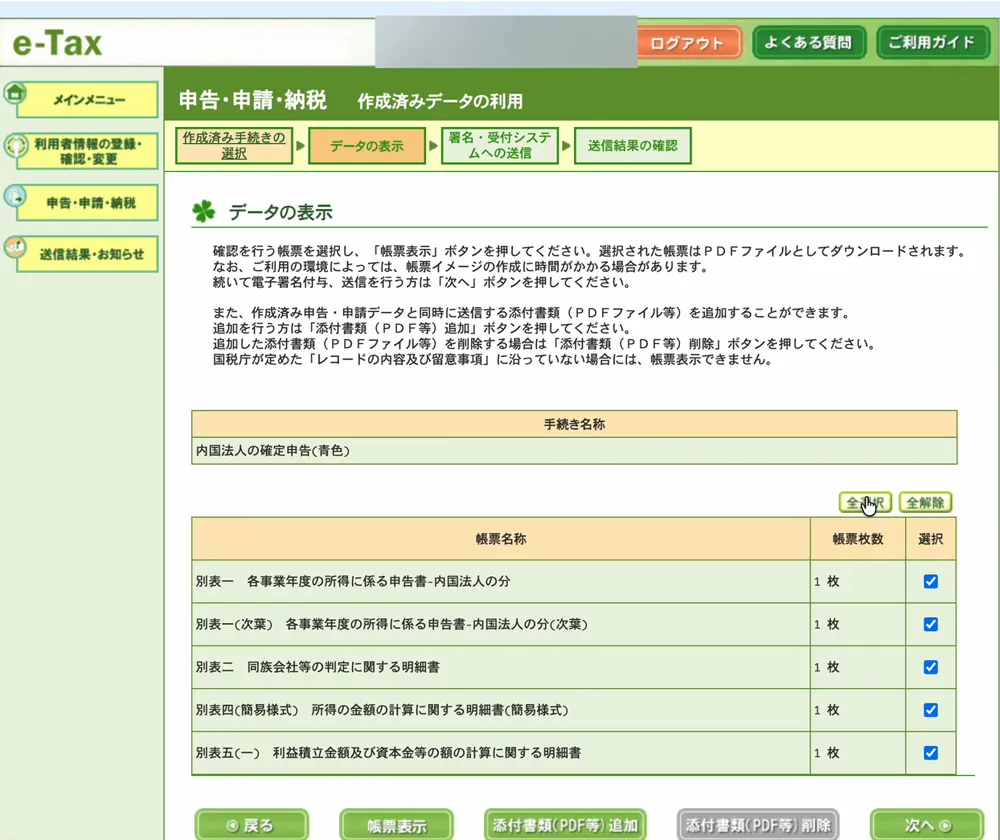
- 送信する帳票を選ぶ。「帳票表示」で帳票イメージ(PDF)を開き、金額・事業年度・法人番号などを確かめる。PDF で送れる添付書類があれば「添付書類(PDF等)追加」で付ける
- [次へ]→「電子署名の付与」。カードタイプ(マイナンバーカードなど)かファイル形式の電子証明書を選んで署名する(スマートフォンでマイナンバーカードを読み取ることもできます)
- 「送信」→[はい]。続けて「受信通知を確認」
- 受信通知が表示されれば送信は完了。「エラー情報あり」と表示された場合は、内容を確かめて直し、送り直す
受信通知は、WEB版の「お知らせ・受信通知」(メッセージボックス)で後からも見られます。法人は、利用者識別番号と暗証番号でログインすれば、メッセージの詳細をすべて確認できます。受信通知の「帳票を表示する」で、送った帳票を PDF で確かめられます。受信通知は申告の控えとして、申告書の PDF と一緒に保存しておきます。
送信の前に、申告書の金額が帳簿・決算書と合っているか、別表四・別表五(一)の検算が合うかを確かめておきます。検算の方法は別表四と別表五(一)の検算を参照してください。
消費税の申告も同じ手順で
法人の消費税及び地方消費税の確定申告も、e-Tax では法人税とは別の手続のデータ(一般用・簡易課税用)として作り、同じく WEB版の「作成済みデータの利用」で読み込んで送ります。手続ごとにデータが分かれるため、法人税と同じ日に送る場合も、それぞれ読み込んで電子署名・送信します。
- 一般課税・2割特例は一般用、簡易課税は簡易課税用の申告書です。2割特例は、法人は令和8年9月30日を含む課税期間まで使えます。方式ごとの納付税額の目安は消費税の計算方法の比較ツールで比べられます
- 還付を受ける場合の振込先の口座は、申告データの作成時か e-Tax ソフトで入力します
- 中間申告が必要な法人は、中間申告も e-Tax で出せます。回数と金額は消費税の中間申告の計算ツールで確かめられます
消費税の計算の考え方は消費税の計算方法にまとめています。
地方税(法人住民税・事業税)は eLTAX で
法人住民税・法人事業税・特別法人事業税は国税ではないため、e-Tax の .xtx には入りません。地方税の電子申告は、地方税共同機構が運営する eLTAX で、都道府県・市町村ごとに行います。
- eLTAX の利用には、PCdesk(WEB版)から利用届出をして利用者 ID を取ります。税理士が顧問先の利用者 ID を代理で取ることもできます。電子申告には電子署名が必要で、電子証明書は e-Tax とは別に eLTAX に登録します
- 法人二税の電子申告(予定・中間・確定・修正申告など)は、PCdesk(DL版)などの eLTAX 対応ソフトで行います。東京都主税局の案内は「電子申告はPCdesk(WEB版)ではご利用できません。DL版をご利用ください」としています
- 地方税の納付は、eLTAX の電子納税などで行えます。eLTAX は2026年9月24日のシステム更改で24時間365日使えるようになり、PCdesk(WEB版)に機能が集められています。画面の分担は地方税共同機構の最新の案内で確かめてください
- 2つ以上の都道府県・市町村に事業所がある法人は、分割基準(多くの業種では事業所ごとの従業者数)で課税標準を分け、それぞれの自治体に申告します
法人税の申告データがあっても、地方税の申告書の数字(法人税割の課税標準になる法人税額、所得割の所得など)は別に入力・確認が必要です。
期限と納付
| 項目 | 内容 |
|---|---|
| 申告・納付の期限 | 事業年度終了の日の翌日から2か月以内(法人税・消費税・地方税とも。期限が土日・祝日・年末年始に当たるときはその翌日) |
| 申告期限の延長 | 定款の定めなどで決算の定時総会が2か月以内に開かれない常況にある法人は、事業年度終了の日までに申請すれば法人税の期限が原則1か月延長(WEB版で申請書を作成可)。消費税は「消費税申告期限延長届出書」で1か月延長。地方税は都道府県に別に申請。延長しても本来の期限の翌日から利子税がかかる |
| e-Tax の利用時間 | メンテナンス時間を除き24時間。期限の日の夜も送れますが、電子証明書やパソコンの不具合に備えて余裕を持って送ります |
| 納付 | 申告とは別に行う。税務署から納付書は届かない |
法人の国税の納付方法には、事前に届け出た口座から e-Tax で引き落とすダイレクト納付、インターネットバンキング・ATM、クレジットカード納付、スマホアプリ納付、窓口での納付などがあります(個人向けの振替納税は法人税には使えません)。ダイレクト納付は事前に税務署へ利用届出書を出す必要があり、使えるようになるまで日数がかかるため、決算の前に手続しておきます。国税庁は「申告書の提出後に税務署から納付書の送付や納税通知等のお知らせはありません」としているため、納付の手段は申告の前に決めておきます。決算月ごとの期限は申告・納付期限カレンダー、期限の一覧は申告・納付期限の解説で確かめられます。
つまずきやすい点
- Mac で申告書を作ろうとして WEB版に法人税の様式がない: WEB版で作れるのは届出・法定調書などで、法人税・消費税(法人)の申告書は会計・申告ソフトの .xtx を読み込みます
- 開始届出を出し直してしまう: 過去の申告を e-Tax で見られなくなります。番号を忘れたら変更等届出書
- 電子証明書の期限切れ・未登録: マイナンバーカードの署名用電子証明書(有効期間は発行から5回目の誕生日まで)や商業登記電子証明書の証明期間を、決算の前に確かめます。新しい証明書は WEB版のマイページで登録し直します
- 暗証番号を忘れた: 変更等届出書を出すと、利用者識別番号等の通知書が届きます。期限の直前では間に合わないことがあります
- 財務諸表・内訳書を PDF で付けてしまう: 法令上、イメージデータでは送れません。データ(XBRL・CSV・e-Tax の帳票)で送ります
- 帳票表示ができない・送信エラー: 半角カタカナや e-Tax で使えない文字、必須の欄の不足が多い原因です。作ったソフトで直してから読み込み直します
- 受信通知を確かめていない: 送信後は受信通知を開き、「エラー情報あり」になっていないかを確かめます。受信通知は控えとして保存します
- 地方税を忘れる: 国税を e-Tax で送っても、法人住民税・事業税は eLTAX か書面で別に申告します
ISZ™ 仕訳AI での法人税・消費税の申告データ(.xtx)の作成と、WEB版での読み込み・帳票表示までの操作は、使い方動画 第0回でご覧いただけます(動画は読み込みと帳票の確認までで、送信は含みません)。
このシリーズの記事(自分でできる法人決算 入門・全11回)
この記事の計算ができる無料ツール
ISZ™ 仕訳AI では
ISZ™ 仕訳AI は、帳簿から作った法人税・消費税の申告書を、e-Tax ソフト(WEB版)の「作成済みデータの利用」で読み込める申告データ(.xtx)で出力します。この記事の画面は、デモ用の会社の .xtx を読み込んだものです。
- 法人税: 別表・勘定科目内訳明細書(①〜⑯)・法人事業概況説明書をデータで。財務諸表は XBRL で同じファイルに入れるか CSV で出力
- 消費税: 一般課税・2割特例(一般用)、簡易課税(簡易課税用)
- 出力のたびに国税庁の XML の構造(スキーマ)で必須の欄と形式を確かめる
- 電子署名と送信は e-Tax ソフトで行います(ISZ™ 仕訳AI から e-Tax へ直接は送信しません)
- 地方税は eLTAX の申告データ(XML)を提出先の都道府県・市町村ごとに書き出します(PCdesk で読み込み、内容を確かめて電子署名・送信)。外形標準課税の別表などは、PCdesk に入力する値の一覧を表示します
対象は資本金1億円以下の中小法人を中心としています。申告内容の判断と確定・送信は、税理士・経理担当者が行います。
よくある質問
法人が e-Tax を始めるには何が必要ですか?
開始届出書を出して利用者識別番号を取り、法人の代表者の電子証明書(マイナンバーカード、商業登記電子証明書など)を用意して WEB版のマイページで登録し、パソコン(e-Tax ソフト(WEB版)の推奨環境)を準備します。税理士が代理送信する場合は、税理士の電子署名だけで送信できます。
e-Tax ソフト(WEB版)で法人税の申告書を作れますか?
e-Tax ソフト(WEB版)で作成できる手続の一覧に、法人税と法人の消費税の申告書はありません。会計ソフト・申告ソフトで作った申告データ(.xtx)を「作成済みデータの利用」で読み込んで送信するか、Windows の e-Tax ソフト(ダウンロード版)で作成します。
Mac で法人の e-Tax はできますか?
e-Tax ソフト(WEB版)は macOS の Safari が推奨環境に入っており、会計ソフトなどで作った .xtx の読み込み・電子署名・送信ができます。e-Tax ソフト(ダウンロード版)は Windows 専用で、Mac では使えません。
法人も ID・パスワード方式で送信できますか?
ID・パスワード方式は個人の確定申告のための暫定的な方式で、2025年10月1日から新規発行が停止されています。法人の申告データは、代表者などの電子証明書による電子署名か、税理士の代理送信で送ります。
財務諸表を PDF で添付してもよいですか?
できません。e-Tax で財務諸表を出す形式は XBRL 形式か CSV 形式と法令で定められていて、PDF 形式による提出は認められていません。勘定科目内訳明細書もデータ(e-Tax の帳票か CSV)で送ります。
法人住民税・事業税も e-Tax で申告できますか?
できません。地方税は eLTAX で都道府県・市町村ごとに申告します。法人二税の電子申告は PCdesk(DL版)などの eLTAX 対応ソフトで行い、PCdesk(WEB版)では申告できません。
e-Tax で申告したら納付書は届きますか?
届きません。国税庁は申告書の提出後に納付書の送付や納税通知はないとしています。ダイレクト納付(事前の届出が必要)、インターネットバンキング、クレジットカード納付、スマホアプリ納付などで、期限までに自分で納付します。
出典
- e-Tax 大法人の電子申告の義務化について
- e-Tax 開始届出書の提出(利用者識別番号・暗証番号・ID・パスワードの新規発行停止)
- e-Tax ID・パスワードの新規発行停止について(令和7年9月25日)
- e-Tax 電子証明書の取得(e-Taxで利用できる電子証明書)
- e-Tax 商業登記電子証明書をご利用の方へ(商業登記リモート署名・令和8年7月21日から)
- e-Tax 申告等データを送信する際の電子署名等の一部省略について(税理士の代理送信)
- e-Tax e-Taxで利用可能な電子委任状について
- e-Tax e-Taxソフト(WEB版)のご利用に当たって【パソコン】(推奨環境)
- e-Tax e-Taxソフト(WEB版)で作成可能な手続【パソコン】
- e-Tax よくある質問「民間会計ソフト等で作成した申告書等データをe-Taxソフト(WEB版)で読み込んで送信を行うことはできますか」
- e-Tax よくある質問「パソコンを利用してe-Taxソフト(WEB版)で受付結果(受信通知)を確認するには」
- e-Tax 財務諸表データの送信
- e-Tax e-Taxの利用可能時間
- 国税庁 G-2 国税の納付手続(納期限・振替日・納付方法)
- 東京都主税局 eLTAX(電子申告・電子納税)のご案内
- eLTAX 地方税ポータルシステム お知らせ(令和8年9月24日のシステム更改)
- 国税庁 C1-17 定款の定め等による申告期限の延長の特例の申請
- 国税庁 No.6610 法人に係る消費税の確定申告書の提出期限について
- e-Tax ファイル形式を定める国税庁告示(令和8年国税庁告示第4号)の概要
更新履歴
- 2026/10/26: 公開
- 2026/10/26: 勘定科目内訳明細書の解説へのリンクを追加
- 2026/10/31: 法人税の中間申告(予定申告)・修正申告の解説へのリンクを追加
- 2026/11/01: ISZ™ 仕訳AI の機能の説明を更新(地方税の eLTAX 用データ(XML)の出力に対応)
この記事は公表された法令・通達・国税庁などの資料にもとづく一般的な解説で、個別の税務相談に代わるものではありません。制度・料率は改定されることがあります。実際の申告・納付・給与計算では最新の資料をご確認のうえ、専門家にご相談ください。