この記事は、会計ソフトを乗り換える経理担当者と、顧問先のソフトが変わる税理士事務所の職員に向けて、データ移行の共通の考え方と手順をまとめたものです。制度や各社の画面は2026年11月9日時点で、他社の操作は各社が公開しているヘルプで確かめた内容だけを書いています(末尾の出典)。方向ごとの詳しい手順は、後ろの表から各記事へ進めます。
会計ソフトの乗り換えで移せるもの・移せないもの
会計ソフトの乗り換えでは、「過去の帳簿を丸ごと移す」ことはできず、仕訳を移して、移行先で帳簿を作り直す形になります。仕訳が正しく移り、期首残高が入れば、総勘定元帳・試算表は移行先で作られます。決算書は、決算整理仕訳や固定資産の登録もそろってからです。
| 項目 | 仕訳の CSV で移るか | 移行先での扱い |
|---|---|---|
| 仕訳(日付・科目・金額・税区分・摘要) | 移る | 取り込む |
| 複合仕訳(1つの伝票に複数行) | 移る(形式による) | 伝票番号・取引No などで束ねて取り込む。複合仕訳の扱いは形式ごとに違います |
| 勘定科目・補助科目・部門 | 名前または科目コードとして入る | 移行先に同じ名前(または同じコード)で登録しておく |
| 期首残高(前期繰越) | ISZ™ 仕訳AI の書き出しには入らない | 移行先の期首残高・開始残高の設定で入れる |
| 固定資産台帳・減価償却の履歴 | 移らない | 移行先の固定資産機能で登録し直す |
| 証憑(領収書・請求書の画像) | 移らない | 別に保管する |
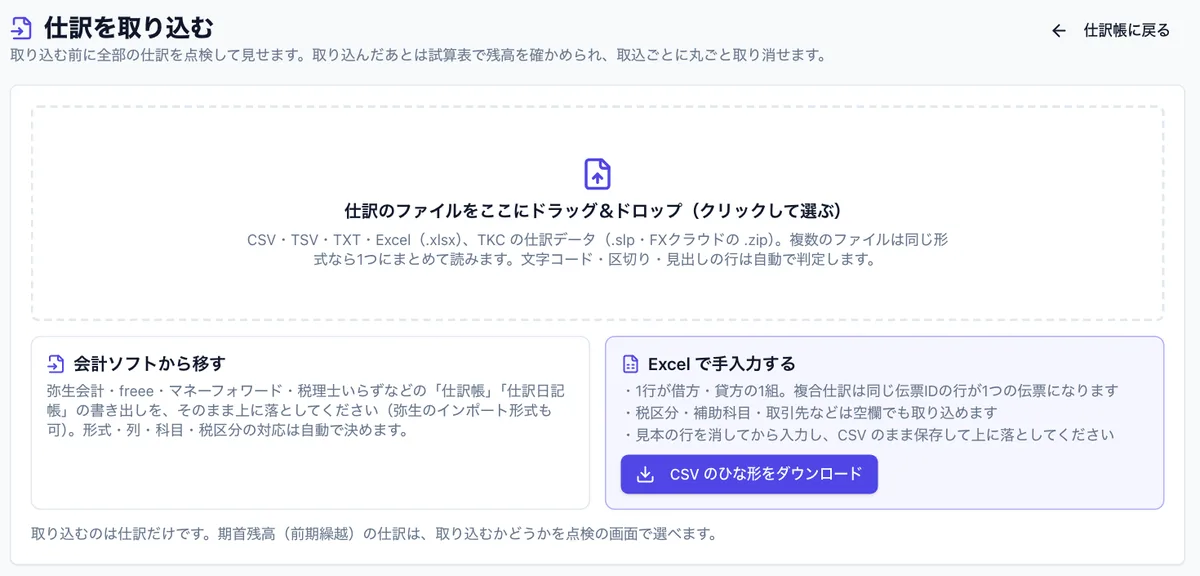
ISZ™ 仕訳AI では、取り込むのは仕訳だけです。画面にも「取り込むのは仕訳だけです。期首残高(前期繰越)の仕訳は、取り込むかどうかを点検の画面で選べます。」と出ます。
取込元 × 書き出し先の組み合わせ
取り込める形式と、書き出せる形式は次のとおりです。取込元のファイル形式は自動で判定され、判定できない形式は見出しから推定するか、AI が列の対応を推定します(「AI が推定(要確認)」と表示され、確度が高・中・低で出ます)。
| 取込元(元のソフト) | 読める形式(画面の表記) |
|---|---|
| 弥生会計 | 弥生会計 インポート形式/弥生会計 仕訳日記帳 |
| freee | freee 仕訳帳/freee 取引(仕訳の形に読み替え) |
| マネーフォワード | マネーフォワード 仕訳帳 |
| 税理士いらず | 税理士いらず 仕訳データ |
| JDL | JDL IBEX 会計データ変換(見出しなし)/JDL IBEX 仕訳一覧(<仕訳一覧>の CSV) |
| TKC | TKC 仕訳データ(FX・MX シリーズの .slp、FXクラウドの zip)。形の違うファイルは列の対応を画面で確かめて取り込む |
| 勘定奉行 | 勘定奉行(OBC受入形式) |
| PCA会計 | PCA会計 X / DX |
| 会計王 | ソリマチ 会計王 / MA1 |
| ミロク(MJS) | 会計大将(MJS) |
| そのほか | 上のどれにも当たらない形は、見出しから推定するか AI が列の対応を推定(要確認)。画面で確かめて取り込む |
書き出し先は、JDL・弥生会計・マネーフォワード クラウド会計・freee会計・TKCのほか、PCA会計、勘定奉行、EPSON 財務応援、会計大将、ソリマチ 会計王・MA1、フリーウェイ経理、発展会計、財務処理db、キーパー財務、ツカエル会計、e-PAP財務会計を含め、合計16種類です。どの組み合わせでも移せます。ただし、JDL・TKC のように科目コードで取り込む先は、科目コード対応表を先に入れます。方向ごとの記事は次のとおりです。
| 取込元 \ 書き出し先 | JDL | 弥生 | MF | freee | TKC・ほか |
|---|---|---|---|---|---|
| 弥生会計 | 弥生 → JDL | (同じソフト) | 弥生 → MF | 弥生 → freee | この記事 |
| freee | freee → JDL | freee → 弥生 | freee → MF | (同じソフト) | この記事 |
| マネーフォワード | MF → JDL | MF → 弥生 | (同じソフト) | MF → freee | この記事 |
| 税理士いらず | 税理士いらず → 弥生・freee・マネーフォワード・JDL | この記事 | |||
| JDL | (同じソフト) | JDL → 弥生 | JDL → MF | JDL → freee | この記事 |
| TKC | TKC → 弥生 | TKC → MF・freee・JDL | |||
| 勘定奉行 | 勘定奉行 → 弥生・freee・マネーフォワード(ほかの書き出し先も同じ手順) | ||||
| PCA会計 | PCA会計 → 弥生・freee・マネーフォワード(ほかの書き出し先も同じ手順) | ||||
| 会計王 | 会計王 → 弥生・freee・マネーフォワード(ほかの書き出し先も同じ手順) | ||||
| ミロク(MJS) | ミロク(会計大将など)→ 弥生・freee・マネーフォワード(ほかの書き出し先も同じ手順) | ||||
「この記事」と書いた組み合わせも、同じ手順で移せます。弥生の取込と、MF への書き出しの要点は、次の節と科目・税区分の対応に書きました。JDL の「会計データ変換」の形式と日付・Excel で開くときの注意は JDL データ移行と、既存の JDL に CSV を取り込む方法にあります。
弥生 → MF の流れ: 弥生の仕訳日記帳を書き出して ISZ™ 仕訳AI に取り込み、「会計ソフト出力」でマネーフォワード クラウド会計を選び、MF の「仕訳帳」画面の「インポート」で取り込みます。MF の取込の注意点は マネーフォワード 仕訳 CSV インポートにまとめています。
共通の手順: 取り込む → 照合 → 書き出す → 移行先で確かめる
どの組み合わせでも、次の手順で進めます。方向ごとの記事では、この流れのうち、その方向に特有の点だけを書いています。
- 無料登録・ログイン。登録でAI枠100枚つき(1か月有効)・クレジットカード不要です。仕訳の取込にはこの枠を使いません
- 企業を登録。「新規企業の追加」で事業の形態(法人・個人事業主)・企業名・決算月・連携する会計ソフト(移行先)・使い方を選びます。連携する会計ソフトは、あとで使う「会計ソフト出力」の出力先と同じ設定です
- 元のソフトから仕訳を書き出す。操作は元のソフトのヘルプに従います(方向別の記事に、各社のヘルプで確かめた手順を書いています)
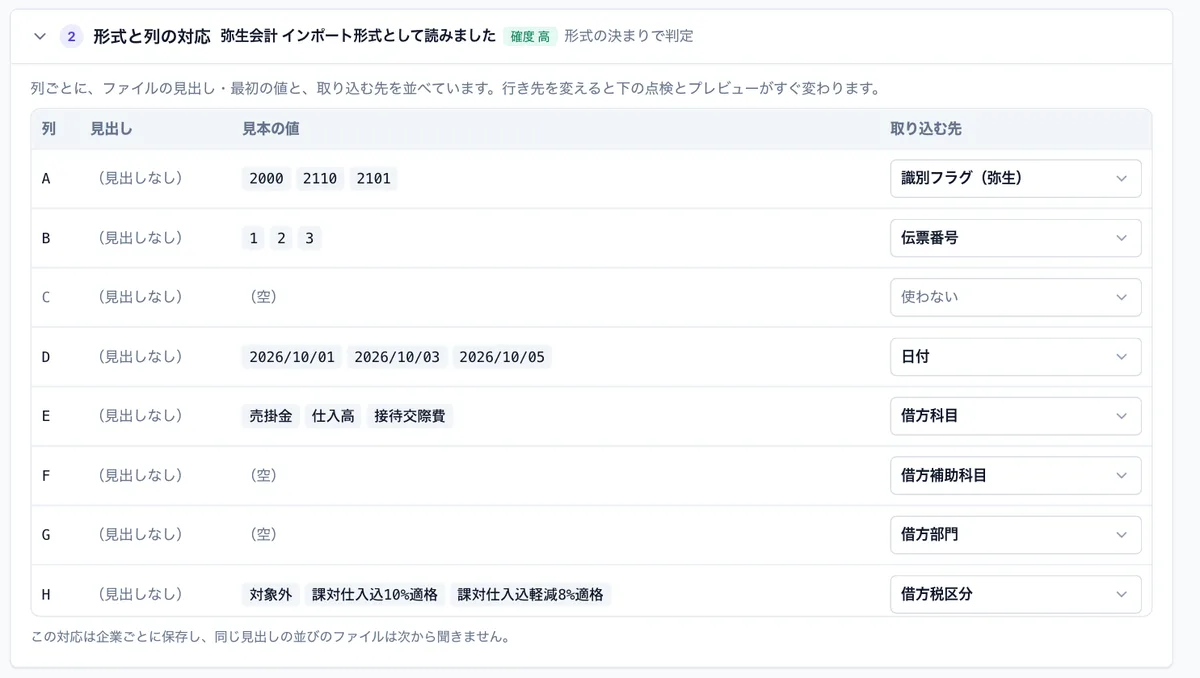
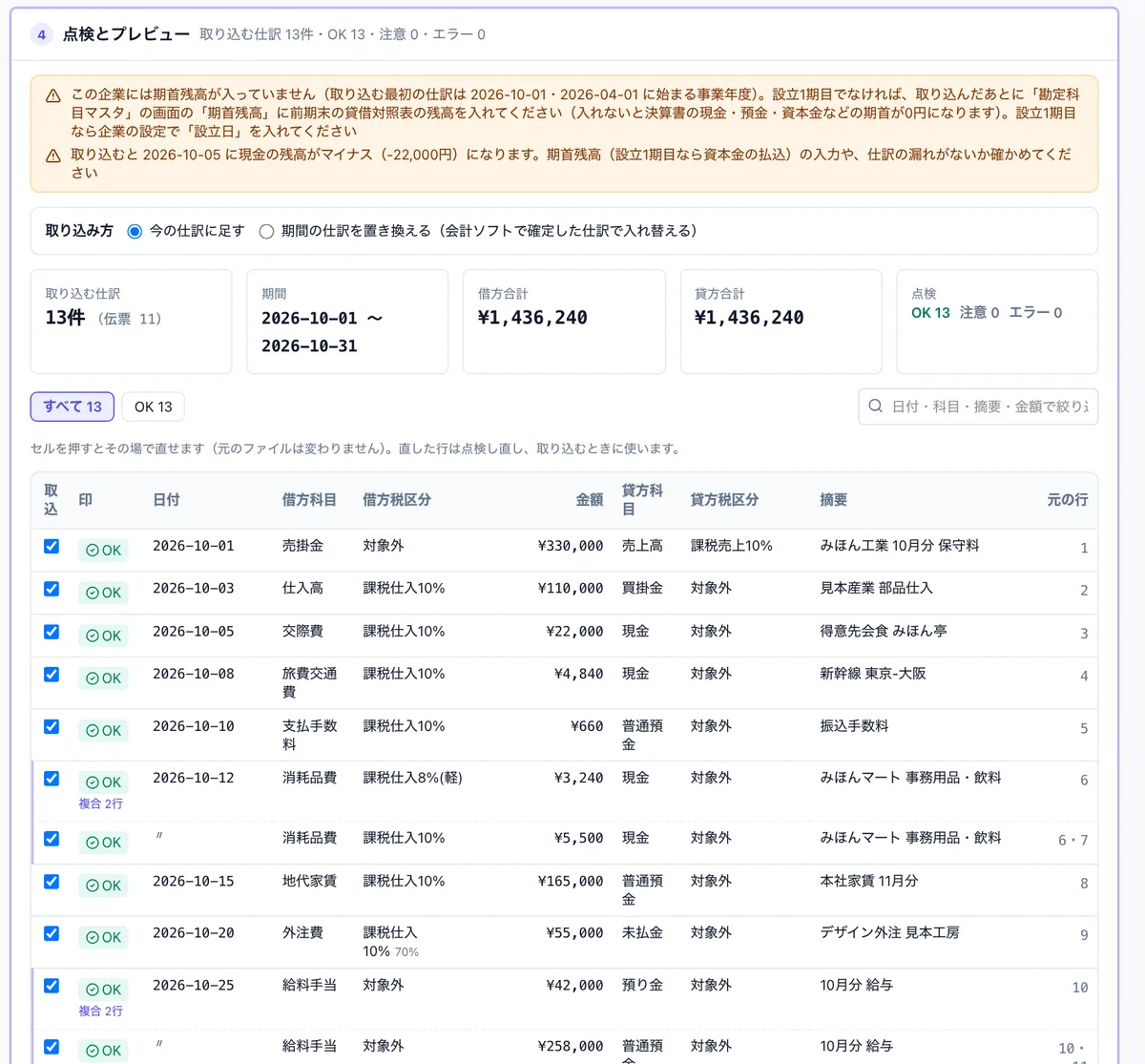
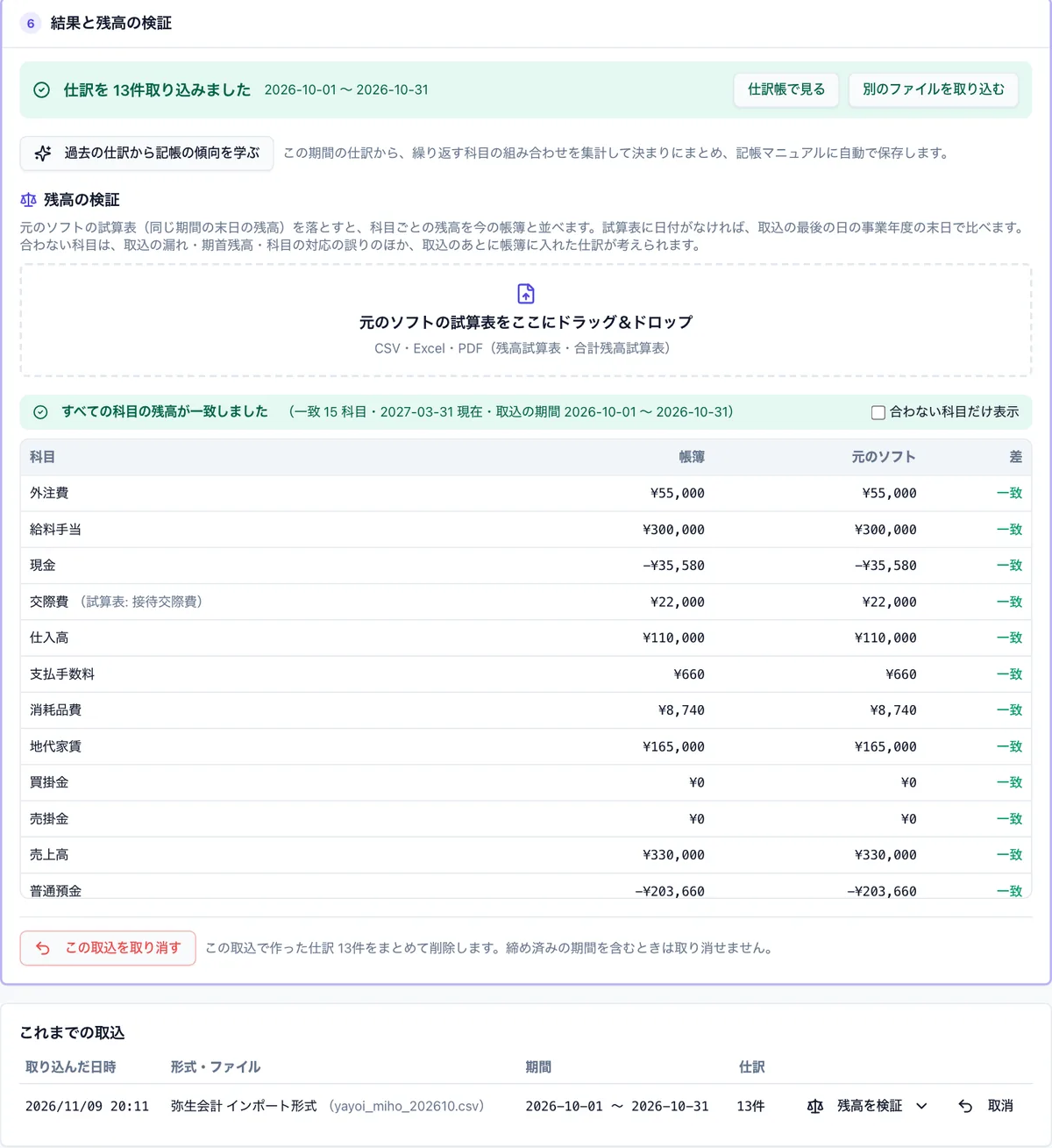
- 「仕訳の取込(他の会計ソフトから)」。左メニュー「仕訳帳・原本照合」→右上「その他」から開く6段階の画面です。①ファイル → ②形式と列 → ③科目・税区分 → ④点検 → ⑤取り込む → ⑥結果と残高の検証
- 元のソフトの試算表で残高を検証。⑥で元のソフトの試算表(CSV・Excel・PDF)を置くと、科目ごとに帳簿・元のソフト・差を並べ、一致か「N 科目の残高が合いません」かを出します
- 「会計ソフト出力」で移行先の形式を選び、期間を決めてダウンロードします
- 移行先で取り込む。操作は移行先のヘルプに従います
- 移行先に期首残高を入れる、移行先の試算表で確かめます
取込画面は、複数のファイルを同じ形式ならまとめて読みます。文字コード・区切り・見出しの行は自動で判定します。複合仕訳は、伝票番号、弥生の識別フラグ、MF の取引No、freee の取引などで1つの伝票にまとめ、借方1・貸方1の組に分けて保存します。伝票としてのまとまりは残ります。
期首残高は、仕訳とは別に移行先へ入れる
ISZ™ 仕訳AI の「会計ソフト出力」が書き出すのは仕訳だけで、期首残高(開始残高)はファイルに入りません。移行先の期首残高・開始残高の設定で入れます。
ISZ™ 仕訳AI の側では、「勘定科目マスタ」の期首残高で、取り込んだ時点の残高を確認できます。元のソフトから期首残高の仕訳(開始仕訳・前期繰越)を含めて書き出した場合、取込の点検の画面で「取り込まない」か「仕訳にせず、科目の期首残高として取り込む」かを選べます。前期の決算書などから、AI で期首残高を読み取ることもできます。
移行先がマネーフォワード クラウド会計のときの流れは、MF の公式ヘルプが示しています。freee から移す場合の案内では、仕訳のほかに、勘定科目と開始残高を「マネーフォワード形式の CSV を作成して、それぞれの画面から取り込む」手順が別に並んでいます。仕訳を移しただけでは期首残高が入らないのは、どのソフトでも同じです。
科目・税区分の対応は、取り込みの段階③で決める
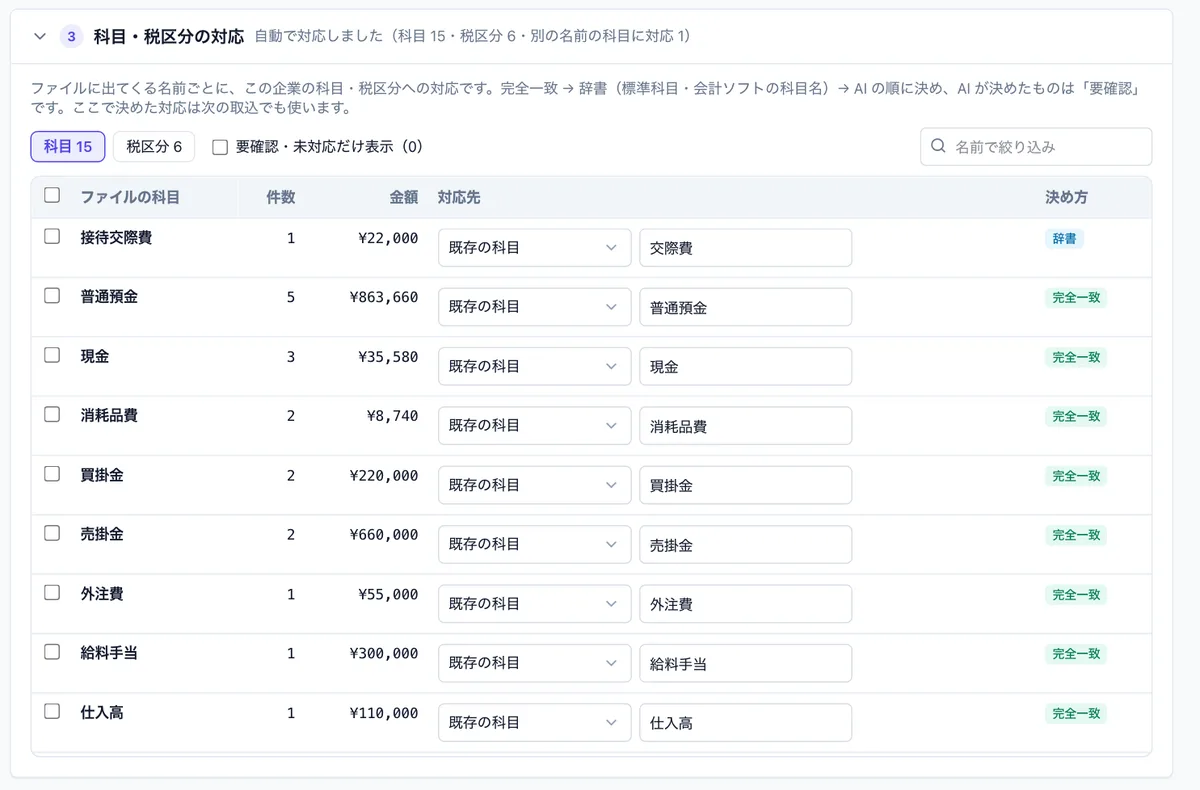
ソフトごとに、勘定科目の名前や税区分の表記は違います。ISZ™ 仕訳AI の取込では、ファイルに出てくる名前ごとに、この企業の科目・税区分への対応を決めます。順番は完全一致 → 辞書(標準科目・会計ソフトの科目名)→ AIで、AI が決めたものには「要確認」が付きます。名前の一部が似ているだけで決めることはしません。決めた対応は、次の取込でも使われます。
税区分は、各社の表記を読み替えます。主な表記の対応は次のとおりです(確かめた対応だけを載せています)。
| 区分 | 弥生 | マネーフォワード | freee | JDL(課区・税区) |
|---|---|---|---|---|
| 課税売上10% | 課税売上込10% | 課税売上 10% | 課税売上10% | 課区11・21+税区10 |
| 課税仕入10% | 課対仕入込10%適格 | 課税仕入 10% | 課対仕入10% | 仕入の課区(個別対応の用途で 31・32・33 など) |
| 課税仕入 軽減8% | 課対仕入込軽減8%適格 | 課税仕入 (軽)8% | 課対仕入8%(軽) | 税区9 |
| 経過措置80% | 課対仕入込10%区分80% | インボイス列「80%控除」 | 課対仕入(控80)10% | 税区71(10%)・70(軽8%) |
| 対象外 | 対象外 | 対象外 | 対象外 | 課区0 |
経過措置70%(2026年10月1日以降の仕入)は、MF ではインボイス列「70%控除」、JDL では税区73(10%)・72(軽8%)です。非課税売上・非課税仕入も、取込の対応画面で各社の表記から読み替えます。JDL の課区・税区の組み合わせが一覧表にないときは、推測せず「課区N税区M」のまま対応の画面に残します。個別対応方式の用途(課税売上対応・非課税売上対応・共通対応)は、JDL への書き出しでは課区で出しますが、弥生・MF・freee への書き出しでは税区分に入らず、「課対仕入」「課税仕入」として出ます。個別対応方式の企業は、移行先で用途の税区分に直してください。一括比例配分方式・簡易課税・全額控除の企業には影響しません。科目と税区分の考え方は、勘定科目の一覧ツールと 勘定科目の解説も参考にしてください。
名前で取り込むソフト(弥生・MF・freee・ツカエル会計・e-PAP財務会計)は、ISZ™ 仕訳AI の科目名・補助科目名・部門名がそのまま出ます。取込の段階③で、移行先のソフトの科目名に対応づけておくか、移行先に同じ名前を登録しておくと、取り込みでエラーになりません。
試算表で確かめる: 元のソフトと移行先の2回
確認は2回あります。1回目は、ISZ™ 仕訳AI に取り込んだあと、元のソフトの試算表との照合です。⑥の画面に、元のソフトの残高試算表または合計残高試算表(CSV・Excel・PDF)をドラッグ&ドロップすると、科目ごとに「帳簿/元のソフト/差」を並べます。試算表に出てこない科目は、残高0として比べます。
合わないときは、「この取込を取り消して丸ごと戻してから、対応を直して取り込み直せます」。入れた期首残高も元に戻ります。締め済みの期間を含む取込は取り消せません。同じ期間をもう一度取り込むときは「期間の仕訳を置き換える」を使いますが、確認済み(ロック)・締め済みの仕訳がある期間は置き換えられません。
2回目は、移行先で取り込んだあとの移行先の試算表です。ここで期首残高を入れたあとの残高が、元のソフトの試算表と同じになるかを見ます。試算表を見るときの着眼点は、決算前の点検ツールの項目も使えます。
乗り換えの時期: 期首から切り替えるか、期の途中で切り替えるか
乗り換えの時期は、大きく2つです。
- 期首(事業年度の初め)から新しいソフトで入力する: 前期までの帳簿は元のソフトに残り、新しいソフトには期首残高と、新しい期の仕訳を入れます。移す仕訳が少なく、決算が終わった期を触らずに済みます
- 期の途中で切り替える: 期首から切替日までの仕訳を移して、同じ期の帳簿を新しいソフトに作り直します。移す仕訳が多く、決算まで新しいソフトで行うので、試算表での確認が重要になります
どちらも、移す仕訳の期間は事業年度の中に収めます。元のソフトの契約は、決算・申告・訂正が終わるまで解約せず、元のデータは CSV・PDF でも保存しておくと、あとで見比べられます(電子帳簿保存法の保存要件は別に確認してください)。期の途中で切り替えるときは、税込経理・税抜経理の設定も移行先と合わせます。登録番号は、書き出す形式によって入る列が違うため、移行先の画面で確かめてください。事業年度の外・記帳開始日より前・設立日より前の仕訳は、取込の点検で知らせます。決算月が移行先と違うときも点検に出ます。決算整理仕訳は、元のソフトで作ったものを移すか、移行先で作り直すかを、税理士と決めておくと混乱しません。
移行の初回は、1か月分など少ない件数で、取込から移行先の取込までを一度通すことをお勧めします。16種類のうち、一部の形式は実際のソフトでの取込をまだ確かめていないため、画面にも「初回は少ない件数でお試しください」と出ます。
TKC に書き出す: FX・FXクラウド・MX
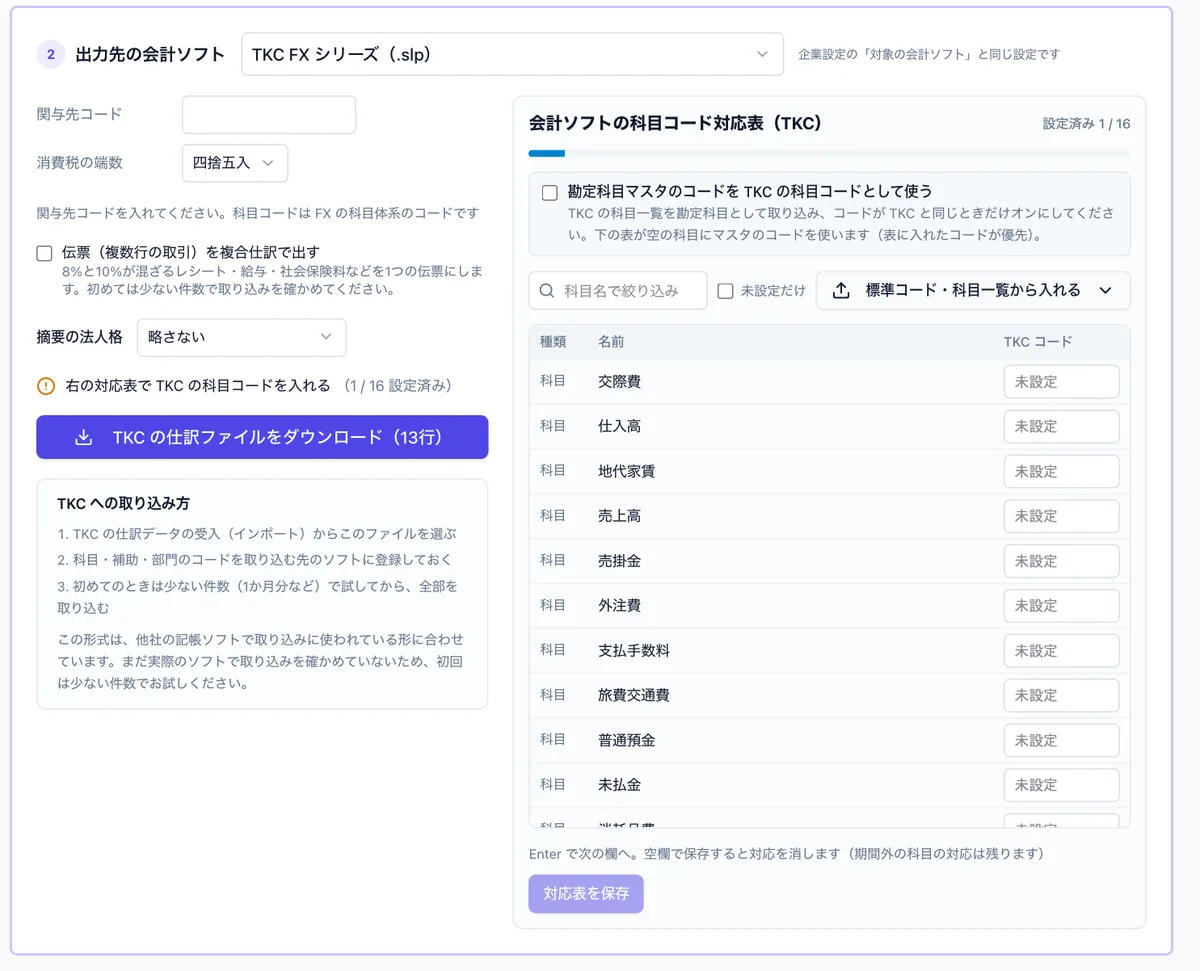
移行先が TKC のときは、「会計ソフト出力」の出力先に TKC を選びます。選べる形式はTKC FX シリーズ(.slp)、TKC FXクラウドシリーズ(.zip)、TKC MX シリーズ(.slp)です。関与先コードを入れて書き出します。
TKC は科目コードで取り込むため、科目コード対応表で、TKC の科目体系のコード(法人は FX、個人は MX)を入れます。標準のコードの候補が出ます。「科目一覧から入れる」で、取り込み先の科目一覧のコードを入れることもできます。勘定科目マスタのコードを、そのソフトの番号にそろえる機能もあります(仕訳・決算書の数字は科目名で集計するので変わりません)。FXクラウドは、zip のまま TKC の仕訳読込で読み込みます。
TKC 側の取り込み手順と形式は、各社のヘルプに出ています。マネーフォワードの「TKCの仕訳エクスポート」の案内は、関与先コードを「TKC の『自社情報』にある『分類コード・合併コード』の3桁の数字」とし、取り込みは TKC の「日常業務」>「他社システム自動仕訳の読込」から、出力した slp ファイルを「ファイル読込」ボタンで読む、としています(TKC のバージョンで異なる場合があるとの注記つき)。freee のヘルプは、TKC 形式のファイルについて次のように案内しています。
拡張子を「.slp」から「.txt」に変更して表計算ソフトで開くと、ファイルの内容を確認できます。— freee ヘルプセンター「仕訳帳を出力してTKC社の会計ソフトに取り込む」
TKC に取り込むときに出やすいエラーは、MF のヘルプの表に、年月日エラー、勘定科目エラー(存在しないコード)、補助コードエラー(口座別管理科目に補助コードがない)、取引先コードエラー(取引先別管理科目で取引先コードが0)などとして整理されています。ここで引いた手順は、他社が作ったファイルについての案内で、TKC 自身の手順ではありません。ISZ™ 仕訳AI が書き出す .slp を TKC で取り込む操作は、初回は少ない件数で試し、TKC 側でエラーが出ないことを確かめてから全期間を取り込んでください。
TKC を元のソフトとして読み込むときは、TKC 仕訳データ(FX・MX シリーズの読込用の .slp、FXクラウドの zip と同じ形)を判定し、課税区分を税区分に、レコード番号の同じ行を1つの伝票に戻します。科目はコードで書かれているため、先に会計ソフト出力の科目コード対応表に TKC の科目コードを入れておくと、科目名に読み替えられます。TKC から書き出したファイルの形がこれと違うときは、見出しと先頭の行から列の対応を推定し、画面で確かめてから取り込みます。初めは1か月分で試し、試算表の残高が合うことを確かめてください。
まとめると、乗り換えは、仕訳を移し、期首残高を入れ、試算表で残高を確かめる作業です。ISZ™ 仕訳AI の取込と会計ソフト出力は、その途中の「科目・税区分の対応」と「点検」「残高の検証」を1つの画面の流れにしたものです。判断が要る点(決算整理仕訳の扱い、個別対応方式の用途、期首残高の確認)は、税理士・経理担当者が決めます。使い方全体は 記帳代行の自動化、JDL 事務所向けの運用は JDL に仕訳 CSV を取り込む方法、似たサービスの違いの見方は AI 仕訳ソフトの比較の観点にあります。
この記事の計算ができる無料ツール
ISZ™ 仕訳AI では
ISZ™ 仕訳AI には、会計ソフト間の仕訳の移行に使える次の機能があります。
- 仕訳の取込(他の会計ソフトから): 弥生・freee・マネーフォワード・税理士いらず・JDL の形式を自動判定。科目・税区分の対応(完全一致→辞書→AI)、点検、取込の取り消し、元のソフトの試算表との残高照合
- 会計ソフト出力: JDL・弥生・MF・freee・TKC・PCA・勘定奉行ほか16種類。出力済みの管理、複合仕訳、摘要の法人格の表記、科目コード対応表
- 期首残高は「勘定科目マスタ」で確認(前期の資料から AI で読み取りも可)。書き出すのは仕訳だけで、期首残高は移行先で入れます
「変換ツール」という別の製品はなく、上の取込と出力を使います。16種類のうち一部は、実際のソフトでの取込をまだ確かめていません。初回は少ない件数でお試しください。仕訳の内容の確認・確定は、税理士・経理担当者が行います。無料で試す(acc.isz.ai)
よくある質問
会計ソフトを乗り換えるとき、何が移せますか?
ファイルとして移せるのは仕訳です。ISZ™ 仕訳AI の書き出しには期首残高が入らないため、移行先の期首残高・開始残高の設定で別に入れます。科目の一覧、固定資産台帳、証憑の画像も、仕訳の CSV には入りません。
どのソフトからどのソフトへ移せますか?
取込元は弥生会計・freee・マネーフォワード・税理士いらず・JDL・TKC・勘定奉行・PCA会計・会計王・会計大将(MJS)の仕訳の形式を自動で判定します。書き出し先は JDL・弥生・MF・freee・TKC・PCA・勘定奉行ほか合計16種類です。どの組み合わせでも移せます(JDL・TKC など科目コードで取り込む先は、科目コード対応表を先に入れます)。方向ごとの記事に詳しい手順があります。
TKC から他のソフトに移せますか?
TKC 仕訳データ(FX・MX シリーズの .slp、FXクラウドの zip の形)は取り込めます。形の違うファイルは列の対応を画面で確かめてから取り込み、取り込んだあとは弥生・MF・freee・JDL などの形式で書き出せます。初めは1か月分で試し、残高が合うかを試算表で確かめてください。TKC に書き出す方向は、FX(.slp)・FXクラウド(.zip)・MX(.slp)の形式に対応しています。
移した仕訳が合っているか、どう確かめますか?
取込の最後に、元のソフトの試算表(CSV・Excel・PDF)を置くと、科目ごとに帳簿・元のソフト・差を並べて、一致か合わない科目の数を出します。そのあと、移行先で取り込み、期首残高を入れて、移行先の試算表でも確かめます。
科目名が元のソフトと違うときはどうなりますか?
取込の段階③で、ファイルの名前ごとに対応を決めます。完全一致、辞書、AI の順で決め、AI が決めたものは要確認が付きます。既存の科目、新しい科目として作る、補助科目にする、のどれかを選べます。決めた対応は次の取込でも使われます。
個別対応方式の会社は、税区分の用途も移りますか?
JDL への書き出しでは、課区で用途(課税売上対応・非課税売上対応・共通対応)を出します。弥生・MF・freee への書き出しでは用途が税区分に入らず、課対仕入・課税仕入として出るため、移行先で用途の税区分に直してください。
無料で試せますか?
はい。仕訳の取込・科目と税区分の対応・点検・会計ソフト出力は、無料登録で使えます。AI の読み取りには AI 枠が必要で、登録でAI枠100枚つき(1か月有効)・クレジットカード不要です。仕訳の取込は AI 枠に数えません。
出典
- マネーフォワード クラウド会計 「TKCの仕訳エクスポート」機能の使い方(2025年6月6日時点の記載・2026年11月9日取得)
- マネーフォワード クラウド会計 「freeeの仕訳インポート」機能の使い方(2025年4月7日更新・2026年11月9日取得)
- freee ヘルプセンター 仕訳帳を出力してTKC社の会計ソフトに取り込む(2026年8月4日更新・2026年11月9日取得)
- 弥生会計 サポート情報 仕訳データを取り込む(インポート)方法(2026年11月9日取得)
- 日本デジタル研究所(JDL) 会計事務所のお客様
更新履歴
- 2026/11/09: 公開
この記事は公表された法令・通達・国税庁などの資料にもとづく一般的な解説で、個別の税務相談に代わるものではありません。制度・料率は改定されることがあります。実際の申告・納付・給与計算では最新の資料をご確認のうえ、専門家にご相談ください。