この記事は2026年11月9日時点の内容です。TKC(FX・MX・FXクラウド)から、マネーフォワード クラウド会計(MF)・freee会計・JDL IBEX 会計へ移すときに、移行先ごとに何が違うかを説明します。マネーフォワードの画面と形式は、MF の使い方ガイドを2026年11月9日に読んで確かめた範囲で書いています。freee と JDL の画面の手順は、ISZ™ 仕訳AI の出力画面の案内と、方向ごとの記事に合わせています(末尾の出典と、本文の注記を参照)。会計ソフトの乗り換え全体の考え方は 会計ソフトの乗り換え(データ移行の全体)にあります。
全体の流れと、移行先ごとの違い
MF の移行対応ソフトの一覧(2023年8月24日時点の情報)では、TKC は「エクスポートのみ」とされ、MF のデータを TKC へ出す方向だけが載っています。TKC から MF への取り込みは、この一覧に載っていません。現在の対応は MF の公式ページで確かめてください。このため、ISZ™ 仕訳AI にいったん取り込んで、科目と税区分の対応を確かめてから、移行先の形式で出す方法を使います。「変換ツール」という別の製品はありません。ISZ の「仕訳の取込(他の会計ソフトから)」と「会計ソフト出力」の機能です。
流れは、どの移行先でも次の順です。
- 無料登録・ログイン →「新規企業の追加」で企業を作る(連携する会計ソフトは移行先)
- TKC から仕訳データと試算表を書き出す
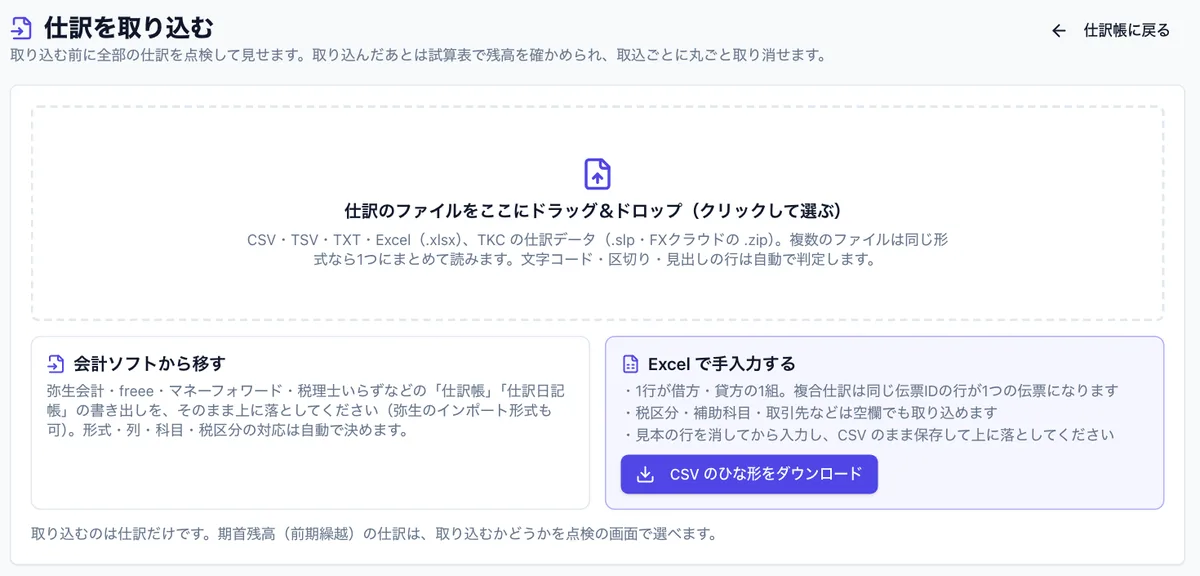
- 「仕訳の取込」で TKC のファイルを読み、科目・税区分を対応づけ、点検して取り込む
- TKC の試算表をドラッグ&ドロップして、科目ごとの残高の一致を確かめる
- 「会計ソフト出力」で出力先を選び、ダウンロードする
- 移行先の取り込み画面から入れ、開始残高を設定し、試算表で TKC の数字と比べる
移行先ごとの違いは、次の表のとおりです。
| マネーフォワード クラウド会計 | freee会計 | JDL IBEX 会計 | |
|---|---|---|---|
| ISZ の出力形式 | 仕訳帳インポート形式 27列・UTF-8(BOM) | 取引 CSV と振替伝票 CSV の2つ | CSV会計データ変換の形式・Shift_JIS(3桁・4桁) |
| 科目の渡し方 | 名前 | 名前 | コード(空欄・一覧にないコードの行があるうちはファイルを出さない) |
| 経過措置(80%など) | 税区分とは別の「インボイス」列 | 税区分の中(控80 など) | 税区(71・70・73・72) |
| 複合仕訳 | 同じ取引No | 1つの取引にまとめる | 諸口で借方・貸方に分ける |
| 摘要 | 200文字まで | — | 全角32文字 |
| 個別対応方式の用途 | 出力に入らない | 出力に入らない | 課区(31・32・33)で出る |
取込と出力の機能は、無料登録で使えます。取り込んだ仕訳は、証憑の読み取りの利用枚数(AI枠)に数えません。
TKC の仕訳を ISZ に取り込む — 要点だけ
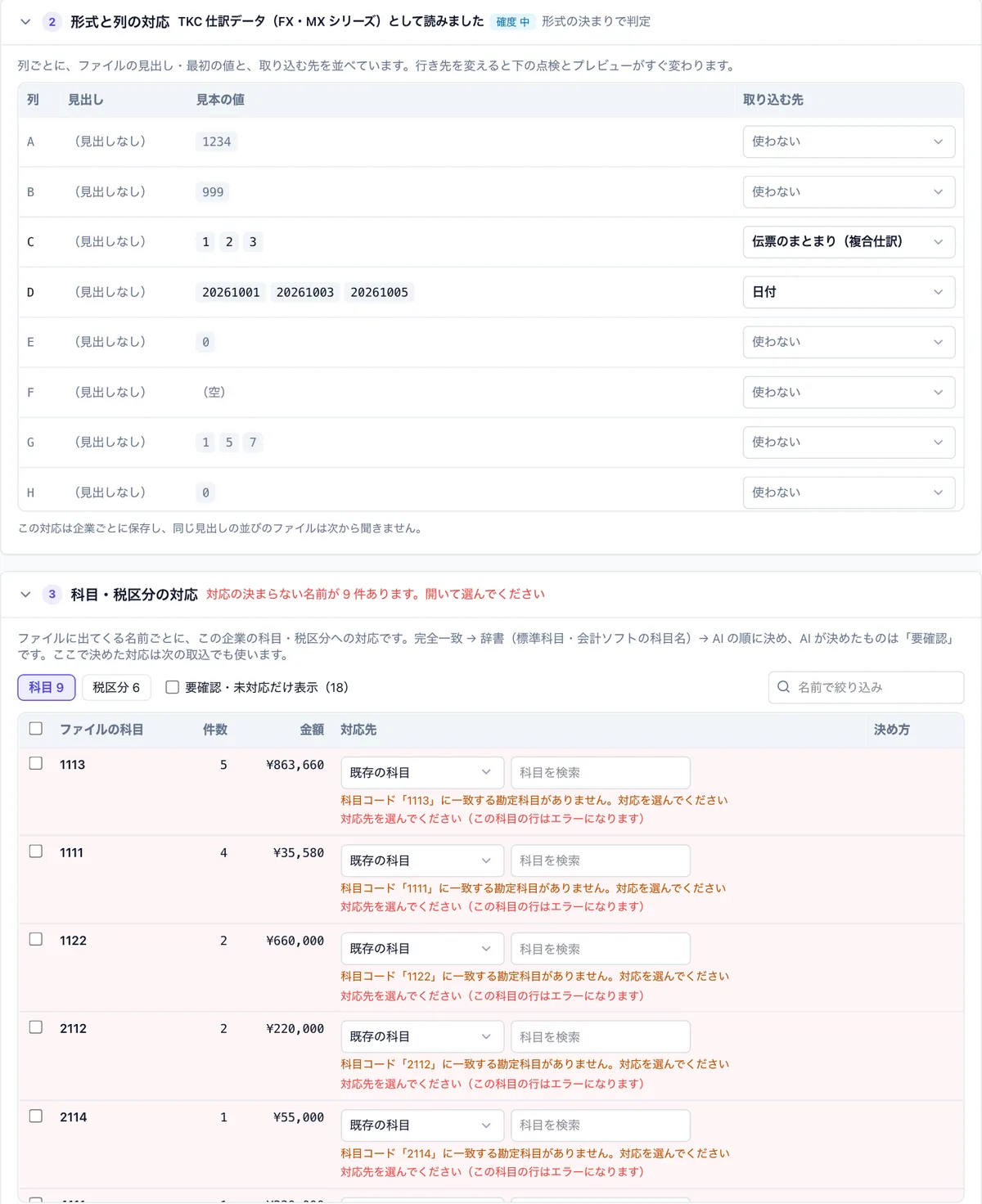
ISZ は、TKC 仕訳データ(FX・MX シリーズの .slp、FXクラウドの zip)の形式を自動で判定して読みます。見出しのない46列(新しい版は47列)で、取引年月日・課税区分・借方科目・貸方科目・取引金額(税込)・消費税率・元帳摘要・軽減対象取引区分・登録番号(47列目)などを使います。詳しくは TKC から弥生会計への移行の書き出しの章に書きました。この記事で押さえるのは、次の4点です。
- 科目はコード: 出力画面の「科目コード対応表」に TKC のコードを先に入れておくと、完全一致したものだけが科目名になります。一致しないコードは、コードのまま「科目・税区分」の対応の画面で選びます(科目はコードの章)
- 課税区分は番号: 1 課税売上・2 輸出売上・3 非課税売上・5/6/7 課税仕入(課税売上対応/非課税売上対応/共通対応)・52/62/72 免税事業者等からの課税仕入(経過措置)・8 非課税仕入・0 不課税(対象外)。税率は 1000 が10%、800 と軽減の印で軽減8%です。表にない値は「課税区分N」のまま対応の画面に残り、人が選びます(課税区分の章)
- レコード番号と諸口: 同じレコード番号の行を1つの伝票にまとめ、諸口で分かれた借方・貸方を戻します。移行先の形式にするときに、改めて移行先の複合仕訳の形に直します(複合仕訳の章)
- 形の違うファイル: TKC から出した別の形の CSV は、見出しと先頭の行から列の対応を推定して「AI が推定(要確認)」と出ます。画面②で確かめて直してから進みます。このとき課税区分は数字のまま、税区分の対応の画面に出ます(人が選びます)
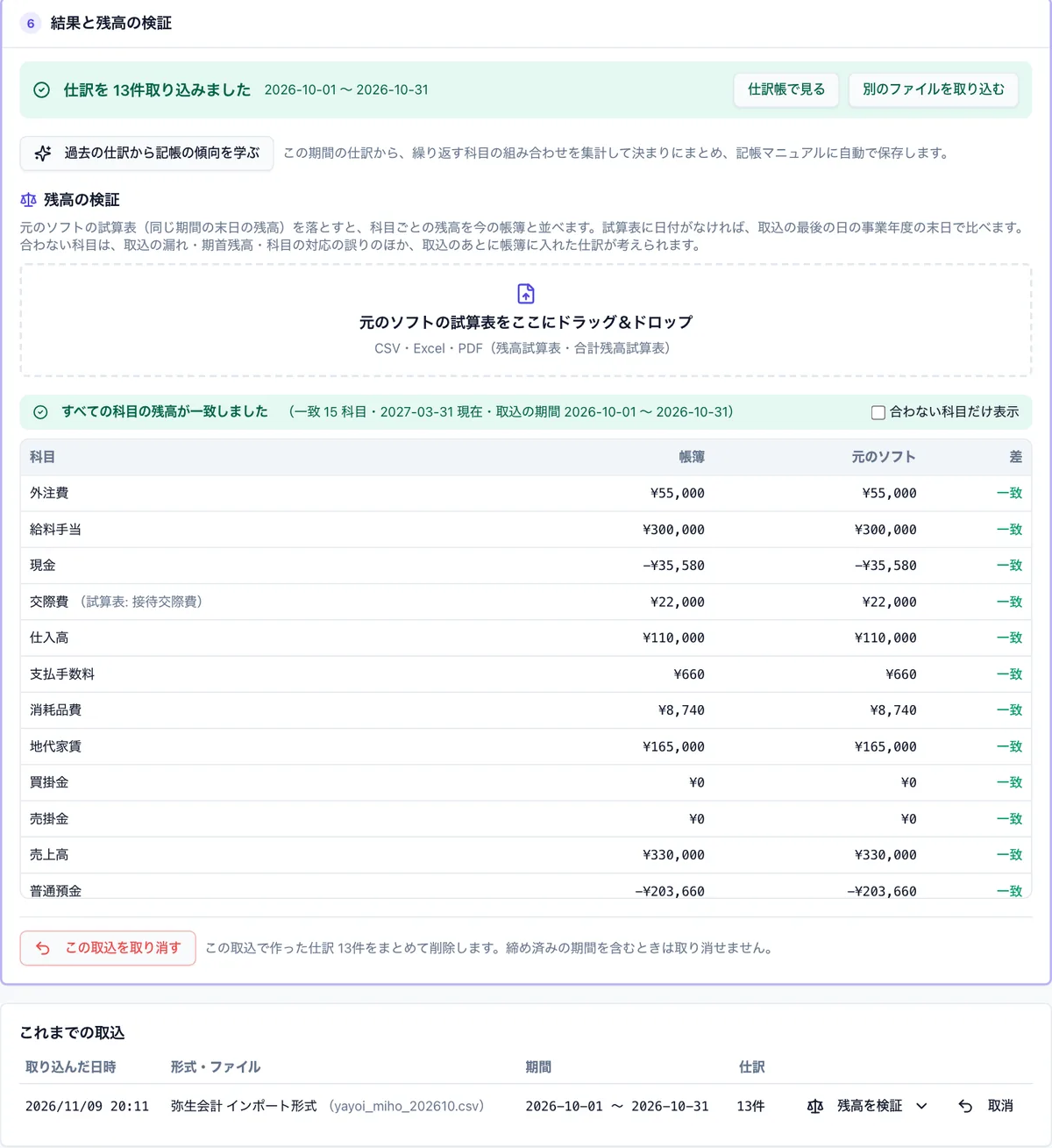
取り込みのあと、TKC の試算表(CSV・Excel・PDF。残高試算表・合計残高試算表)をドラッグ&ドロップすると、科目ごとに「帳簿/元のソフト/差」が並びます。合わないときは、取込を取り消して丸ごと戻し、対応を直して取り込み直せます。ここで TKC の数字と合ってから、移行先の形式に出します。
TKC からマネーフォワード クラウド会計へ
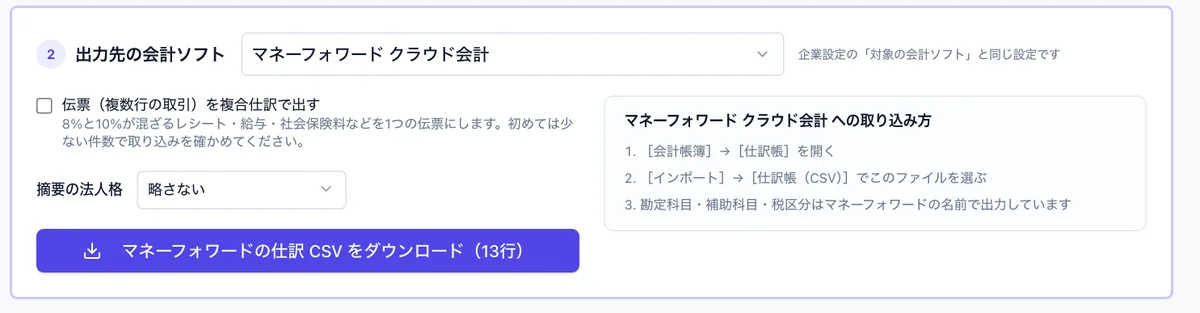
MF は、科目・補助科目・税区分を名前で受け取ります。ISZ の出力は、仕訳帳インポート形式(27列・UTF-8 の BOM 付き)です。税額の列は空欄にして、MF に計算させます。TKC のコードは、ISZ の取込の段階で科目名に読み替えているので、MF へは MF の名前で出ます。取込の段階③で、MF に登録してある科目名に対応づけておくと、MF の取り込みで止まりにくくなります。
MF のヘルプ「「仕訳帳」をインポートする」に沿った取り込み手順は次のとおりです。
- [会計帳簿]→[仕訳帳]画面で[インポート]を押し、[仕訳帳]を選びます
- [サンプルフォーマットをダウンロード]で、ひな形を取っておきます(ヘルプは、指定のサンプルフォーマットを使うよう案内しています。ISZ の出力は、このサンプルの列に合わせています)
- [仕訳帳(CSVファイル)のインポート]の画面で、ISZ からダウンロードしたファイルを選び、[インポート]を押します
- 列の項目の画面で[確認]を押します(ヘルプでは、基本的に設定は不要とされています)。勘定科目・補助科目・部門・税区分に MF と一致しない名前があれば、[追加]か[変換]を選びます
- 内容を確認して[保存]を押し、仕訳帳で結果を確かめます
TKC から移すときに、特に確かめたい点があります。
- 科目が一致しないとき: MF のヘルプでは、完全一致しない勘定科目は[追加]か[変換]を選べ、選ばずに進むと「未確定勘定」として取り込まれます(元の名称は仕訳のメモ欄に入ります)。[変換]の設定は、そのインポートの中だけ有効で、次回には引き継がれません。TKC のように科目数が多い元のソフトでは、ISZ の取込で名前をそろえておくほうが確実です
- 税区分と経過措置: ISZ の出力の税区分は、課税仕入 10%/課税仕入 (軽)8%/課税売上 10%/非課税仕入/対象外 のように MF の名前です。TKC の経過措置の仕入(52・62・72)は、税区分ではなく「インボイス」列に「80%控除」「70%控除」などで出ます。MF のヘルプでは、インボイス区分を選ばなかった行は「適格」として扱われます。登録番号のない仕入が、TKC では経過措置の区分になっているかを、点検の画面で確かめます
- 複合仕訳: MF は、取引Noと取引日が同じで貸借合計が一致する行を、1つの複合仕訳として取り込みます。ISZ の「伝票(複数行の取引)を複合仕訳で出す」をオンにすると、同じ取引Noで出ます。オフのときは借方1・貸方1の行です(残高は同じ)
- 年度の範囲: MF のヘルプでは、現在の会計年度内の取引日の仕訳だけを取り込めます。別の年度は、[事業者・年度の管理]で年度を切り替えてから取り込みます。TKC の複数の年度を移すときは、年度ごとに分けて出します
- 登録済みの仕訳は更新されません: インポートのたびに新しい仕訳が登録されます。同じファイルを2回取り込むと、重複します。ISZ の出力で「まだ出力していない仕訳だけ」をオンにしておくと、二重の出力を防げます
- 摘要の長さ: 摘要・仕訳メモは200文字までです
MF 側のほかの方向の注意は、freee・MF の記事の「マネーフォワード 仕訳 CSV インポートの注意点」にもあります。MF から TKC に出す方向は、MF の「TKCの仕訳エクスポート」機能の案内がそのまま使えます。
マネーフォワード クラウドで登録した仕訳を、TKCでそのままお取り込みいただけるフォーマットでエクスポートすることができます。— マネーフォワード クラウド会計使い方ガイド「「TKCの仕訳エクスポート」機能の使い方」
TKC から freee会計へ
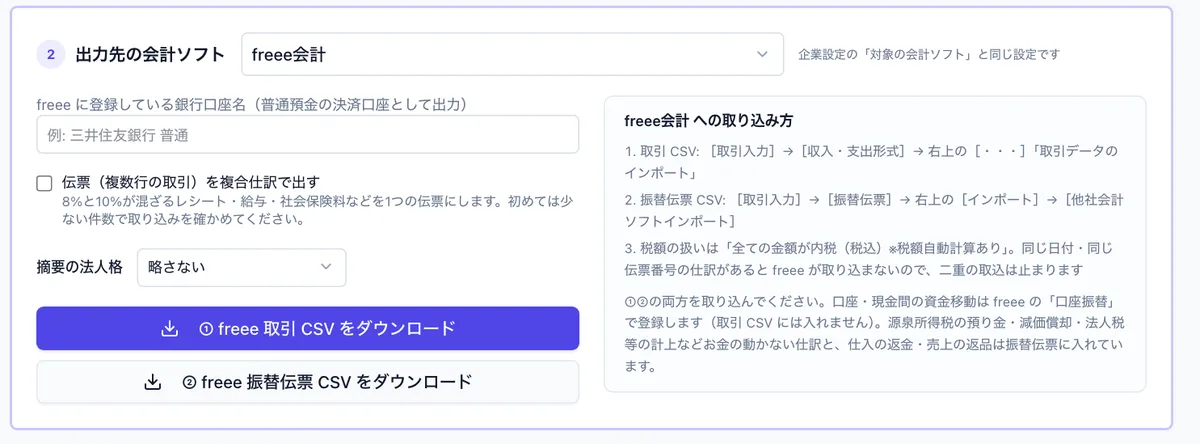
freee へ渡すファイルは2つに分かれます。ISZ の「会計ソフト出力」で出力先を freee会計にすると、次の2つが出ます。
| ファイル | 入れるもの | freee での取り込み先 |
|---|---|---|
| freee 取引 CSV | 収入・支出。口座・現金の動く取引。決済口座として、freee に登録している銀行口座名を入れる欄がある | [取引入力]→[収入・支出形式]→ 右上の[・・・]「取引データのインポート」 |
| freee 振替伝票 CSV | 資金の動かない振替。仕入の返品・売上の返品のように、freee の取引で税区分を選べない行もこちら | [取引入力]→[振替伝票]→[インポート]→[他社会計ソフト仕訳のインポート] |
画面の手順は、freee ヘルプセンター「他社会計ソフトから仕訳データを移行する」「取引・口座振替のインポート(一括登録)」を2026年11月9日に読んで確かめました。freee の画面は変わることがあります。取り込む前に、freee のヘルプで最新の手順を確かめてください。取引 CSV と振替伝票 CSV の違いは、弥生から freee への移行の「2つの CSV」の章に詳しく書いています。freee のヘルプでは、どちらの取り込みも、事前に口座の作成が必要です。ファイルの大きさは、他社会計ソフトの仕訳の取り込み(振替伝票)が64MB以下・50,000行以下、取引のインポートが5MBまでとされているので、TKC の件数が多いときは期間を分けて出します。
税額は、取引 CSV では空欄で出します。freee のヘルプでは、税額欄が空欄でも、勘定科目と日付から税額が自動計算されます。振替伝票では、取り込み時に税額の扱いを選びます(ISZ の出力画面は「全ての金額が内税(税込)※税額自動計算あり」を案内しています)。伝票番号は、freee が同じ伝票番号の行を1つの仕訳として扱うため、ISZ の出力は「日付8桁+その日の連番3桁」で付けます。ISZ の出力画面は、同じ日付・同じ伝票番号の仕訳があると freee が取り込まないため、二重の取込は止まる、と案内しています。
TKC から移すときの注意は、次のとおりです。
- 口座の持ち方: freee は、預金を口座ごとに登録します。TKC の預金の補助科目(口座)を、freee の口座に対応づけます。freee のヘルプでは、「普通預金」に補助科目があるとき、補助科目名と同じ名称の口座の仕訳として取り込まれます。先に freee で口座を登録しておき、取込の段階③の対応で、名前をそろえます。取引 CSV の決済口座の欄には、freee に登録した銀行口座名を入れます
- 税区分の表記: 課対仕入10%/課対仕入8%(軽)/課税売上10%/非課売上/対象外 のように、freee の名前で出ます。経過措置は、課対仕入(控80)10% のように、税区分の中に入ります。TKC の52・62・72の行がこの形になっているか、点検で確かめます
- 複合仕訳: 「伝票(複数行の取引)を複合仕訳で出す」をオンにすると、1つの取引にまとめて出ます
- 個別対応方式: TKC の5・6・7は、freee への出力では用途が税区分に入らず「課対仕入」として出ます。freee で直します(個別対応方式の章)
TKC から JDL へ — コードからコードへ
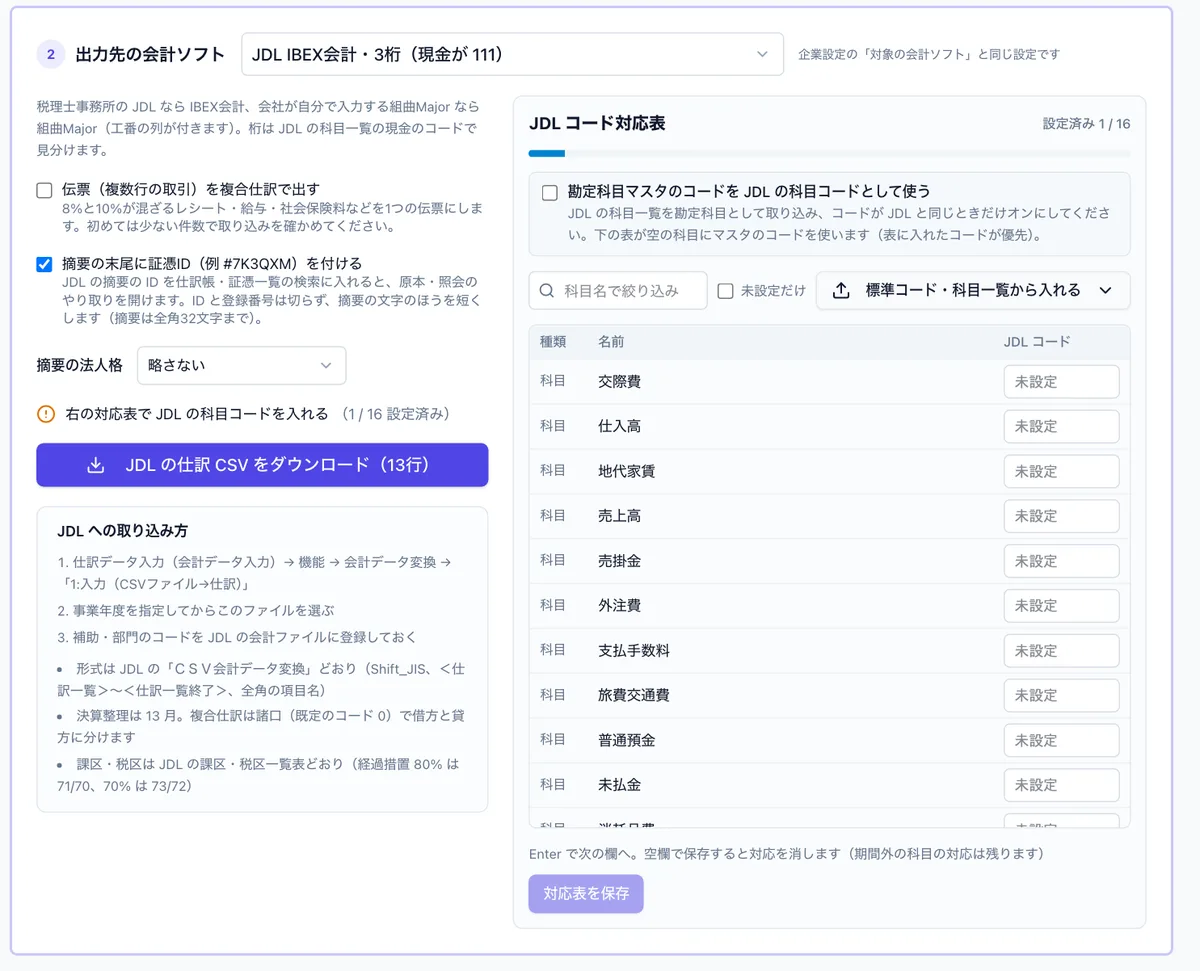
JDL は、TKC と同じく科目をコードで受け取ります。ただし、コードの体系は別です。TKC の科目コードは TKC の体系、JDL の科目コードは JDL の科目一覧の体系で、同じ科目でもコードが違います。ISZ は、取り込むときは TKC のコードで科目名にし、書き出すときは JDL のコードに直します。出力画面の「科目コード対応表」は企業ごとに1つで、取り込みにも書き出しにも同じ表を使います。そのため、次の順で進めます。
- 対応表に、TKC のコードを入れて、TKC の仕訳を取り込みます。取り込んだ仕訳は科目名で持つので、あとで対応表を入れ替えても、仕訳の中身は変わりません(仕訳・決算書の数字は科目名で集計します)
- 取込と試算表の残高の照合が終わってから、対応表をJDL のコードに入れ替えます。JDL の科目一覧のコードを「科目一覧から入れる」で入れることもできます。JDL の科目一覧の取込は、JDL の CSV 取込の「科目一覧」の章に書いてあります
- 「会計ソフト出力」で JDL の形式を選びます。科目コードが空欄の行や、JDL の科目一覧にないコードの行があるうちは、ファイルを出しません。「出力前の確認」の表示に従って、対応表に入れます。桁(3桁・4桁)は、JDL の科目一覧の現金のコード(111 か 1111)で見分けます
選べる形式は、「JDL IBEX会計・3桁」「同・4桁」「JDL IBEXクラウド組曲Major・3桁/4桁」(工番の列が付きます)「JDL 9 列・3桁/4桁(古い会計net など)」です。形式は JDL の「CSV会計データ変換」どおりで、Shift_JIS、<仕訳一覧>〜<仕訳一覧終了>、全角の項目名です。項目は、伝票番号・部門・日付(西暦8桁)・借方科目・借方補助・貸方科目・貸方補助・金額・摘要(全角32文字)・課区・税区です。複合仕訳は、諸口(既定のコード0)で借方と貸方に分けます。JDL への取り込み画面の手順と、課区・税区の読み方は、JDL のデータ移行と弥生から JDL への変換に詳しく書いています。
TKC と JDL は、どちらも課税の区分を数字で持つので、読み替えは近い形になります。TKC の5・6・7は JDL の課区31・32・33(課税売上対応・非課税売上対応・共通対応)に、経過措置の52・62・72は、税区71(10%)・70(軽減8%)の表記で読み、割合は日付で決まります。JDL への出力でも、割合は取引日で切り替わります。80%の期間は税区71・70、70%の期間は税区73(10%)・72(軽減8%)です。50%・30%の期間は JDL の課区・税区一覧表に税区がないため、73・72で出し、JDL で控除割合を確かめるよう注意が付きます。税率は、10%が税区10、軽減8%が税区9です。JDL へは、個別対応方式の用途が課区(31・32・33)で出ます。取込後の点検で「課税区分N」が残っていないかを確かめ、JDL に取り込んだあとも、課区・税区を試算表と照らして確かめてください。課区・税区のコードは、JDL の「課区・税区一覧表」(JDL の利用者向け資料で、公開ページはありません)に基づきます。JDL の取り込みは事業年度ごとのデータに入るため、仕訳が2つ以上の事業年度にまたがるときは、事業年度を分けて出し、事業年度を指定してから取り込みます。補助・部門のコードも、JDL の会計ファイルに先に登録しておきます。
税区分の対応表 — TKC の課税区分から、移行先の表記へ
代表的な対応は次のとおりです(移行先の表記は、ISZ の出力の例です)。
| TKC の課税区分 | MF | freee | JDL(課区・税区) |
|---|---|---|---|
| 1 課税売上 10% | 課税売上 10% | 課税売上10% | 課区11・税区10 |
| 1 課税売上 軽減8% | 課税売上 (軽)8% | 課税売上8%(軽) | 課区11・税区9 |
| 2 輸出売上 | 輸出売上 | 輸出売上 | 課区13 |
| 3 非課税売上 | 非課税売上 | 非課売上 | 課区12 |
| 5・6・7 課税仕入 10% | 課税仕入 10% | 課対仕入10% | 課区31・32・33・税区10(用途で分かれる) |
| 5・6・7 課税仕入 軽減8% | 課税仕入 (軽)8% | 課対仕入8%(軽) | 課区31・32・33・税区9 |
| 52・62・72 経過措置(80%) | 課税仕入 10% + インボイス列「80%控除」 | 課対仕入(控80)10% | 税区71(軽減は70)。70%の期間は税区73(軽減は72) |
| 8 非課税仕入 | 非課税仕入 | 非課仕入 | 課区34 |
| 0 不課税 | 対象外 | 対象外 | 課区0 |
旧8%にも注意してください。TKC の税率が800で軽減の印がない行は、旧8%(令和元年9月30日までの取引)として「課税売上旧8%」「課税仕入旧8%」の名前で読みます。ISZ の税区分には旧8%がないため、税区分の対応の画面に出て、人が移行先の税区分を選びます。過去の期の仕訳を移すときは、点検の前にこの画面を確かめてください。
経過措置の割合(80%・70%・50% など)は、日付で決まります。仕入税額控除の経過措置の割合は、インボイスの経過措置の仕訳と 経過措置の計算ツールで確かめられます。表にない課税区分や、10%・8%(軽減・旧8%)以外の税率の課税は、「課税区分N」のまま対応の画面に残るので、移行先の税区分を人が選びます。
個別対応方式の用途は、移行先によって扱いが違う
個別対応方式の事業者は、TKC の仕入に課税売上対応・非課税売上対応・共通対応(5・6・7)の用途が付いています。ISZ の取込は、この用途を残します。しかし書き出しでは、JDL だけ課区(31・32・33)で用途が出ます。MF と freee への出力では、用途は税区分に入らず、「課税仕入」「課対仕入」として出ます。MF・freee へ移した個別対応方式の企業は、移行先で用途の税区分に直します。一括比例配分方式・簡易課税・全額控除の企業には影響しません。個別対応方式と一括比例配分方式の考え方は 個別対応方式と一括比例配分方式の違いにあります。
期首残高を移行先に入れて、試算表で確かめる
仕訳のファイルに、期首残高は入りません。移行先ごとに、次の場所で入れます。ISZ 側の期首残高は、「勘定科目マスタ」の期首残高で確認できます(前期の資料から AI で読み取ることもできます)。
- MF: 開始残高の設定で入れます(MF の画面の最新の表示は、MF のヘルプで確かめてください)
- freee: 口座を先に登録し、開始残高を入れてから、取引 CSV・振替伝票 CSV を取り込みます。freee は預金を口座ごとに持つので、TKC の預金の残高を口座に分けます(弥生から freee への移行の開始残高の章と同じ考え方です)
- JDL: JDL 側の期首残高の設定で入れます(弥生から JDL への変換の期首残高の章)
取り込んだあとは、移行先の試算表を出し、TKC の試算表と科目ごとに比べます。ISZ の取込の段階⑥で TKC の残高と一致しているのに移行先で違うときは、移行先に入れた期首残高、科目名・コードの対応(MF の[変換]で別の科目に寄せた行、JDL の科目コード)、税区分、期間の取り込み漏れ、を順に確かめます。期首から切り替えるか、期の途中で切り替えるかは、会計ソフトの乗り換えの「乗り換えの時期」に整理しています。勘定科目の分け方は 勘定科目の目安で確かめられます。
この記事の計算ができる無料ツール
ISZ™ 仕訳AI では
ISZ™ 仕訳AI は、TKC の仕訳データを取り込み、マネーフォワード・freee・JDL などの取込形式で書き出せます。
- 仕訳の取込・科目と税区分の対応・点検・会計ソフト出力は、無料登録で使える。「仕訳の取込(他の会計ソフトから)」で TKC 仕訳データ(FX・MX の .slp、FXクラウドの zip)を自動判定。レコード番号と諸口の複合仕訳を戻し、課税区分を税区分に読み替え、科目・税区分を対応づけて点検(取り込んだ仕訳は AI枠に数えません)
- TKC の試算表をドラッグ&ドロップして、科目ごとの残高を照合。合わなければ取込を丸ごと取り消して、対応を直して取り込み直せる
- 「会計ソフト出力」でマネーフォワード(27列)・freee(取引 CSV と振替伝票 CSV)・JDL(会計データ変換の形式)ほか16種類に書き出し。科目コード対応表、複合仕訳、出力済みの管理、摘要の法人格の略し方を選べる
どの科目・税区分にするかは、税理士・担当者が確認して確定します。会計・申告・帳簿の機能は無料(期限なし)。AIの機能には有効なAI枠が必要で、登録でAI枠100枚つき(1か月有効)・クレジットカード不要。
よくある質問
TKC から他の会計ソフトに、仕訳以外に何が移せますか?
この記事の方法で移せるのは仕訳データです。期首残高(開始残高)は仕訳のファイルに入らないので、移行先の開始残高・期首残高の設定で別に入れます。決算書・申告書・固定資産台帳などは対象外です。
TKC から取り込めるのは、どんなファイルですか?
TKC 仕訳データ(FX・MX シリーズの .slp、FXクラウドの zip)は、形式を自動で判定して読みます。形の違うファイルは、見出しと先頭の行から列の対応を推定し、画面で確かめて直してから取り込みます。すべてが自動で変換されるわけではありません。TKC からの書き出しの操作は、TKC のマニュアルか TKC の担当者に確かめてください。
マネーフォワード・freee は科目を名前で、JDL はコードで渡すとのことですが、準備は何が違いますか?
MF・freee へは、ISZ の取込の段階で、移行先に登録してある科目名に対応づけておきます。JDL へは、出力画面の科目コード対応表に JDL のコードを入れます。TKC のコードは取り込みの前に入れ、取込が済んだあとで JDL のコードに入れ替えます。JDL は、コードが空欄の行や、JDL の科目一覧にないコードの行があるうちは、ファイルを出しません。
経過措置(80%控除など)は、移行先でどう出ますか?
TKC の52・62・72の行は、MF では税区分とは別の「インボイス」列に「80%控除」などで、freee では課対仕入(控80)10% のように税区分の中に、JDL では税区71・70(80%の期間)、73・72(70%の期間)で出ます。割合は日付で決まります。
個別対応方式の仕入は、移行先でどうなりますか?
JDL へは、課区31・32・33で用途が出ます。MF・freee への出力では、用途は税区分に入らず「課税仕入」「課対仕入」として出るため、移行先で用途の税区分に直してください。一括比例配分方式・簡易課税・全額控除の事業者には影響しません。
MF に同じファイルを2回取り込んでしまいました。
MF のヘルプでは、インポートのたびに新しい仕訳が登録され、登録済みの仕訳は更新できません。重複した仕訳は、仕訳帳で削除する必要があります。ISZ の出力で「まだ出力していない仕訳だけ」をオンにしておくと、二重の出力を防げます。
最初に何から試せばよいですか?
ISZ の無料登録で、お試しの企業を最大3社まで作れます。TKC の仕訳を1か月分だけ取り込み、移行先の形式で出して、移行先に取り込んでみてください。TKC の試算表と、その月の残高が合うかを確かめてから、全期間を移します。
出典
- マネーフォワード クラウド会計使い方ガイド「「仕訳帳」をインポートする」(2026年11月9日取得)
- マネーフォワード クラウド会計使い方ガイド「「TKCの仕訳エクスポート」機能の使い方」(2025年6月6日更新・2026年11月9日取得)
- マネーフォワード クラウド会計 FAQ「移行に対応している他社ソフトを確認できる一覧はありますか?」(2023年8月24日時点の情報・2026年11月9日取得)
- キーパー財務(第三者の資料。TKC 公式ではない)「FX2の仕訳ファイルの作成方法」(2026年11月9日取得)
- freeeヘルプセンター「他社会計ソフトから仕訳データを移行する」(2026年11月9日取得)
- freeeヘルプセンター「取引・口座振替のインポート(一括登録)」(2026年11月9日取得)
- freeeヘルプセンター「振替伝票を作成する(仕訳形式で記帳する)」(2026年11月9日取得)
更新履歴
- 2026/11/09: 公開
この記事は公表された法令・通達・国税庁などの資料にもとづく一般的な解説で、個別の税務相談に代わるものではありません。制度・料率は改定されることがあります。実際の申告・納付・給与計算では最新の資料をご確認のうえ、専門家にご相談ください。