この記事は2026年11月9日時点の内容です。ミロク情報サービス(MJS)の会計ソフトから、弥生会計・freee会計・マネーフォワード クラウド会計(以下 MF)へ仕訳を移す方法を説明します。他社の画面と形式は、各社の公式ヘルプを2026年11月9日に読んで確かめた範囲で書いています(末尾の出典)。乗り換え全体の考え方は 会計ソフトの乗り換え(データ移行の全体)にまとめています。
ミロク(MJS)の会計データ移行 — 移行先ごとの手段
MJS から移すときは、まず移行先に MJS のファイルを直接読む機能があるかを確かめます。2026年11月9日時点で各社の公式ヘルプから分かったことは次のとおりです。
| 移行先 | MJS のファイルを直接読む機能 | 公式ヘルプの内容 |
|---|---|---|
| マネーフォワード | あり(3シリーズ) | [各種設定]→[他社ソフトデータの移行]→[ミロク]。会計大将・iCompassNX会計Plus は勘定科目・開始残高・仕訳、MJSかんたん!シリーズは仕訳 |
| freee会計 | 終了 | 「JDL/ミロク/会計王の仕訳インポート」は2023年10月31日で提供終了。いまは freee の形式に加工して汎用のインポートで取り込む |
| 弥生会計 | 公式の手順は見当たらない | 弥生会計 Next のヘルプは、他社のデータは弥生インポート形式で記述されている必要があるとしている。弥生の公式サイトでは、MJS などに対応した第三者の「JSI会計データ変換システム」シリーズが弥生認定連動製品として紹介されている |
MF の FAQ「移行に対応している他社ソフトを確認できる一覧はありますか?」は、ミロクについて次のように書いています。
「ミロク」との移行で対応している製品は、以下の3つのシリーズのみです。— マネーフォワード クラウド会計 FAQ「移行に対応している他社ソフトを確認できる一覧はありますか?」
3つのシリーズは、ACELINK NX-Pro(会計大将)、iCompassNX会計・会計Plus、「かんたん会計」などの MJSかんたん!シリーズです。移行先が MF で、使っているのがこの3シリーズなら、MF の専用の移行で足ります。この記事では、MF の手順も紹介したうえで、ISZ™ 仕訳AI を通す方法を説明します。ISZ を通す意味があるのは次のような場合です。
- 移行先が弥生会計・freee など、MJS のファイルを直接読む手段がない
- MJS の科目コード・税区分を、取り込む前に一覧で移行先の名前に対応づけたい
- 取り込む前に点検し、MJS の試算表と科目ごとの残高を照合してから出したい
- 何か月分かに分けて移し、ISZ の出力の「まだ出力していない仕訳だけ」で同じ仕訳を二重に出さないようにしたい
流れは、MJS から仕訳を書き出す → ISZ に取り込む(対応・点検・照合)→「会計ソフト出力」で移行先の形式に書き出す → 移行先で取り込む → 期首残高を入れて試算表で確かめる、の順です。
MJS から仕訳データを書き出す — 会計大将・MJSかんたん!(MF のヘルプより)
MJS の書き出しの操作は、MJS の公開の資料では確かめられませんでした。以下は、MF のヘルプ「「ミロクの仕訳インポート」機能の使い方」(更新日 2026年1月8日)に載っている手順です。お使いのバージョン・パッケージで画面が違うときは、MJS のマニュアルか担当者に確かめてください。
ACELINK NX-Pro 会計大将
- 会計大将を起動し、画面上部のメニューの「4.データ連動」をクリックします
- 「3.汎用データ交換」を選び、「21.エクスポート処理」をクリックします
- 「パターン」で「標準パターン」を選び、CSV 形式のファイルを出力します
MF のヘルプによると、会計大将から出した仕訳のファイルには科目コードが入っていて、MF はそのコードを MF の勘定科目の「検索キー」と照合して科目名に変換します。部門もコードで入ります。つまり、ファイルを開いても科目名は並んでいない前提で準備します。
MJSかんたん!シリーズ(かんたん!会計・かんたん!青色申告)
画面上部のメニューの「ファイル(F)」→「エクスポート」→「仕訳データ(J)」で、UJT形式のファイルを出力します。MF のヘルプには次の注意があります。
「かんたん!会計」および「かんたん!青色申告」から出力したUJT形式のファイルでは、科目コードの自動変換は行われません。— マネーフォワード クラウド会計使い方ガイド「「ミロクの仕訳インポート」機能の使い方」
UJT形式は MF の専用の移行で読む形式です。ISZ が受け付けるファイルは CSV・TSV・TXT・Excel(.xlsx)なので、ISZ を通すときは、かんたん!シリーズから CSV など表の形で仕訳を出せるかを、製品のヘルプで確かめてください。
あわせて手元に用意するもの
| 用意するもの | MF のヘルプにある場所(会計大将) | 使いどころ |
|---|---|---|
| 勘定科目の一覧(コードと名前) | 「科目情報」→「勘定科目」→「印刷」→「実在科目登録リスト(詳細)」をファイル出力。「科目体系登録リスト」「科目別補助登録リスト」も同じ手順 | ISZ の③でコードを科目に対応づけるときの手元の資料。MF の専用の移行では Step1 で読む |
| 財務報告書(期首月) | 「2.印刷処理」→「1.月次管理表」→「01.財務報告書」。「月度」で期首月を選び、「前月残高」に前期繰越が出た状態で CSV 出力 | 移行先の期首残高(開始残高)を入れる元の数字 |
| 試算表(移す期間) | MJS の帳票(名前は製品で異なります) | ISZ の⑥での残高の照合。CSV・Excel・PDF で書き出す |
iCompassNX会計Plus は、MF の勘定科目のヘルプでは「勘定科目」を画面の左メニューの「8.導入登録処理」から選び、財務報告書は左メニューの「2.月次管理表」→「01.財務報告書」です。MF の同じガイドには、iCompassNX会計Plus の仕訳の書き出し手順の記載は見当たりませんでした。MJSLINK・かんたんクラウド会計など、MF の一覧の3シリーズにない製品も、書き出し方は MJS の資料で確かめてください。
ISZ™ 仕訳AI に MJS の仕訳を取り込む — 自動の判定と AI の推定
ISZ™ 仕訳AI に無料登録してログインし、「新規企業の追加」で企業を作ります。事業の形態・企業名・決算月を入れ、「連携する会計ソフト」で移行先(弥生会計・freee会計・マネーフォワード クラウド会計など)を選びます。この設定は、会計ソフト出力の「出力先」と同じものです。
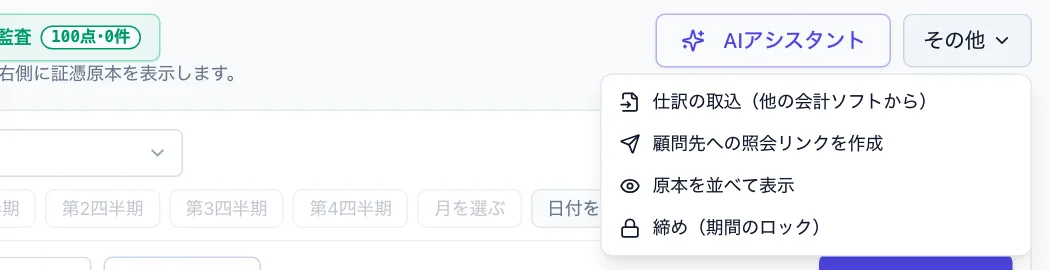
左メニュー「記帳」の「仕訳帳・原本照合」→ 右上の「その他」→「仕訳の取込(他の会計ソフトから)」を開き、MJS から書き出したファイルを入れます。取込は ①ファイル ②形式と列 ③科目・税区分 ④点検 ⑤取り込む ⑥結果と残高の検証 の6段階です。
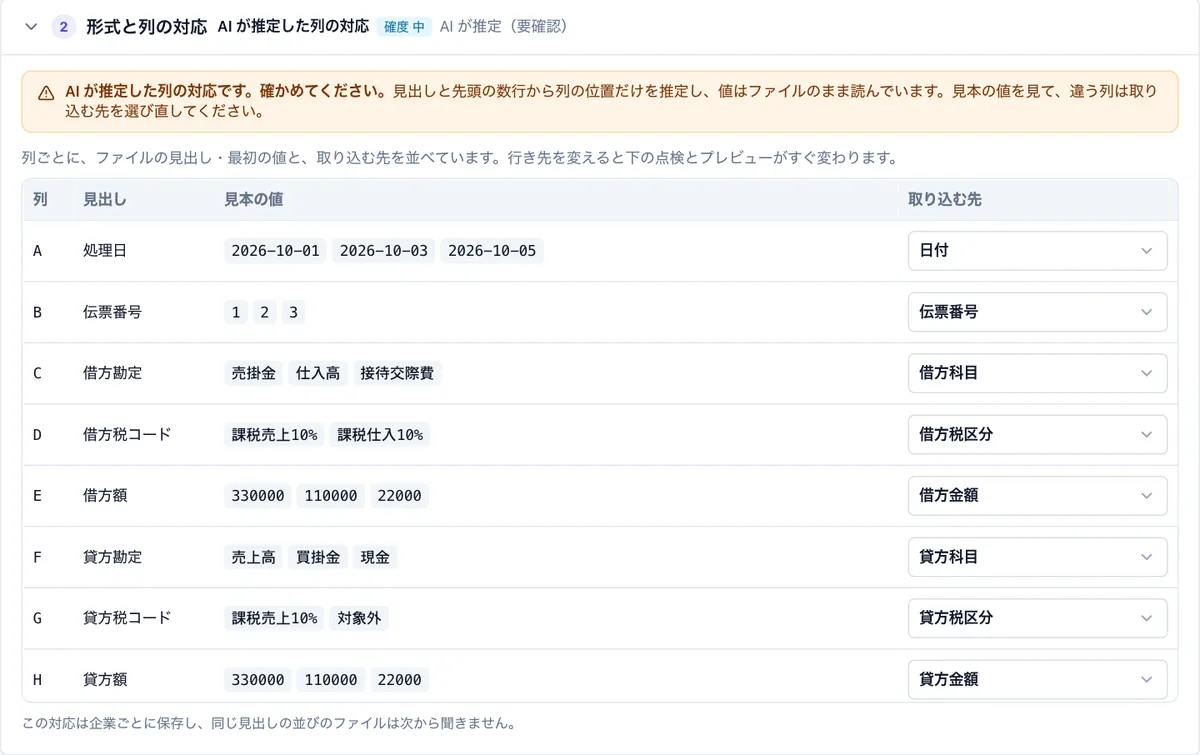
②形式と列では、ファイルの形によって2つの経路に分かれます。
| ファイルの形 | ②での読み方 |
|---|---|
| 会計大将(MJS)の仕訳データの形(見出しなし・45列前後) | 形式の決まりで自動で判定し、「会計大将(MJS)として読みました」と出ます。税区分・税率・非適格の印を読み、売上か仕入かは科目の区分で決めます。複合仕訳の番号と諸口で、分かれた行を1つの伝票に戻します |
| それ以外の形(別のパターン・別の画面から書き出した CSV、Excel など) | 見出しと先頭の行から列の対応を推定し、「AI が推定(要確認)」と出ます。日付・科目・金額・税区分などの対応を画面で確かめ、違っていれば直してから進みます。確かめた対応は保存され、次から同じ形のファイルは自動で読みます |
自動で判定するのは、会計大将の仕訳データの形のファイルです。MF のヘルプの手順(汎用データ交換・標準パターン)で書き出したファイルがこの形になるかは、確かめられていません。その形でなければ下の段の AI の推定の経路になります。どちらの経路でも、日付は西暦・和暦・8桁、文字コードは Shift_JIS・UTF-8 を読みます。

③科目・税区分 — コードを科目に対応づける
MJS のファイルでは、科目・部門はコードで入ります(補助科目の列はありません)。ISZ は、会計ソフト出力の「科目コード対応表」に入っているコードと完全一致したものだけを科目名として読み、それ以外はコードのまま③に並べます。コードごとに、既存の科目を選ぶ・新しい科目として作る・補助科目にする、のどれかを選びます。決めた対応は次の取込でも使われます。
ここで、用意しておいた MJS の勘定科目の一覧(実在科目登録リスト)が役に立ちます。コードを見ながら、移行先で使う科目名に合わせて選んでいきます。何回かに分けて取り込むなら、先に「科目コード対応表」に MJS の科目コードを入れておくと、次からはそのコードが科目名で読まれます。
税区分は、税区分・税率・非適格の印を読んで「課税10%」「課税8%(軽)」「経過措置」「非課税」「対象外」などに読み替えて③に出ます。売上か仕入かは科目の区分で決まります。表にない税区分のコードは「会計大将税区分N」のまま残るので、人が選びます。AI が列を推定する経路で読んだファイルでは、辞書にない表記は AI が決めて「要確認」が付きます。取引先の欄はないため、取引先は取り込みません(摘要に取引先名が入っていれば、摘要の中に残ります)。
④点検・⑤取り込む・⑥照合
④点検では、件数・期間・借方貸方合計と、日付なし・貸借の不一致・科目が未対応・税区分が未対応・事業年度の外・重複の疑いなどの注意を見ます。期首残高の仕訳(前期繰越)が入っていれば、「取り込まない」か「仕訳にせず科目の期首残高として取り込む」を選べます。⑤で取り込んだら、⑥で MJS の試算表を落として残高を照合します(後の節)。取り込んだ仕訳は、証憑の読み取りの利用枚数(AI枠)に数えません。
MJS のデータで間違えやすい点 — 科目コード・部門・税区分
MJS から移すときに、実務で間違えやすい点を挙げます。
- 科目コードを推測で対応づける: MJS の科目コードの体系は、ほかのソフトの標準のコードと同じとは限りません。ISZ もコードから科目名を推測しません。同じ「1111」でも会社ごとに意味が違うことがあるので、その会社の MJS の科目一覧を見て選びます
- 部門がコードのまま移行先に入る: MF のヘルプでも、ミロクから出した仕訳の部門は「コード」で表示されるとしています。ISZ でも部門はコードで読みます。移行先で部門名にしたいときは、移行先に部門を名前で登録してから対応づけるか、取り込んだあとに名前を直します
- 経過措置の割合を MJS の印だけで決める: 会計大将の形のファイルの非適格の印は「経過措置の仕入かどうか」を表し、ISZ は控除の割合を取引日で決めます(2023年10月1日〜2026年9月30日は80%、2026年10月1日以降は70%)。2026年10月1日をまたぐ期間では、移行先の区分が日付で変わります。割合の計算は 経過措置の計算ツールで確かめられます
- 個別対応方式の用途が落ちる: ISZ から弥生・MF・freee へ書き出すとき、課税売上対応・非課税売上対応・共通対応の用途は税区分に入らず、「課対仕入」「課税仕入」として出ます。個別対応方式の事業者は、移行先で用途の税区分(弥生なら共対仕入など)に直します。一括比例配分方式・簡易課税・全額控除の事業者には影響しません。考え方は 個別対応方式と一括比例配分方式にあります
- MF の専用の移行と ISZ の出力を両方取り込む: MF の仕訳帳インポートは、取り込むたびに新しい仕訳として登録します。同じ期間を2つの経路で入れると二重になります。経路はどちらか1つに決めます
消費税の区分の考え方は 消費税の計算ツールの解説、仕訳の例は インボイス経過措置の仕訳例も参考になります。
例で確かめる — 経過措置の仕入と、諸口で分かれた伝票
例1: 登録番号のない外注先への支払い(2026年10月20日・税込 33,000円・普通預金)
MJS のファイルでは科目がコードで入っています。③で、外注費のコードを「外注費」、普通預金のコードを「普通預金」に対応づけたあと、各社への出力は次のようになります。
| 出力先 | 借方 | 税区分 | 貸方 | 金額 |
|---|---|---|---|---|
| 弥生会計 | 外注費 | 課対仕入込10%区分70% | 普通預金 | 33,000 |
| マネーフォワード | 外注費 | 課税仕入 10%(インボイスの列: 70%控除) | 普通預金 | 33,000 |
| freee会計 | 外注費 | 課対仕入(控70)10% | 普通預金 | 33,000 |
消費税額は 33,000 × 10/110 = 3,000円で、控除できるのはその70%の 2,100円です。同じ取引が2026年9月25日なら、割合は80%で、控除できるのは 2,400円になり、弥生では「課対仕入込10%区分80%」、freee では「課対仕入(控80)10%」、MF では「80%控除」で出ます。金額は税込のまま移り、税額は移行先が区分に従って計算します。
例2: 振込手数料を差し引かれた売掛金の入金(複合仕訳)
売掛金 110,000円が、振込手数料 660円を差し引いて 109,340円入金された取引です。会計大将の形のファイルでは、複合仕訳が諸口を使った行に分かれて入ります。
| ファイルの行 | 借方 | 貸方 | 金額 |
|---|---|---|---|
| 1 | 普通預金 | 諸口 | 109,340 |
| 2 | 支払手数料 | 諸口 | 660 |
| 3 | 諸口 | 売掛金 | 110,000 |
ISZ は複合仕訳の番号と諸口で、この3行を「普通預金 109,340・支払手数料 660 / 売掛金 110,000」の1つの伝票に戻します(109,340 + 660 = 110,000 で貸借が一致)。諸口は移行先の科目に残りません。会計ソフト出力で「伝票(複数行の取引)を複合仕訳で出す」をオンにすると、弥生では識別フラグ 2110(1行目)・2100(中間)・2101(最終行)の複数行の伝票に、MF では同じ取引No の仕訳になります。オフのときは借方1・貸方1の行に分けて出ます。どちらでも科目ごとの残高は同じです。AI の推定の経路で読んだファイルは、伝票番号の列があれば同じ番号の行を1つの伝票にまとめます。
移行先で取り込む — 弥生会計・freee・マネーフォワード
ISZ の「会計ソフト出力」で、期間と出力先を選びます。出力の前に件数・借方合計・貸借の一致と「出力前の確認」が出ます。何回かに分けて移すときは「まだ出力していない仕訳だけ」をオンにすると、同じ仕訳を2回出しません。摘要の法人格(略さない/㈱/(株))も選べます。
MJS から弥生会計へ
出力先を弥生会計にすると、弥生インポート形式(25列・見出しなし・Shift_JIS)のファイルが出ます。摘要は64バイトで切ります。
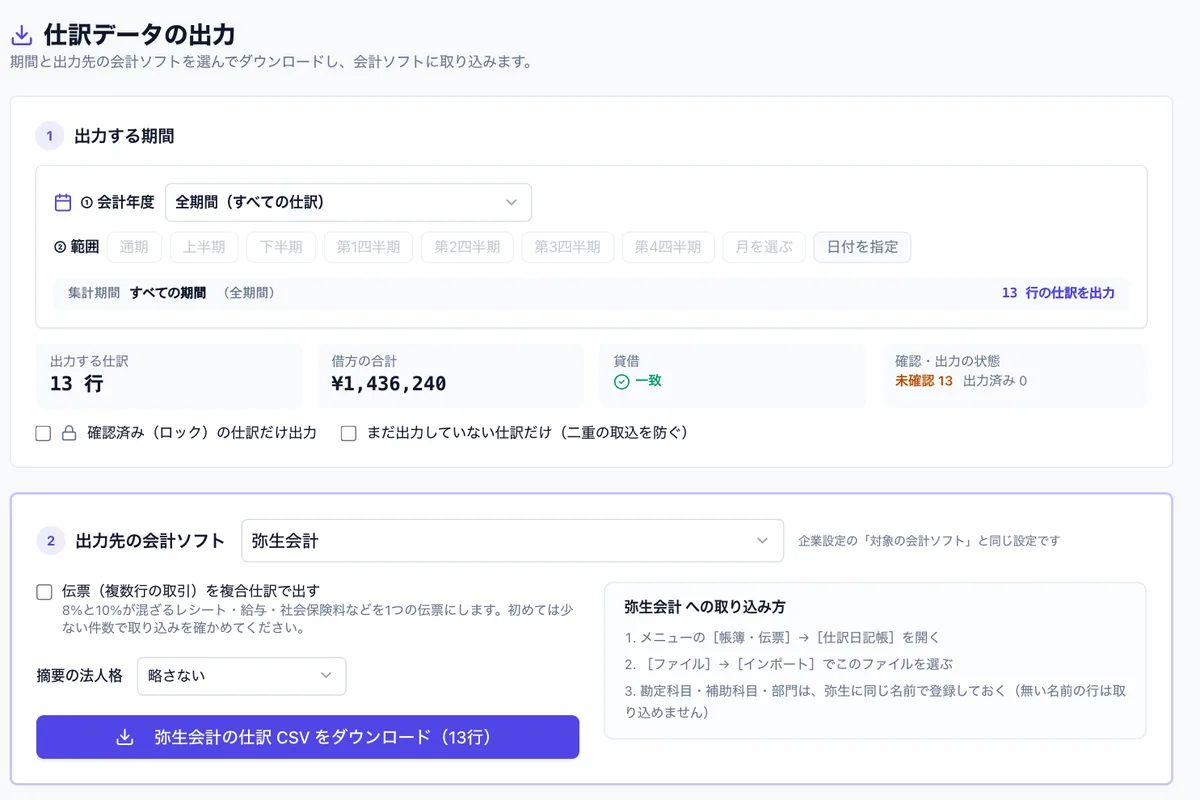
弥生会計(デスクトップ版)では、[帳簿・伝票]→[仕訳日記帳]を開き、[ファイル]→[インポート]でこのファイルを選びます。勘定科目・補助科目・部門は、弥生に同じ名前で登録しておきます(無い名前の行は取り込めません)。弥生会計 Next では、ヘルプのとおりメニューの[設定]→[インポート]から取り込みます。Next のヘルプでは、処理中の会計期間外の日付のデータは取り込めず、部門名・部門コードに重複があると取り込めません。弥生の複合仕訳の取り込みは マネーフォワードから弥生会計への移行にも詳しく書いています。
MJS から freee へ
出力先を freee会計にすると、2つのファイルが出ます。① freee 取引 CSV(口座・現金が動く収入・支出)は[取引入力]→[収入・支出形式]→ 右上の[・・・]「取引データのインポート」から、② freee 振替伝票 CSV(資金の動かない振替)は[取引入力]→[振替伝票]→ 右上の[インポート]→[他社会計ソフトインポート]から取り込みます。①の決済口座の欄には、freee に登録している銀行口座名を入れます。
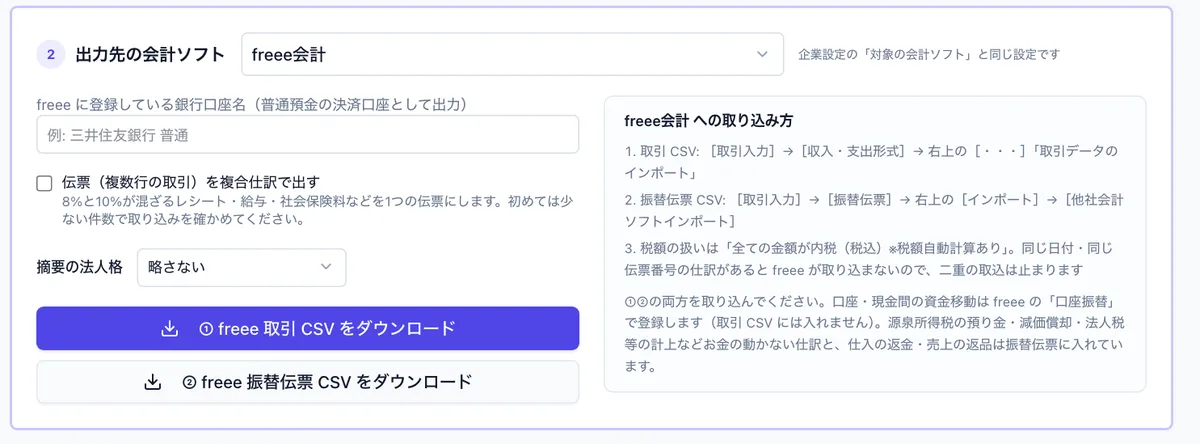
freee のヘルプ「他社会計ソフトから仕訳データを移行する」(更新日 2026年10月30日)では、ファイルの上限は64MB・50,000行で、データの移行には口座の作成が必要です。税額の扱いは「全ての金額が内税(税込)※税額自動計算あり」を選びます。MJS の補助科目は、freee では口座・取引先・品目に置き換えます。freee の仕訳インポートの形式は 弥生から freee への移行にまとめています。
MJS からマネーフォワードへ
3シリーズなら MF の専用の移行が使えます。MF のヘルプでは、Step1 勘定科目 → Step2 開始残高 → Step3 仕訳の順で、会計大将の仕訳では「仕訳ファイルの科目コードを科目名称に自動変換する」にチェックを入れると、科目コードを MF の勘定科目の検索キーと照合します。検索キーが重複しているとエラーになるので、MF の「勘定科目」画面で直します。
ISZ を通すときは、出力先をマネーフォワード クラウド会計にして、MF の仕訳帳インポート形式(27列・UTF-8)で書き出し、MF の[会計帳簿]→[仕訳帳]→[インポート]→[仕訳帳(CSV)]で取り込みます。経過措置は税区分ではなく「インボイス」の列で出します。MF の仕訳帳インポートの注意は freee とマネーフォワードの間の移行にもあります。
MJS のほか、ISZ からは JDL・TKC などへも書き出せます。組み合わせの一覧は 乗り換えの組み合わせの表、JDL へは JDL のデータ移行、TKC へは TKC への移行を見てください。
期首残高を入れ、MJS の試算表で残高を照合する
ISZ が書き出すのは仕訳だけで、期首残高(開始残高)はファイルに入りません。移行先の期首残高・開始残高の画面で、MJS の財務報告書(期首月の前月残高)の数字を入れます。MF の専用の移行なら Step2 で財務報告書の CSV を読めます。期首残高の入れ方は 乗り換えのときの期首残高にまとめています。
数字は次の順に確かめます。
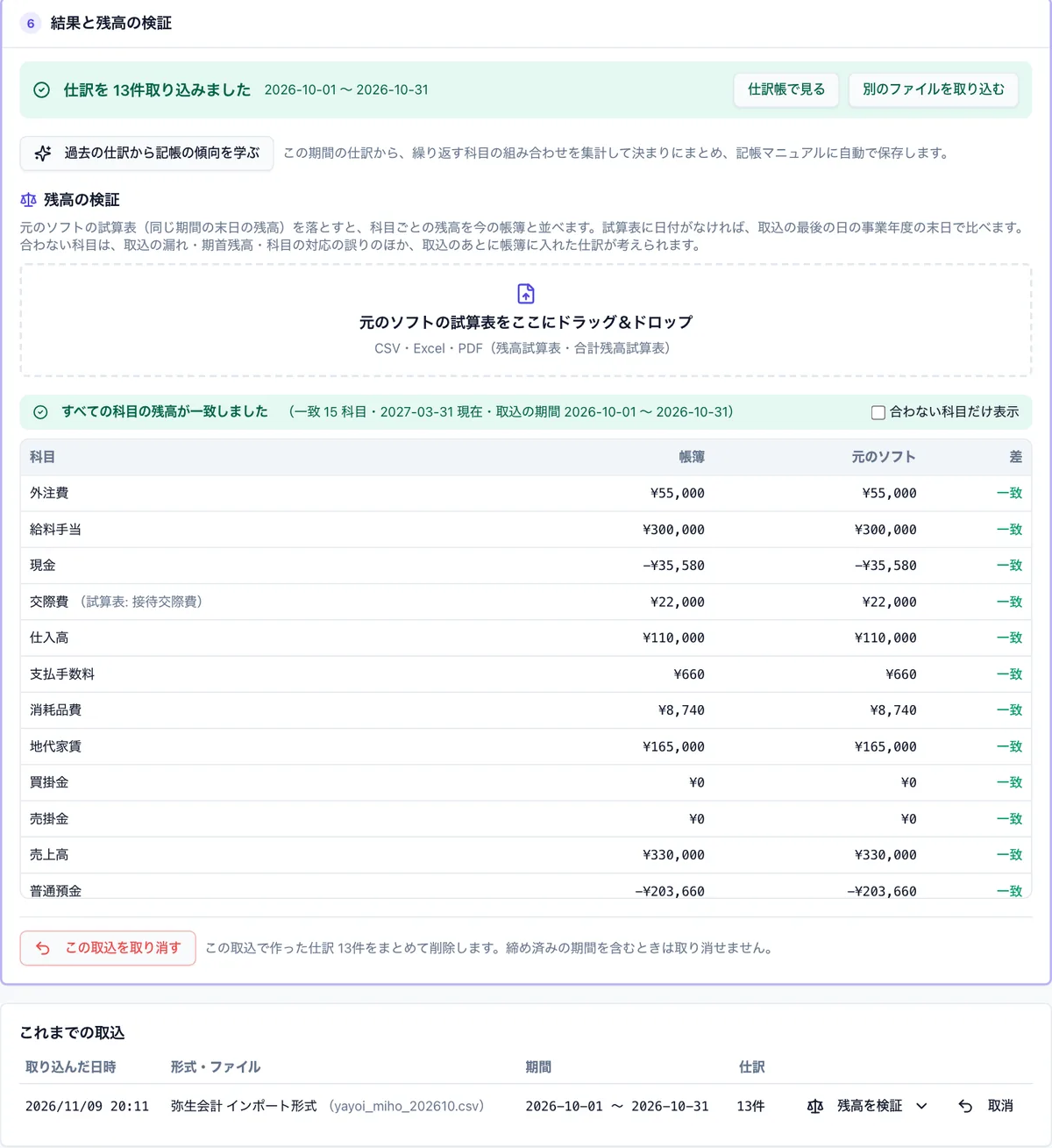
- ISZ の⑥で、MJS の試算表(CSV・Excel・PDF。残高試算表・合計残高試算表)をドラッグ&ドロップします。科目ごとに「帳簿/元のソフト/差」が並び、「一致」か「N 科目の残高が合いません」と出ます
- 合わない科目があれば、その取込を取り消して丸ごと戻し、③の対応を直して取り込み直します。科目コードの対応違いが原因のことが多いので、合わない2つの科目の差が同じ金額になっていないかを見ます
- 移行先に取り込んだあと、移行先の試算表を MJS の試算表と科目ごとに見比べます
期の途中で移すときは、期首から移す日の前日までの仕訳をすべて移すのが基本です。初めは1か月分など少ない件数で一通り試し、残高が合うのを確かめてから期間全体を移します。決算の前の点検は 決算前の点検ツール、試算表の読み方は 試算表の見方にあります。
ISZ™ 仕訳AI の取込・点検・出力は、無料登録で使えます。
この記事の計算ができる無料ツール
ISZ™ 仕訳AI では
ISZ™ 仕訳AI は、ミロク(MJS)の会計大将などから書き出した仕訳を取り込み、弥生会計・freee・マネーフォワードなどの形式で書き出せます。
- 「仕訳の取込(他の会計ソフトから)」で、会計大将(MJS)の仕訳データの形のファイルは自動で判定し、ほかの形のファイルは AI が列の対応を推定(画面で確かめて直す。確かめた対応は保存)。取り込んだ仕訳は AI枠に数えません
- 科目・部門のコードを科目に対応づけ、税区分を読み替え、複合仕訳の番号と諸口で分かれた行を1つの伝票に戻す。点検のあと、MJS の試算表との残高の照合まで行う
- 「会計ソフト出力」で弥生インポート形式・freee の取引 CSV と振替伝票 CSV・MF の仕訳帳インポート形式など16種類で出力。出力済みの管理で二重の出力を防ぎ、取込は丸ごと取り消して取り込み直せる
どの科目・税区分にするかは、税理士・担当者が確認して確定します。会計・申告・帳簿の機能は無料(期限なし)。AIの機能には有効なAI枠が必要で、登録でAI枠100枚つき(1か月有効)・クレジットカード不要。
よくある質問
ミロク(MJS)の会計データは、マネーフォワードに直接移せますか?
MF の FAQ では、ACELINK NX-Pro(会計大将)、iCompassNX会計・会計Plus、MJSかんたん!シリーズの3つのシリーズに対応しています。[各種設定]→[他社ソフトデータの移行]→[ミロク]から、勘定科目、開始残高、仕訳の順に取り込みます(MJSかんたん!シリーズは仕訳のみ)。この3シリーズで MF へ移すなら、MF の専用の移行で足ります。
freee にミロクの仕訳を取り込む機能はありますか?
freee の「JDL/ミロク/会計王の仕訳インポート」は2023年10月31日で提供を終了しています。いまは freee の形式に加工して汎用のインポートで取り込みます。ISZ™ 仕訳AI で MJS の仕訳を取り込み、出力先を freee会計にすると、freee 取引 CSV と振替伝票 CSV の2つに書き出せます。
MJS から弥生会計へ移すには、どうすればよいですか?
弥生会計には MJS のファイルを直接読む公式の手順は見当たりません。ISZ™ 仕訳AI で MJS の仕訳を取り込み、科目コードを科目名に対応づけてから、出力先を弥生会計にして弥生インポート形式で書き出すと、弥生の仕訳日記帳のインポートで取り込めます。
会計大将から書き出したファイルは、科目名が入っていません。どう対応づけますか?
会計大将の仕訳のファイルは科目・部門がコードで入ります。ISZ の取込の③で、コードごとに科目を選ぶか新しい科目として作ります。MJS の勘定科目の一覧(実在科目登録リストなど)を手元に用意しておくと対応が楽です。会計ソフト出力の「科目コード対応表」にコードを入れておくと、次からはそのコードが科目名で読まれます。
MJSかんたん!シリーズの UJT形式のファイルは ISZ に取り込めますか?
UJT形式は MF の専用の移行で読む形式で、MF のヘルプでは科目コードの自動変換は行われないとしています。ISZ が受け付けるのは CSV・TSV・TXT・Excel(.xlsx)なので、かんたん!シリーズから CSV など表の形で仕訳を出せるかを製品のヘルプで確かめてください。
期首残高も移せますか?
ISZ が書き出すのは仕訳だけです。期首残高は、MJS の財務報告書(期首月の前月残高)などの数字を、移行先の期首残高・開始残高の画面で入れます。MF の専用の移行では、会計大将・iCompassNX会計Plus の財務報告書の CSV を開始残高として読めます。
料金はかかりますか?
ISZ™ 仕訳AI の仕訳の取込・点検・会計ソフト出力は、無料登録で使えます。取り込んだ仕訳は AI枠に数えません。登録で AI枠100枚つき(1か月有効)、クレジットカードは不要です。
出典
- マネーフォワード クラウド会計使い方ガイド「「仕訳帳」をインポートする」(2026年11月9日取得)
- マネーフォワード クラウド会計使い方ガイド「「ミロクの仕訳インポート」機能の使い方」(2026年11月9日取得。2026-01-08 更新)
- マネーフォワード クラウド会計使い方ガイド「「ミロクの勘定科目インポート」機能の使い方」(2026年11月9日取得。2026-03-11 更新)
- マネーフォワード クラウド会計使い方ガイド「「ミロクの開始残高インポート」機能の使い方」(2026年11月9日取得。2026-01-08 更新)
- マネーフォワード クラウド会計 FAQ「移行に対応している他社ソフトを確認できる一覧はありますか?」(2026年11月9日取得。一覧は2023年8月24日時点、2026-06-10 更新)
- freee ヘルプセンター「会計王から仕訳データを移行する」(提供終了の告知。2026年11月9日取得)
- freee ヘルプセンター「他社会計ソフトから仕訳データを移行する」(2026年11月9日取得。2026-10-30 更新)
- 弥生会計 Next サポート情報「仕訳データをインポートする」(2026年11月9日取得)
- 弥生株式会社「会計ソフト間データ連動ソフト「JSI会計データ変換システム」シリーズ」(2026年11月9日取得)
更新履歴
- 2026/11/09: 公開
この記事は公表された法令・通達・国税庁などの資料にもとづく一般的な解説で、個別の税務相談に代わるものではありません。制度・料率は改定されることがあります。実際の申告・納付・給与計算では最新の資料をご確認のうえ、専門家にご相談ください。