この記事は2026年11月9日時点の内容です。マネーフォワード クラウド会計(確定申告を含む)から弥生会計(デスクトップ版・弥生会計 Next・弥生会計 オンライン)へ仕訳を移す方法を説明します。MF・弥生の画面と形式は、各社の公式ヘルプを2026年11月9日に読んで確かめた範囲で書いています(末尾の出典)。逆方向は 弥生会計からマネーフォワードへの移行、ほかの組み合わせは 会計ソフトの乗り換え(データ移行の全体)にまとめています。
まず、MF の「弥生会計」書き出しを使う
MF のヘルプ「「弥生会計の仕訳エクスポート」機能の使い方」(更新日 2025年6月6日)は、この機能を次のように説明しています。
「弥生会計」のフォーマットで仕訳をエクスポートすると、エクスポートした仕訳をそのまま「弥生会計」にインポートできます。— マネーフォワード クラウド会計使い方ガイド「「弥生会計の仕訳エクスポート」機能の使い方」
手順は次のとおりです。
- MF の[各種設定]→[他社ソフトデータの移行]で[弥生会計]を選びます
- 「仕訳をエクスポート」の[エクスポート]を押します
- 「弥生会計のエクスポート」画面で、書式を「弥生インポート形式」にし、出力期間・勘定科目・ソート順(取引日)などを指定して[エクスポート]を押します
- 「ストレージ」画面で、ファイルが出力されているのを確認します
対象は、マネーフォワード クラウド会計の「ひとり法人プラン」「スモールビジネスプラン」「ビジネスプラン」と、クラウド確定申告の「パーソナルプラン」「パーソナルプラスプラン」です(MF のヘルプ)。弥生会計 Next のヘルプにも、MF の仕訳を弥生会計の形式でエクスポートすれば、編集せずにインポートできると書かれています。弥生会計 オンライン・やよいの青色申告 オンラインのヘルプにも、MF からのデータ移行の手順があります。
弥生側のインポート手順(仕訳日記帳の[ファイル]→[インポート]、バックアップ、重複、会計期間)は、freee から弥生への移行の「弥生会計に取り込む」に書いたものと同じです。この記事では、取り込めないときの確認と、ISZ を挟む流れを説明します。
取り込めないときに確かめること
公式の書き出しが使えない、または取り込みでエラーになるとき、各社のヘルプから確かめられる原因は次のとおりです。
| 状況 | ヘルプにある内容 |
|---|---|
| 手元のファイルが仕訳帳画面の「CSV」「MF形式」 | MF の[仕訳帳]画面の[エクスポート]は、PDF・CSV・MF 形式で出力する。CSV 形式の項目は、取引No・取引日・勘定科目・補助科目・部門・取引先・税区分・インボイス・金額・摘要・タグ・メモ。他社ソフト形式の書き出しは、[他社ソフトデータの移行]画面で行う。弥生の取り込み用の形式ではない |
| 書き出し機能の対象プランではない | 対象は上記のプラン。仕訳帳の CSV 出力は、無償利用状態では使えない |
| 税抜(別記)で経過措置の仕訳がある | 「経理方式」で「税抜(別記)」を選んでいて、出力対象にインボイス経過措置を適用する仕訳が含まれていると、弥生でのインポート時にエラーが生じる可能性がある。対処は弥生会計への問い合わせ、と案内されている |
| 弥生に同じ名前の科目がない | 弥生の勘定科目・補助科目は、弥生に登録された名前と同じ文字列が望ましい。違うと、マッチングリスト(弥生会計 Next は追加・置換の画面)が出る |
| 弥生が Standard、またはやよいの青色申告 | 弥生インポート形式の借方部門・貸方部門の項目は、スタンダード・やよいの青色申告ではインポートできない |
| 取引日付が会計期間外 | 弥生は、会計期間内の日付に限る。弥生会計 Next は、処理中の会計期間にない日付のデータを取り込まない |
プランや画面の制限は、ご利用の契約で変わります。上の内容は MF のヘルプに書かれている範囲です。詳しくは MF のサポート、弥生側のエラーは弥生のサポートに確認してください。
MF の形式と弥生インポート形式の違い
MF の仕訳帳の形式と、弥生インポート形式は、列の数も、書き方の決まりも違います。各社のヘルプにある仕様を並べると、次のとおりです。
| 項目 | MF(仕訳帳インポート形式) | 弥生インポート形式 |
|---|---|---|
| 列の数 | 27列(A〜AA)。最後の4列は作成日時・作成者・最終更新日時・最終更新者で、取り込みでは使わない | 25列(A〜Y) |
| 複合仕訳 | 取引No が同一・取引日が同一・貸借合計が一致、の3条件で複合仕訳 | 識別フラグ(2110・2100・2101)で伝票の最初・途中・最後を示す |
| インボイス | 「借方インボイス」「貸方インボイス」の列(適格・80%控除・70%控除など。空欄は「適格」扱い) | 税区分の末尾に付ける(課対仕入内10%適格、課対仕入内10%区分80%)。書かなくても取り込め、取引日や科目から自動判定 |
| 税区分 | 「税区分」画面の正式名称または省略名 | 税区分に税計算区分(内・込・外・別)を付けた記述形式 |
| 税額 | 「0」または空欄 | 税抜処理のときは入力必須(外税・別記は税額を自動計算しない) |
| 摘要の長さ | 摘要200字、仕訳メモ200字 | 摘要は半角64桁、仕訳メモは半角180桁。超えた分は切り捨て |
| 科目名の長さ | 勘定科目・補助科目は30字、部門は20字 | 勘定科目・補助科目・部門は半角24桁 |
| 取引先・タグ | 借方取引先・貸方取引先の列、タグの列がある | 取引先・タグの列はない |
| 決算整理仕訳 | 「決算整理仕訳」の列に文字を入れると、決算整理仕訳になる | 「決算」の列に「中決」「本決」 |
| 日付 | yyyy/MM/dd | 20260701・2026/07/01・2026/7/1 など |
MF の弥生向けの書き出しは、これらの違いを埋めた形で出力され、そのまま取り込めると案内されています。仕訳帳画面の CSV・MF 形式のファイルを弥生の取り込み用に作り直すには、複合仕訳の束ね直し、インボイス列の税区分への組み込み、文字数の調整、取引先やタグの扱いの決定が必要になります。ISZ™ 仕訳AI の取込では、これらを対応づけの画面と点検で1つずつ決められます。
弥生会計の複合仕訳インポート — 識別フラグと、MF の取引No
弥生インポート形式で複数行の伝票(複合仕訳)を取り込むときは、A列の識別フラグ(2110=1行目、2100=途中、2101=最終行)で伝票の範囲を示し、日付などは1行目の内容が全体に反映されます。25列の表と複合仕訳の決まり(科目のない行の「対象外」と「0」など)は、freee から弥生への移行の「弥生インポート形式の25列」に書きました。
MF の複合仕訳は、同じ取引No・同じ取引日で、貸借の合計が一致している行の集まりです。次の例で、ISZ がどう読み替えて出すかを示します(架空の仕訳。報酬100,000円に対し、消費税を区分していない請求書で源泉所得税10.21%を差し引いた例です。消費税を区分明記している請求書では、源泉所得税は税抜の金額で計算します)。
| 取引No | 取引日 | 借方勘定科目 | 借方税区分 | 借方インボイス | 借方金額 | 貸方勘定科目 | 貸方金額 | 摘要 |
|---|---|---|---|---|---|---|---|---|
| 12 | 2026/10/31 | 外注費 | 課税仕入 10% | 適格 | 100,000 | 普通預金 | 89,790 | ロゴデザイン外注費 |
| 12 | 2026/10/31 | 預り金 | 10,210 | ロゴデザイン外注費 |
借方100,000円、貸方 89,790+10,210=100,000円で、取引No・取引日が同じなので1つの複合仕訳です。分けた2行とも、課税仕入の税区分(課対仕入込10%適格)が付きます。金額は税込のままで、消費税は弥生が税区分から計算します。ISZ は、複合仕訳を借方1・貸方1の組に分けて保存し、「伝票(複数行の取引)を複合仕訳で出す」をオンにすると、弥生インポート形式では識別フラグでつなげて出します。
2110,,,2026/10/31,外注費,,,課対仕入込10%適格,89790,,普通預金,,,対象外,89790,,ロゴデザイン外注費,,,0,,,0,0,no
2101,,,2026/10/31,外注費,,,課対仕入込10%適格,10210,,預り金,,,対象外,10210,,ロゴデザイン外注費,,,0,,,0,0,no
オフ(既定)のときは、同じ内容が識別フラグ2000の行(借方1・貸方1)で出ます。残高は同じです。
ISZ™ 仕訳AI で MF の仕訳帳を読み、弥生インポート形式で書き出す
ISZ™ 仕訳AI に無料登録してログインし、「新規企業の追加」で企業を作ります。事業の形態・企業名・決算月を入れ、「連携する会計ソフト」で弥生会計を選びます(会計ソフト出力の出力先と同じ設定です)。
手順1:MF から仕訳帳を書き出す
MF の[仕訳帳]画面で、[エクスポート]から、CSV 形式または MF 形式を選びます。ISZ は MF の仕訳帳インポート形式の列(取引No・借方勘定科目など)で形式を判定します。MF のヘルプでは MF 形式がすべての項目を含むので、MF 形式で書き出します。出力する期間は、事業年度ごとにまとめると確かめやすくなります。あわせて、MF の試算表も同じ期間で書き出しておきます。
手順2:「仕訳の取込(他の会計ソフトから)」で読む
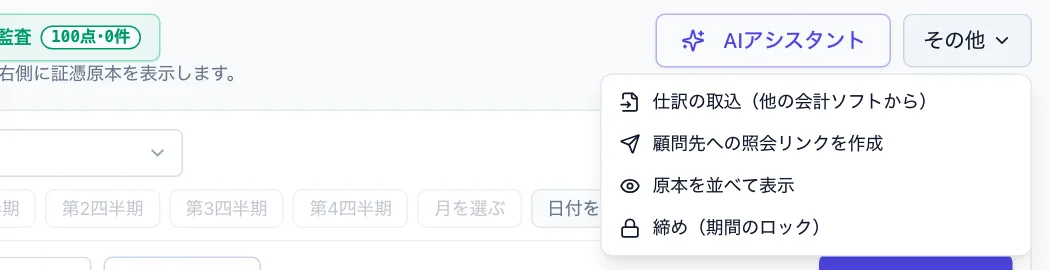
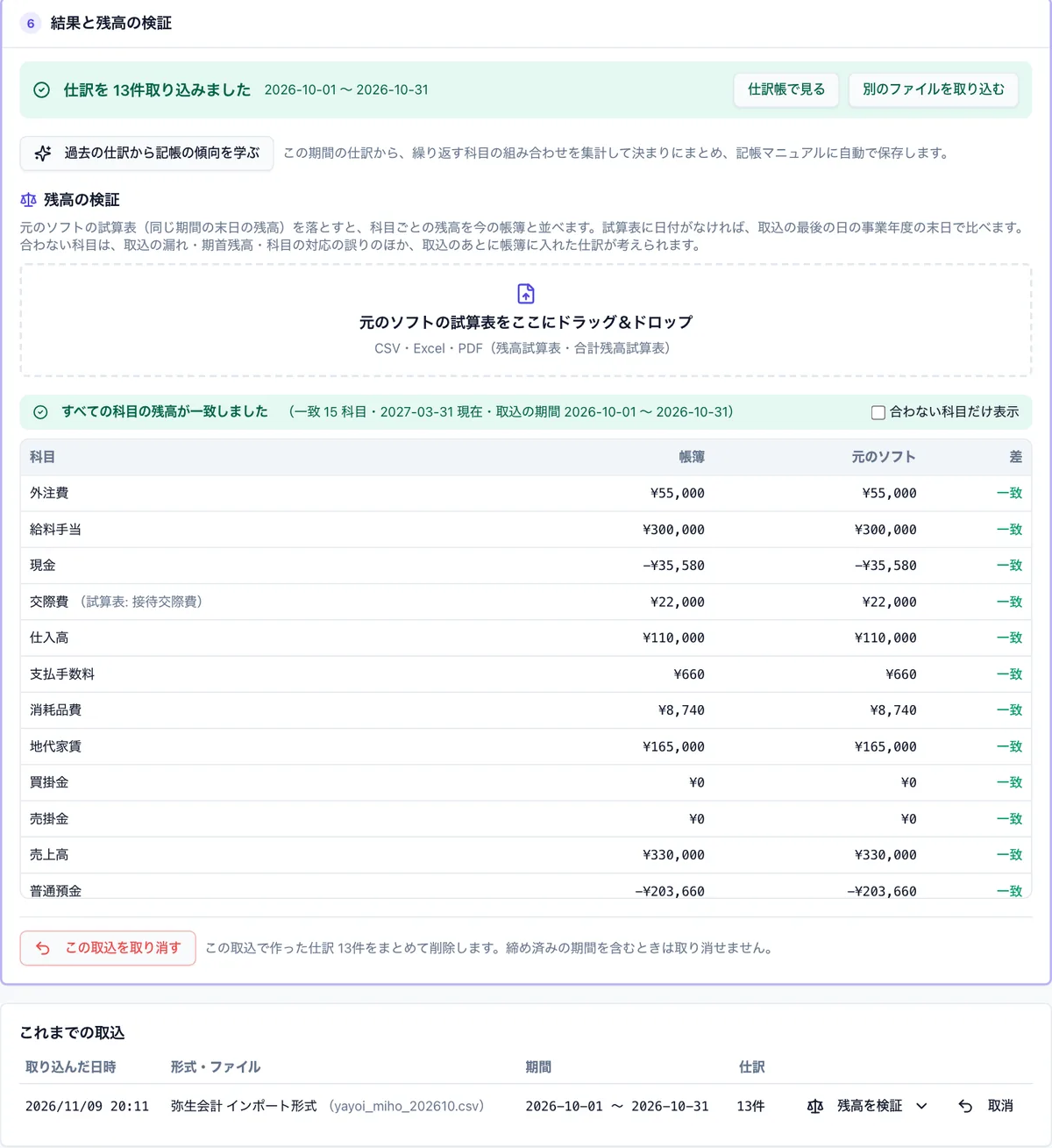
左メニュー「記帳」の「仕訳帳・原本照合」→ 右上の「その他」→「仕訳の取込(他の会計ソフトから)」を開きます。6段階(①ファイル ②形式と列 ③科目・税区分 ④点検 ⑤取り込む ⑥結果と残高の検証)で進みます。
- 形式: 「マネーフォワード 仕訳帳」と判定されます。取引No が同じ行は、1つの伝票にまとめられ、借方1・貸方1の組に分けて保存されます
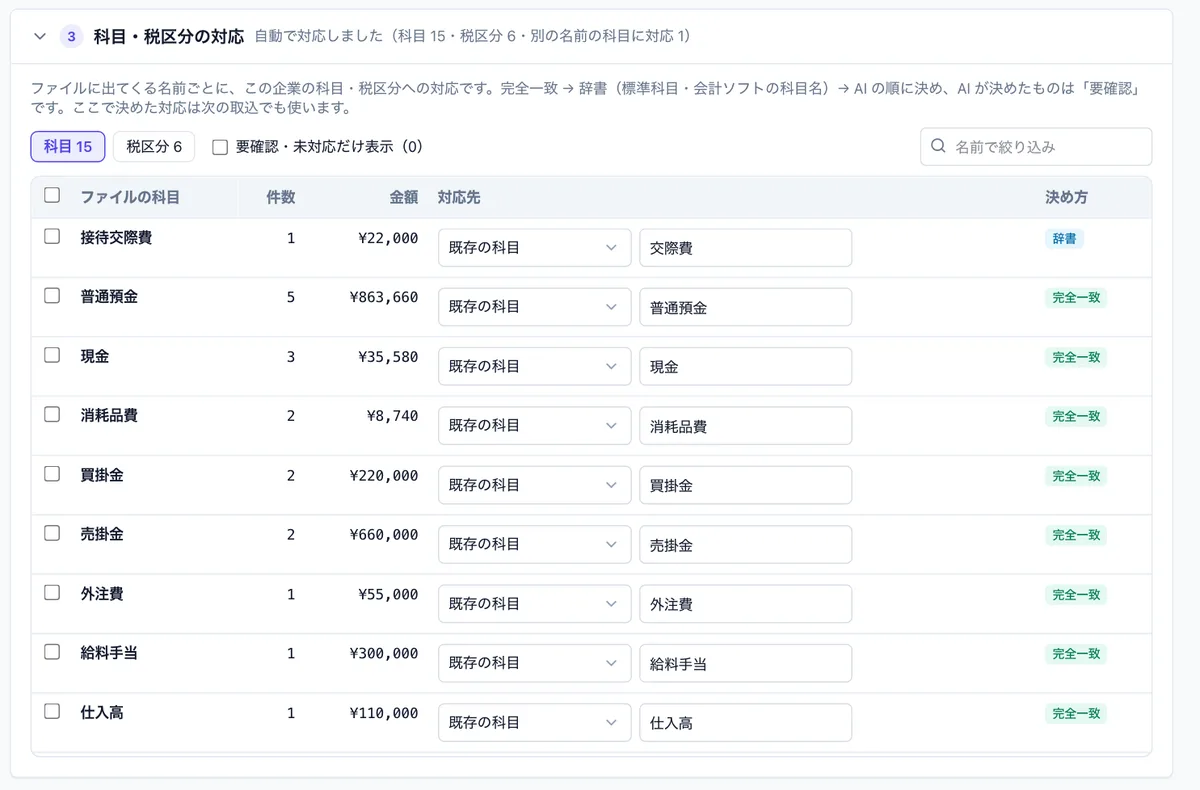
- 科目・税区分の対応: 完全一致 → 辞書 → AI の順に決まり、AI が決めたものには「要確認」が付きます。弥生の科目・補助科目・部門は半角24桁なので、MF の長い名前は、弥生側の名前に対応づけておくと、取り込みで止まりません。MF の取引先・タグは、弥生インポート形式に列がありません。取込の画面の補助科目・取引先のタブで対応を決めます。取引先名は、摘要の先頭に入る場合があります
- 税区分: MF の表記を読み替えます(下の表)。MF の「共-課仕」は共通対応、「非-課仕」は非課税売上対応として読みます
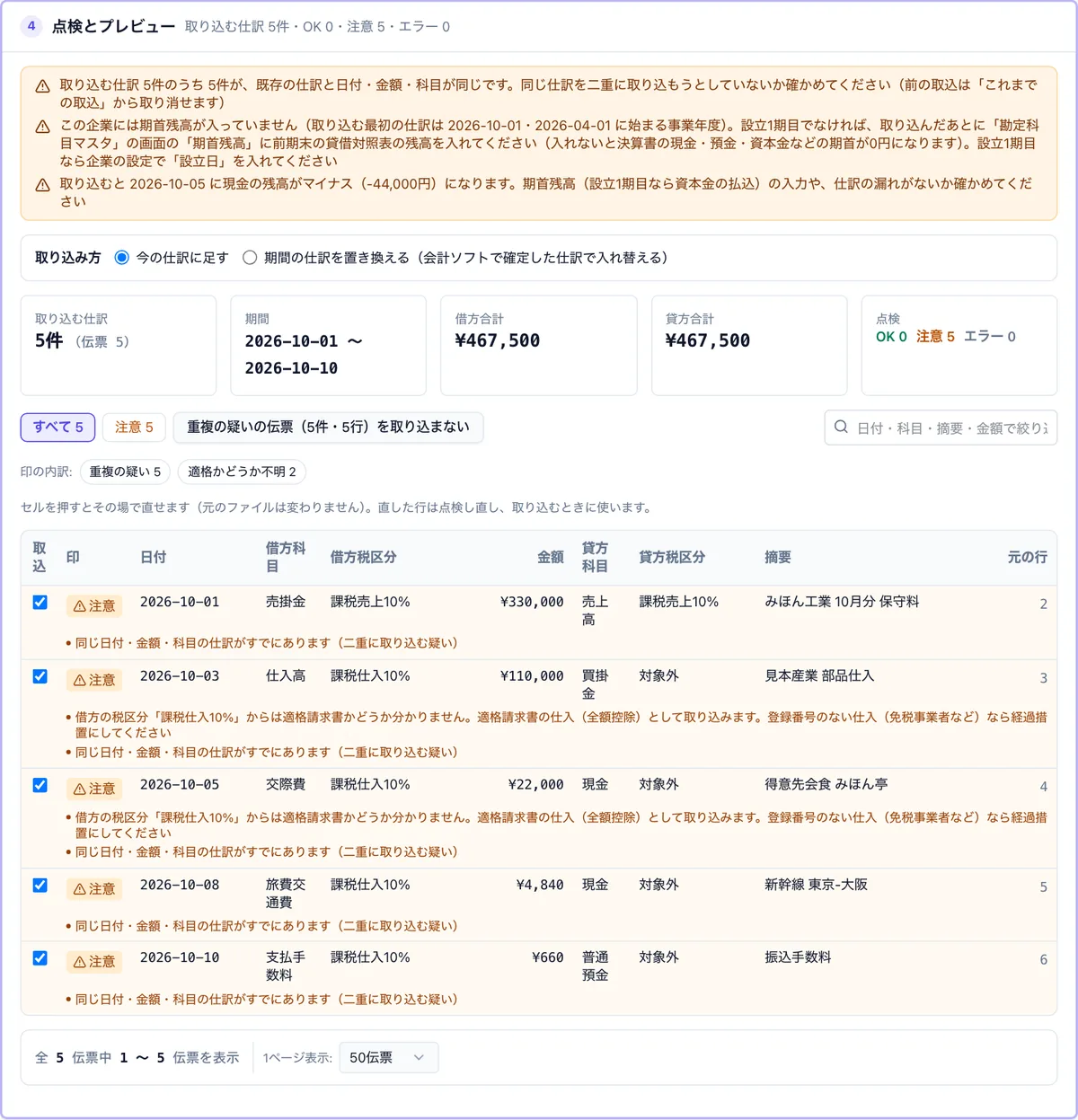
- 税抜経理の帳簿: ISZ の企業・期の経理方式が税抜経理に設定されているときだけ、外税の本体と税額、仮払・仮受消費税等が同じ伝票の別の行になっているものを、税込にそろえます。まとめるのは、税額が課税の行の金額×税率から1円以内で決まるときだけです。決まらない行(経過措置の仕訳など)は、点検で確認に出ます。期末の精算仕訳(仮受・仮払消費税等などだけの伝票)も、税抜経理の設定のときは既定で取り込みません(ISZ が決算整理で作るため)。企業が税込経理のままだと、仮払・仮受の行は点検で警告になります
- 点検: 期首残高の仕訳(開始仕訳・前期繰越)は、「取り込まない」か「仕訳にせず科目の期首残高として取り込む」を選びます。弥生には科目残高入力で入れるので、「取り込まない」を選ぶ進め方になります
| 取引 | MF の表記 | 弥生インポート形式の表記(ISZ の出力) |
|---|---|---|
| 課税仕入 10%(適格) | 課税仕入 10%、インボイス「適格」 | 課対仕入込10%適格 |
| 課税仕入 軽減8% | 課税仕入 (軽)8% | 課対仕入込軽減8%適格 |
| 経過措置70%(2026年10月1日以後) | 課税仕入 10%、インボイス「70%控除」 | 課対仕入込10%区分70% |
| 経過措置80%(2026年9月30日まで) | 課税仕入 10%、インボイス「80%控除」 | 課対仕入込10%区分80% |
| 課税売上 10% | 課税売上 10% | 課税売上込10% |
| 非課税仕入 | 非課税仕入 | 非課仕入 |
| 対象外 | 対象外 | 対象外 |
取り込んだあと、MF の試算表(CSV・Excel・PDF)をドラッグ&ドロップすると、科目ごとに「帳簿/元のソフト/差」が並び、「一致」か「N 科目の残高が合いません」と出ます。合わなければ、取込を丸ごと取り消して、対応を直して取り込み直せます。経過措置の区分は インボイス経過措置70%の仕訳例、割合の計算は 経過措置の計算ツールで確かめられます。
手順3:「会計ソフト出力」で弥生インポート形式にする
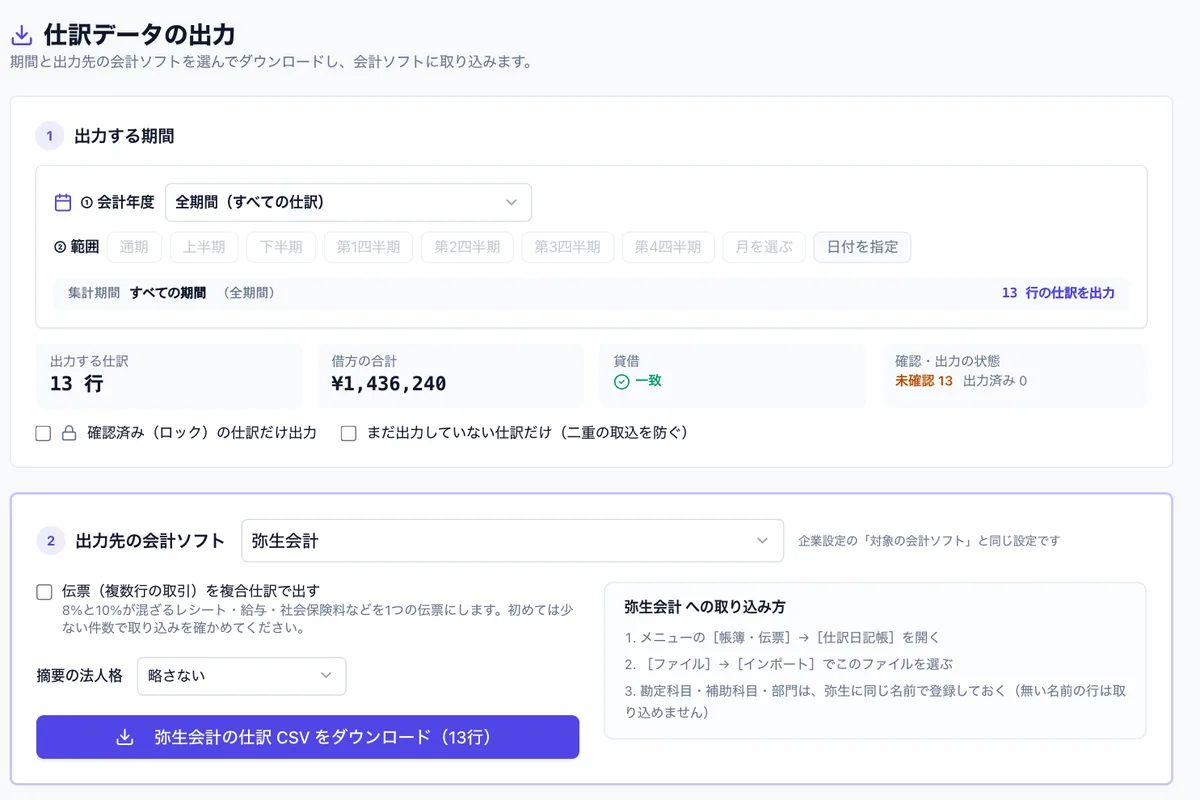
左メニュー「出力」の「会計ソフト出力」(見出しは「仕訳データの出力」)で、期間と出力先「弥生会計」を選んでダウンロードします。出力前に、件数・借方合計・貸借の一致が表示され、取り込めない行は「出力前の確認」に出ます。
- 形式は弥生インポート形式(25列・見出しなし・Shift_JIS)で、金額は常に税込(内税)です。列の内訳は 弥生インポート形式の25列を参照してください
- 摘要は64バイトで切ります。MF の摘要(200字)が長いときは、弥生の摘要の上限に収まる分が出ます
- 「伝票(複数行の取引)を複合仕訳で出す」は既定でオフです。オンにすると、識別フラグ 2110・2100・2101 で出ます
- 「まだ出力していない仕訳だけ」をオンにすると、二重の取込を防げます。弥生は、同じデータを再度インポートしても警告を出さずに重複して登録するためです
個別対応方式の事業者は、MF で付けた用途が弥生への出力では税区分に入らず、「課対仕入」になるため、取り込み後に弥生で直します(税区分の節)。
手順4:弥生で取り込む
弥生に、勘定科目・補助科目・部門を同じ名前で登録しておき、バックアップを取ってから取り込みます。弥生会計 オンラインの MF からの移行手順は、弥生のヘルプ「「マネーフォワード クラウド会計」「マネーフォワード クラウド確定申告」からのデータ移行手順」にあります。デスクトップ版・Next の手順と注意は、弥生会計に取り込むを参照してください。初めは1か月分で、取り込みと確認を通してから、全期間を入れる進め方をおすすめします。
期首残高と試算表で確かめる
仕訳のファイルに、期首残高は入りません。弥生では、クイックナビゲータの[導入]から[科目残高入力]を開いて入れます。弥生のヘルプ「勘定科目の期首残高データの項目と記述形式」では、期首日・勘定科目名・貸借区分・補助科目名・部門・前期繰越残高の項目で、前期繰越残高を編集できない勘定科目(事業主貸・事業主借・元入金・繰越利益)が含まれるとインポートできません。ISZ 側の期首残高は、「勘定科目マスタ」の期首残高で確認できます(前期の資料から AI で読み取ることもできます)。
MF から期首残高を取り出す方法は、この記事では扱いません(MF のヘルプで確認してください)。MF の試算表の期首の残高を見ながら、弥生の科目残高入力に入れます。
取り込みが済んだら、次の点を確かめます。
- 弥生の残高試算表と、MF の試算表(同じ期間)の科目ごとの残高が一致しているか
- 弥生会計 Next に取り込んだ場合は、科目を置換したときに入る「未確定勘定」が残っていないか
- 仮払消費税・仮受消費税の残高。弥生の経理方式の設定が、MF の経理方式(税込・税抜(内税)・税抜(別記))と合っているか(消費税の計算ツール)
- 決算書の数字の整合(決算書の整合チェックのツール)
期首から弥生へ移るなら、前期末の残高を期首残高に入れれば足ります。期中から移るなら、期首残高に加えて、期首から移行日までの仕訳を取り込みます。MF から弥生以外へ移す方法は、freee とマネーフォワードの移行、JDL との間は JDL への仕訳 CSV の取り込みに書いています。
この記事の計算ができる無料ツール
ISZ™ 仕訳AI では
ISZ™ 仕訳AI は、マネーフォワードの仕訳帳を読み、弥生インポート形式で書き出せます。
- 「仕訳の取込(他の会計ソフトから)」でマネーフォワード 仕訳帳の形式を自動判定し、取引No の複合仕訳の束ね、科目・税区分・インボイスの読み替え、点検、取込、MF の試算表との残高の照合まで行う(取り込んだ仕訳は AI枠に数えません)
- 「会計ソフト出力」で弥生インポート形式(25列・Shift_JIS)に書き出し。複合仕訳の識別フラグ、出力済みの管理、摘要の法人格の略し方を選べる
- 取込を丸ごと取り消して、対応を直して取り込み直せる
どの科目・税区分にするかは、税理士・担当者が確認して確定します。会計・申告・帳簿の機能は無料(期限なし)。AIの機能には有効なAI枠が必要で、登録でAI枠100枚つき(1か月有効)・クレジットカード不要。
よくある質問
マネーフォワードの仕訳は、そのまま弥生会計に取り込めますか?
MF の[各種設定]→[他社ソフトデータの移行]→[弥生会計]で、書式を「弥生インポート形式」にして書き出したファイルは、そのまま弥生会計にインポートできると、MF のヘルプにあります。仕訳帳画面の CSV・MF 形式は弥生の取り込み用の形式ではないので、そのままでは取り込めません。
MF の弥生向け書き出しが使えるのは、どのプランですか?
MF のヘルプでは、クラウド会計の「ひとり法人プラン」「スモールビジネスプラン」「ビジネスプラン」と、クラウド確定申告の「パーソナルプラン」「パーソナルプラスプラン」です。契約や画面の最新の状況は、MF のサポートで確認してください。
税抜(別記)で経過措置の仕訳があると、弥生でエラーになりますか?
MF のヘルプには、エラーが生じる可能性があり、対処は弥生会計への問い合わせとなっています。ISZ は、経過措置の仕訳の仮払消費税を自動ではまとめません(税額が金額×税率と合わないため、点検で確認に出ます)。確認したうえで、課税の行の金額を税込にして税額を入れるか、少ない件数で試してください。
MF の取引先やタグは、弥生に移せますか?
弥生インポート形式には、取引先・タグの列がありません。ISZ の取込の画面の補助科目・取引先のタブで対応を決め、取引先名は摘要の先頭に入る場合があります。タグは、弥生に対応する項目がありません。
複合仕訳は、弥生でどう取り込まれますか?
弥生インポート形式では、識別フラグ(2110・2100・2101)で伝票の最初・途中・最後を示し、1行目の日付などが全体に反映されます。ISZ は、MF の同じ取引Noの行を1つの伝票にまとめ、「複合仕訳で出す」をオンにすると識別フラグでつなげて出します。オフのときは借方1・貸方1の行で出ます。残高は同じです。
弥生に同じファイルを2回取り込んでしまいました。
弥生のヘルプでは、同じデータを再度インポートしても警告は出ず、重複して登録されます。インポート後に事業所データをインポート前に戻すことはできないため、取り込む前のバックアップから戻します。
MF で個別対応方式を使っています。弥生ではどうなりますか?
ISZ から弥生への出力では、用途(課税売上対応・非課税売上対応・共通対応)は税区分に入らず、「課対仕入」になります。取り込み後に、弥生で共対仕入・非対仕入などの税区分に直してください。
出典
- マネーフォワード クラウド会計使い方ガイド「「弥生会計の仕訳エクスポート」機能の使い方」(2026年11月9日取得。更新日 2025年6月6日)
- マネーフォワード クラウド会計使い方ガイド「「仕訳帳」をインポートする」(2026年11月9日取得)
- マネーフォワード クラウド会計使い方ガイド「「仕訳帳」画面の使い方」(2026年11月9日取得)
- 弥生会計 サポート情報「仕訳データの項目と記述形式(他製品から仕訳データをインポートする場合など)」(2026年11月9日取得)
- 弥生会計 サポート情報「仕訳データを取り込む(インポート)方法」(2026年11月9日取得)
- 弥生会計 サポート情報「課税方式別税区分・税計算区分一覧」(2026年11月9日取得)
- 弥生会計 サポート情報「勘定科目の期首残高データの項目と記述形式」(2026年11月9日取得)
- 弥生会計 Next サポート情報「仕訳データをインポートする」(2026年11月9日取得)
- 弥生会計 オンライン サポート情報「「マネーフォワード クラウド会計」「マネーフォワード クラウド確定申告」からのデータ移行手順」(2026年11月9日取得)
更新履歴
- 2026/11/09: 公開
この記事は公表された法令・通達・国税庁などの資料にもとづく一般的な解説で、個別の税務相談に代わるものではありません。制度・料率は改定されることがあります。実際の申告・納付・給与計算では最新の資料をご確認のうえ、専門家にご相談ください。