この記事は2026年11月9日時点の内容です。freee から弥生会計(デスクトップ版・弥生会計 Next)へ会計ソフトを替えるとき、仕訳をどう渡すかを順に説明します。freee・弥生の画面と形式は、各社の公式ヘルプを2026年11月9日に読んで確かめた範囲で書いています(末尾の出典)。ほかの組み合わせは 会計ソフトの乗り換え(データ移行の全体)から、逆方向は 弥生から freee への移行、マネーフォワードから弥生は マネーフォワードから弥生への移行にあります。
全体の流れと、freee から弥生へ移るもの
freee のヘルプは、仕訳を弥生会計に渡す方法を次のように案内しています。
freeeから仕訳を出力して弥生会計に取り込むこともできます。「会計帳簿」メニュー →「仕訳帳」画面を開き、[エクスポート]ボタンから仕訳データを「弥生会計」形式でエクスポートします。— freeeヘルプセンター「弥生会計から仕訳データを移行する」
freee にはこの書き出しがあります。この記事の流れは、それとは別に、ISZ™ 仕訳AI にいったん取り込んで、科目と税区分の対応を確かめてから弥生の形式で出す方法です。freee の書き出しで足りるときは、そちらでもかまいません。ISZ に取り込んでから出力すると、書き出す前に次のことができます。
- freee の科目・補助科目・税区分を、弥生の名前にどう読み替えるかを一覧で決め、結果を次回以降の取込でも使える
- 日付なし・貸借の不一致・期間外・重複の疑いなどの点検を、取り込む前に確認する
- freee の試算表と、取り込んだ帳簿の残高を科目ごとに照合する
- 出力前に件数・借方合計・貸借の一致を確認する
全体の手順は次のとおりです。各手順の詳細は、以降の章にあります。
| 手順 | どこで | 内容 |
|---|---|---|
| 1 | ISZ™ 仕訳AI | 無料登録・ログイン →「新規企業の追加」で企業を作る(連携する会計ソフトは「弥生会計」) |
| 2 | freee | 仕訳帳を CSV で書き出す(次の章)。あわせて試算表も書き出しておく |
| 3 | ISZ™ 仕訳AI | 「仕訳の取込(他の会計ソフトから)」で読み、科目・税区分を対応づけ、点検して取り込む(科目・税区分の対応) |
| 4 | ISZ™ 仕訳AI | freee の試算表をドラッグ&ドロップして、科目ごとの残高の一致を確かめる |
| 5 | ISZ™ 仕訳AI | 「会計ソフト出力」で出力先を弥生会計にしてダウンロード(弥生会計に取り込む) |
| 6 | 弥生会計 | 科目残高入力で期首残高を入れ、仕訳日記帳からインポート(取り込み・期首残高) |
| 7 | 弥生会計 | 残高試算表で、freee の試算表と同じ数字になっているか確かめる(試算表での確認) |
取込と出力の機能は、無料登録で使えます。取り込んだ仕訳は AI枠に数えません。
freee から仕訳を書き出す
freee には、書き出せるデータが複数あります。弥生への移行に使うのは、仕訳帳の書き出しです。
| 書き出し | 場所 | 弥生移行での使いどころ |
|---|---|---|
| 仕訳帳(新CSV) | [仕訳帳]→[インポート・エクスポート]→[CSV・PDFエクスポート(旧)]で[(新)CSV] | freee に登録された仕訳の全項目が出る。ISZ に読ませる形式 |
| 取引エクスポート | [取引入力]→[収入・支出形式]→[・・・]→[取引データのエクスポート] | 収入・支出の「取引」の一覧。仕訳の形ではない(下記の注意) |
freee のヘルプ(仕訳帳をCSV形式・PDF形式で出力する)によると、新CSVは「freeeに登録された仕訳データのすべての項目」を出力でき、「異なる会計ソフトとのデータの入出力に向いています」。旧CSVは一般的な項目だけで、分析向けです。出力の手順は次のとおりです。
- freee の[仕訳帳](レポート、または会計帳簿のメニュー)を開き、期間などで絞り込みます。条件を入れないと、現在の会計期間の全仕訳が出力されます
- [インポート・エクスポート]→[CSV・PDFエクスポート(旧)]を開き、[(新)CSV]を選びます
- 文字コードを選びます。freee のヘルプでは、Excel で開くなら「Shift_JIS」、Mac の Numbers なら「UTF-8」にすると文字化けしないとあります。ISZ に読ませるだけなら、文字コードは自動で判定されるので、どちらでも読めます
- [出力開始]を押し、処理が終わったら[出力した帳票一覧]からダウンロードします
取引エクスポートを使うときの注意が2つあります。freee のヘルプによると、取引に対して[+更新]で追加した仕訳は、取引エクスポートに入りません。そのような仕訳まで出したいときは、仕訳帳のエクスポートを使うよう案内されています。また、取引エクスポートの金額は、元の取引が内税・外税のどちらでも税込に統一されます。ISZ は freee の取引 CSV も仕訳の形に読み替えて取り込めますが、仕訳が漏れないように、移行には仕訳帳の書き出しを使うほうが確実です。
書き出す期間は、事業年度ごとにまとめるのが分かりやすい方法です。複数のファイルを選んだときは、形式が同じなら ISZ が1つにまとめて読みます。freee の試算表も同じ期間で CSV などに書き出しておくと、次の章の最後にある残高の照合に使えます。
ISZ™ 仕訳AI に取り込み、科目と税区分を弥生の名前に対応づける
ISZ™ 仕訳AI に無料登録してログインし、「新規企業の追加」で企業を作ります。事業の形態(法人・個人事業主)、企業名、決算月を入れ、「連携する会計ソフト」で弥生会計を選びます。この設定は、あとで使う「会計ソフト出力」の出力先と同じです。
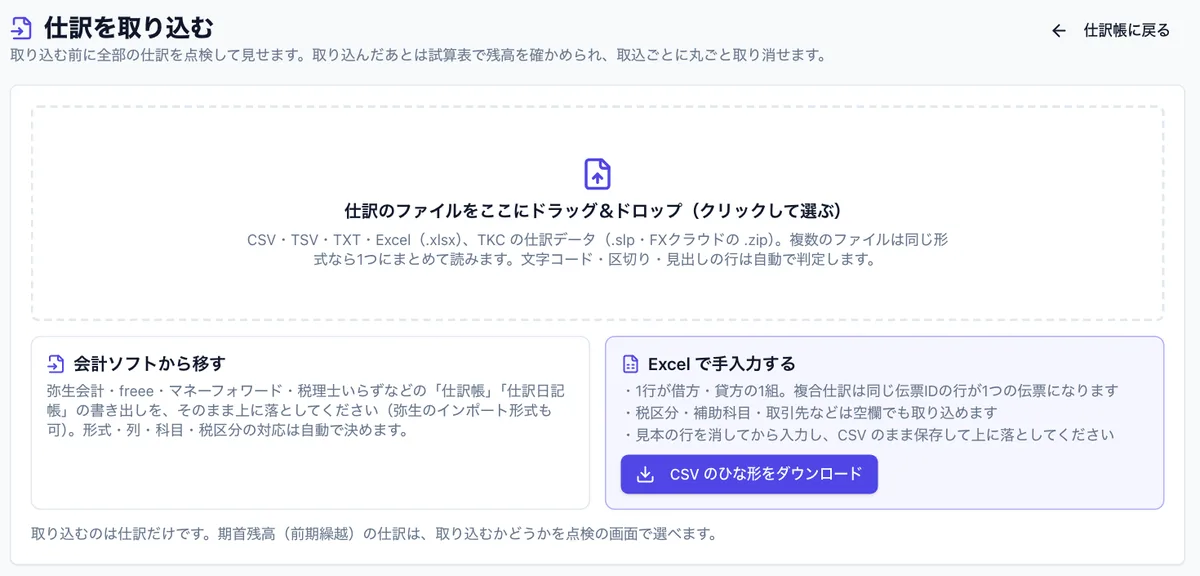
freee の仕訳帳を CSV で書き出したら、左メニュー「記帳」の「仕訳帳・原本照合」→ 右上の「その他」→「仕訳の取込(他の会計ソフトから)」を開きます(ホーム画面の「他のソフトの仕訳を取り込む」からも入れます)。取込は6段階です。
- ファイル: 書き出した CSV(Excel 形式も可)をドラッグ&ドロップします。文字コード・区切り・見出しの行は自動で判定されます。画面には「取り込むのは仕訳だけです。期首残高(前期繰越)の仕訳は、取り込むかどうかを点検の画面で選べます。」と出ます
- 形式と列: 形式が自動で判定され、「freee 仕訳帳」と表示されます。取引の CSV なら「freee 取引(仕訳の形に読み替え)」です。複数行の取引は、freee の取引ごとに1つの伝票にまとめられ、借方1・貸方1の組に分けて保存されます(伝票としてのまとまりは残ります)
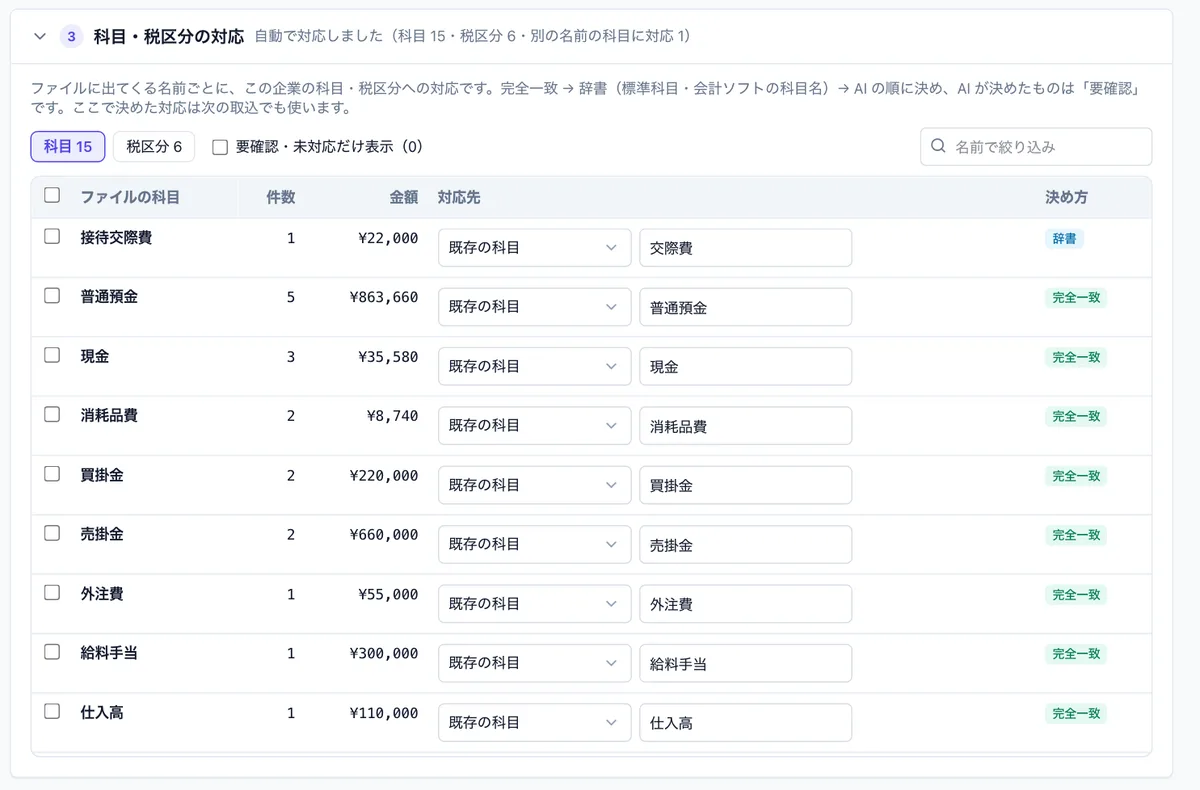
- 科目・税区分: freee の名前ごとに、この企業の科目・税区分への対応を決めます
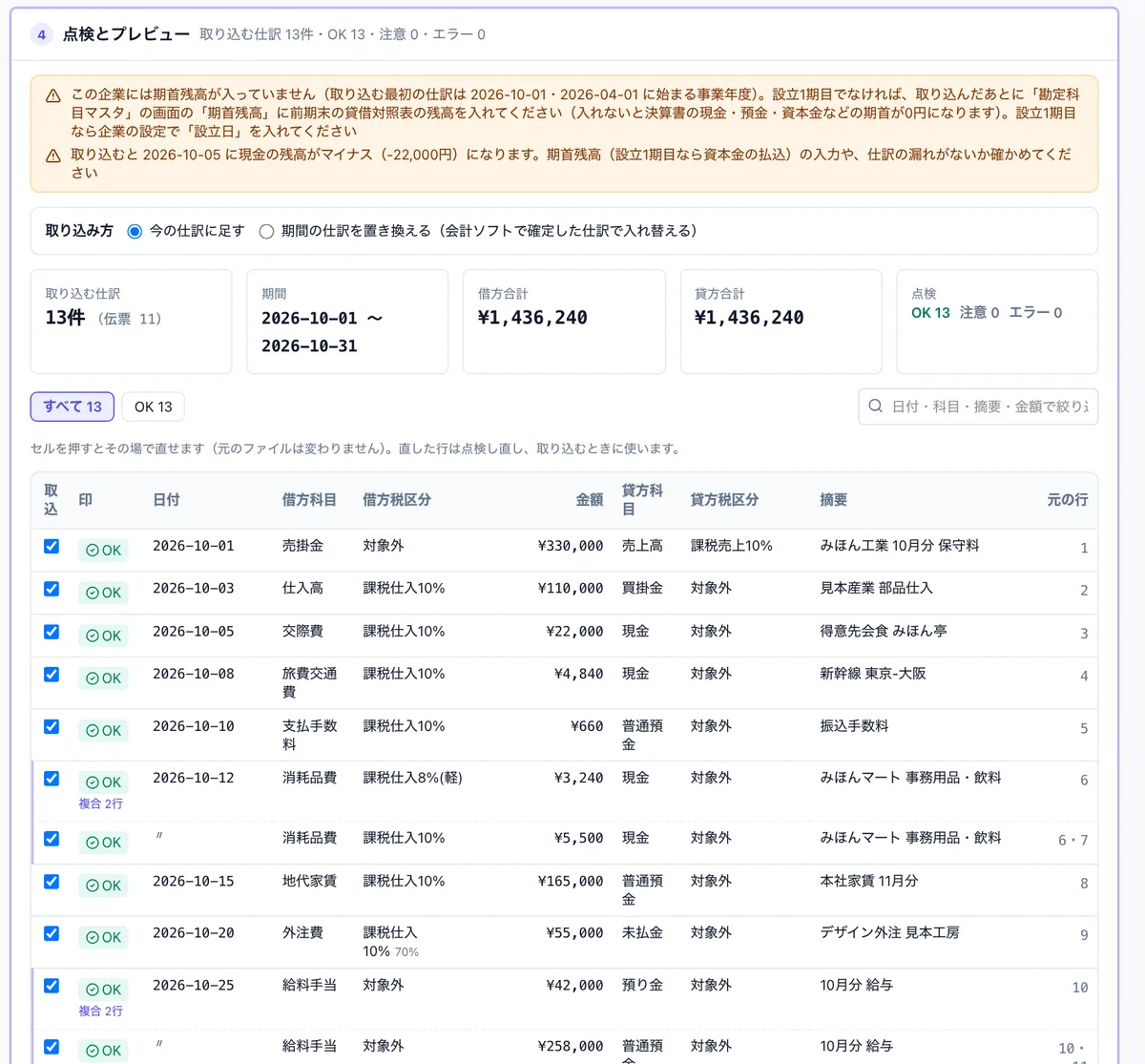
- 点検: 件数・期間・借方貸方合計・重複の疑いなどを確認します
- 取り込む
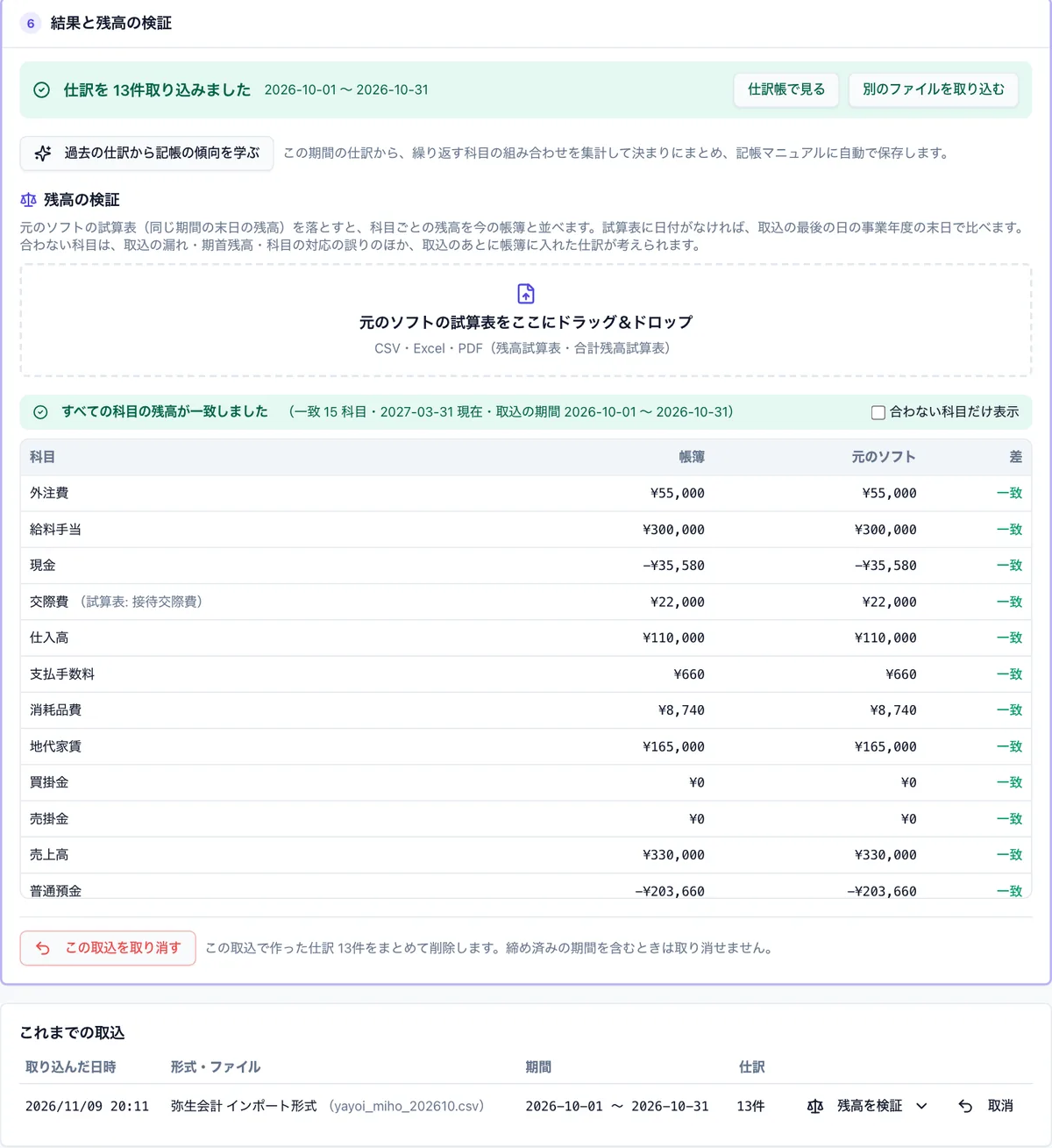
- 結果と残高の検証: freee の試算表をドラッグ&ドロップして確かめます
3番目の科目の対応で、時間がかかるのは預金まわりです。弥生の科目残高の考え方と freee の違いを、freee のヘルプは次のように説明しています。
弥生会計では、「普通預金」「当座預金」など、預金の種類ごとに科目と残高が登録されています。一方freeeでは、「三菱UFJ(普通)」「三井住友(当座)」など、口座ごとに科目と残高を登録します。— freeeヘルプセンター「弥生会計から開始残高を移行する」
この引用は弥生から freee へ移す向きの説明です。freee から弥生へ移すときは、逆向きの対応を考えます。freee の口座名で出てくる科目を、弥生の科目構成に合わせて、「普通預金」などの科目に寄せて口座名を補助科目にするか、別の科目にするかを決めます。ISZ の対応の画面では、ファイルの名前ごとに「既存の科目」「新しい科目として作る」「補助科目にする」を選べます。補助科目・取引先のタブもあります。
対応は、完全一致 → 辞書(標準科目・会計ソフトの科目名)→ AI の順で決まります。AI が決めたものには「要確認」が付くので、税理士・担当者が目で確かめます。決めた対応は次の取込でも使われます。弥生側の科目名と合わせるには、取込の画面で弥生の科目名に対応づけるか、弥生に同じ名前を登録しておきます。科目の考え方は 勘定科目一覧と使い分けで確かめられます。
点検では、「期首残高の仕訳」の扱いも選びます。ファイルに期首残高の仕訳(開始仕訳・前期繰越)が含まれている場合、「取り込まない」か「仕訳にせず科目の期首残高として取り込む」を選べます。弥生には科目残高入力で別に入れるので、ここでは「取り込まない」を選ぶ進め方になります(期首残高の節)。同じ期間をもう一度取り込むときは「期間の仕訳を置き換える」を使います(確認済み・締め済みの仕訳がある期間は置き換えられません)。
取り込んだあと、freee の試算表(CSV・Excel・PDF。残高試算表・合計残高試算表)をドラッグ&ドロップすると、科目ごとに「帳簿/元のソフト/差」が並び、一致、または「N 科目の残高が合いません」と出ます。合わないときは、「この取込を取り消して丸ごと戻して」から、対応を直して取り込み直せます。ここで freee の数字と合ってから、弥生用に出力します。
freee と弥生の税区分の読み替え
税区分は、ソフトによって名前の付け方が違います。ISZ の取込は、freee・弥生・マネーフォワード・JDL の表記を読み替えます。freee から弥生へ移すときの代表的な対応は次のとおりです(弥生の表記は、ISZ の出力の例です)。
| 取引 | freee の表記 | 弥生インポート形式の表記(ISZ の出力) |
|---|---|---|
| 課税仕入 10%(適格請求書あり) | 課対仕入10% | 課対仕入込10%適格 |
| 課税仕入 軽減8% | 課対仕入8%(軽) | 課対仕入込軽減8%適格 |
| 経過措置70%(登録番号なし・2026年10月1日以後) | 課対仕入(控70)10% | 課対仕入込10%区分70% |
| 経過措置80%(登録番号なし・2026年9月30日まで) | 課対仕入(控80)10% | 課対仕入込10%区分80% |
| 課税売上 10% | 課税売上10% | 課税売上込10% |
| 課税売上 軽減8% | 課税売上8%(軽) | 課税売上込軽減8% |
| 非課税売上 | 非課売上 | 非課売上 |
| 非課税仕入 | 非課仕入 | 非課仕入 |
| 輸出売上 | 輸出売上 | 輸出売上 |
| 対象外 | 対象外 | 対象外 |
弥生の記述形式は、弥生のヘルプ「課税方式別税区分・税計算区分一覧」にある、税区分に税計算区分を付けた形です。「内」は内税、「込」は税込、「外」は外税、「別」は別記を表します。たとえば課税仕入10%なら「課対仕入内10%」「課対仕入込10%」「課対仕入外10%」「課対仕入別10%」です。税率の記述がない税区分は、仕訳のインポートでは5%として取り込まれます。10%・軽減8%は税率まで書いてください。軽減8%は、税区分の正式名称は「(軽)」ですが、記述形式は「軽減」です(課税売上込軽減8%)。
インボイスの項目(請求書区分・仕入税額控除)は、税区分の末尾に付けます。弥生のヘルプの例は「課対仕入内10%適格」と「課対仕入内10%区分80%」です。経過措置の割合は、取引日に応じて書きます。2026年10月1日から控除割合は70%になります(経過措置の仕訳は インボイス経過措置70%の仕訳例、割合の計算は 経過措置の計算ツールで確かめられます)。弥生のヘルプには、請求書区分と仕入税額控除を書かなくてもインポート自体はでき、取引日や科目から自動で判定されるとあります。
初めは1か月分で取り込みを確かめてから、全部を入れると安心です。
個別対応方式の事業者は、ここに注意が要ります。課税売上対応・非課税売上対応・共通対応という用途は、JDL への出力では課区で渡せますが、弥生・マネーフォワード・freee への出力では税区分に入らず、「課対仕入」として出ます。取り込んだあと、弥生で共通対応の仕入などの用途の税区分(弥生の表記では「共対仕入」など)に直してください。一括比例配分方式・簡易課税・全額控除の事業者には影響しません。方式の違いは 個別対応方式と一括比例配分方式、税率の判定は 消費税の計算ツールにまとめています。
弥生インポート形式の25列(CSV・フォーマット)
「会計ソフト出力」で出力先を「弥生会計」にすると出る「弥生インポート形式」は、弥生のヘルプ「仕訳データの項目と記述形式(他製品から仕訳データをインポートする場合など)」に載っている形式です。1つの仕訳を1行に書き、項目を半角カンマで区切ります。ISZ の出力は見出し行がなく、25列、文字コードは Shift_JIS(CP932)です。列は次のとおりです。
| 列 | 項目 | 桁数(半角) | 内容 |
|---|---|---|---|
| A | 識別フラグ | 4 | 必須。2000=伝票以外の仕訳、2111=1行の伝票(ISZ は出さない)、2110=複数行の1行目、2100=途中の行、2101=最終行 |
| B | 伝票No. | 6 | 伝票No. の付番を「手入力」にしているときだけ反映。ISZ は空欄で出す |
| C | 決算 | 4 | 空白=通常、「中決」=中間決算、「本決」=本決算。ISZ は決算整理の仕訳を「本決」で出す |
| D | 取引日付 | 10 | 必須。会計期間内の日付(20260701・2026/07/01 など) |
| E〜G | 借方 勘定科目・補助科目・部門 | 各24 | 勘定科目は必須。弥生に登録されている名前と同じ文字列にする。部門はスタンダード・やよいの青色申告ではインポートできない |
| H | 借方税区分 | 32 | 必須。科目がない行でも必須で、科目がないときは「対象外」 |
| I | 借方金額 | 11 | 必須。整数・税込。科目がない行は「0」 |
| J | 借方税金額 | 11 | 税抜処理では入力必須(弥生のヘルプ) |
| K〜P | 貸方(E〜J と同じ) | 貸方勘定科目・補助科目・部門・税区分・金額・税金額 | |
| Q | 摘要 | 64 | 64桁を超える分は取り込み時に切り捨て。ISZ は64バイトに収める |
| R・S | 番号・期日 | 各10 | 任意の管理番号、手形の期日。ISZ は空欄 |
| T | タイプ | 1 | 必須。0=仕訳。ISZ は0 |
| U | 生成元 | 4 | 全角2桁(給与・販売など)。ISZ は空欄 |
| V | 仕訳メモ | 180 | 180桁を超える分は切り捨て。ISZ は登録番号などを入れる |
| W・X | 付箋1・付箋2 | 3・1 | 付箋1は0〜5。ISZ は0 |
| Y | 調整 | 必須。「yes」でチェックあり。ISZ は「no」。空欄でもカンマは必要 |
実際の出力の形は次のようになります(架空の仕訳です)。1行目は1行の仕訳、2行目と3行目は複数行の伝票(複合仕訳)の例です。
2000,,,2026/10/15,消耗品費,,,課対仕入込10%適格,33000,,普通預金,,,対象外,33000,,みほん文具 コピー用紙,,,0,,登録番号:T1234567890123,0,0,no
2110,,,2026/10/25,給与手当,,,対象外,240000,,普通預金,,,対象外,240000,,10月分 給与,,,0,,,0,0,no
2101,,,2026/10/25,給与手当,,,対象外,60000,,預り金,,,対象外,60000,,10月分 給与,,,0,,,0,0,no
見出しはありません。「会計ソフト出力」で「伝票(複数行の取引)を複合仕訳で出す」をオンにすると、同じ伝票の行が2110・2100・2101でつながります。オフ(既定)のときは、借方1・貸方1の行で出ます。残高は同じです。弥生のヘルプでは、複数行の伝票は1行目の日付・伝票No.・決算・タイプ・生成元が全体に反映されます。
弥生のヘルプには、形式の注意として次の記載があります。
インポートファイルの項目数、文字コード、保存形式などが正しくない場合は、インポートエラーが表示されます。— 弥生会計サポート情報「仕訳データの項目と記述形式(他製品から仕訳データをインポートする場合など)」
弥生の「弥生インポート形式」と、弥生から書き出せる「汎用形式」は別のものです。弥生のヘルプでは、「弥生インポート形式」は最新の弥生会計でインポートできる形式で出力され、仕訳日記帳では仕入税額控除割合を適用する前の金額で出る、と説明されています。仕訳を弥生に取り込むときは弥生インポート形式を使います。
弥生会計に取り込む
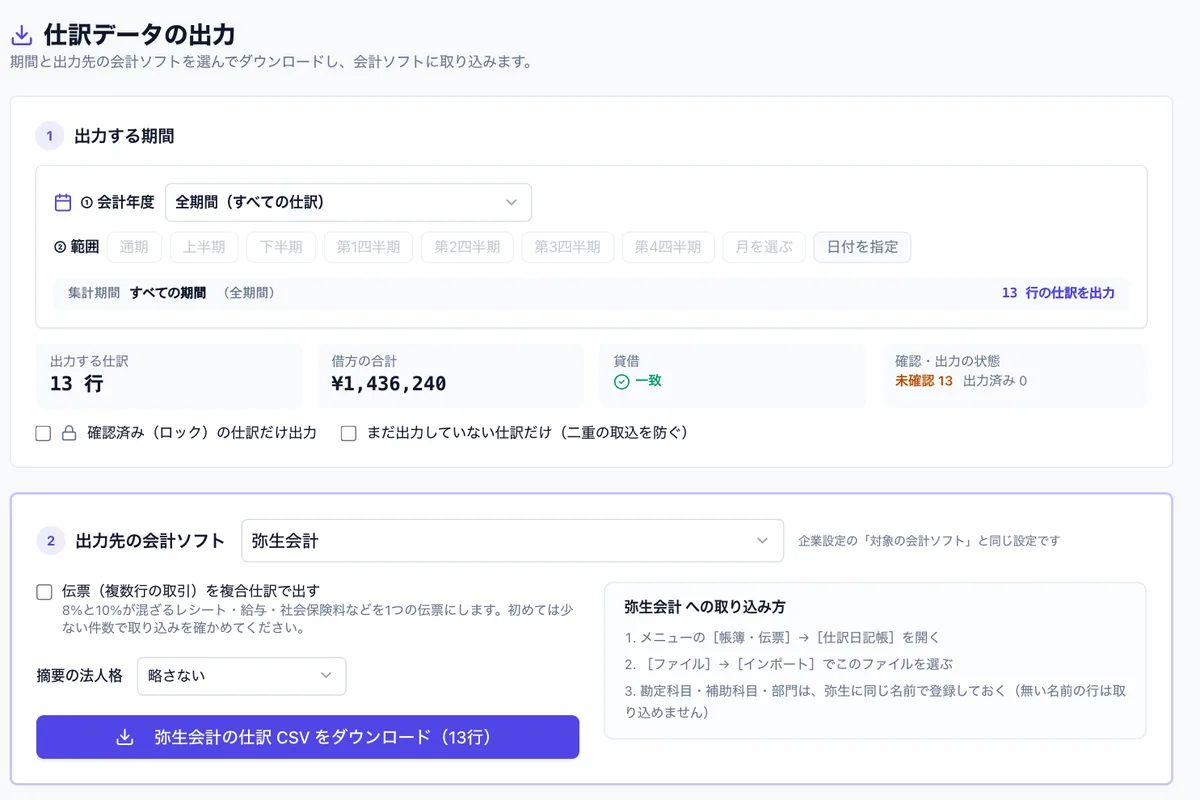
ISZ の「会計ソフト出力」(左メニュー「出力」。画面の見出しは「仕訳データの出力」)で、期間と出力先「弥生会計」を選んでダウンロードします。出力の前に、件数・借方合計・貸借の一致が表示され、「出力前の確認」に取り込めない行が出ます。選べる項目は次のとおりです(どちらも既定はオフ)。
- 確認済み(ロック)の仕訳だけ出力
- まだ出力していない仕訳だけ(二重の取込を防ぐ)。出力した仕訳には出力済みの印が付き、出力後に直した仕訳は「出力後の修正」として知らせます
- 伝票(複数行の取引)を複合仕訳で出す
- 摘要の法人格: 略さない/略す(株式会社→㈱)/略す(株式会社→(株))
出力画面の案内どおり、弥生では「勘定科目・補助科目・部門は、弥生に同じ名前で登録しておく(無い名前の行は取り込めません)」。弥生側に無い名前は、取り込みの途中で表示されるマッチングリストで、勘定科目は「作成」か「変換」、補助科目は「作成」を選べますが、あらかじめ登録しておくと、止まらずに取り込めます。
弥生会計(デスクトップ版)の手順
弥生のヘルプ「仕訳データを取り込む(インポート)方法」に沿った手順です。
- インポート前に、事業所データをバックアップします。弥生のヘルプでは、インポートを実行したあと、事業所データをインポート前の状態に戻すことはできません
- クイックナビゲータの[取引](またはメニューの[帳簿・伝票])から[仕訳日記帳]を開きます
- [ファイル]→[インポート]を選び、[参照]でファイルを指定します。CSV 形式のファイルは、ファイルの種類を「テキストファイル(*.txt)」から「すべてのファイル(*.*)」に変えると表示されます
- インポート画面で[OK]を押します。勘定科目・補助科目が弥生にない名前のときは、「勘定科目マッチングリスト」「補助科目マッチングリスト」が出ます。勘定科目は、追加するなら[作成]、既存の科目に割り当てるなら[変換]です。補助科目は[作成]を選びます
- 「インポートは正常に終了しました。」と出たら[OK]を押します
弥生のヘルプが挙げる注意点は次のとおりです。
- 以前にインポートしたデータをもう一度インポートしても、警告は出ず、データが重複して登録されます。インポート前に既存のデータを確認します
- 取引日付は、事業所データの会計期間内の日付に限られます(弥生のヘルプ「仕訳データの項目と記述形式」の取引日付の欄)。会計期間を切り替えてから取り込みます
- 「H31/05/01」のように旧元号のままの日付を含むデータは、取り込めません。西暦に直します
- 作業日付は、インポートした日付になります
- 前期繰越の残高は、仕訳のインポートの対象外です(期首残高の節)
二重の取込は、ISZ 側でも「まだ出力していない仕訳だけ」をオンにして防げます。弥生には重複の警告がないので、弥生に取り込む前に、すでに入っている期間を確認してください。
弥生会計 Next の手順
弥生会計 Next の場合は、弥生のヘルプ「仕訳データをインポートする」によると、メニューの[設定]→[インポート]→[仕訳データ]でファイルを指定し、[アップロード]を押します。エラーがあるときは「修正してから再アップロード」か「インポートを続行」(エラーの行を除いて取り込む)を選べます。エラーの表示は10件までで、未登録の勘定科目・補助科目・部門があるときは「追加」か「置換」、税区分は「置換」を選びます。取引日付が、Next で処理中の会計期間内にないデータは取り込まれません。部門名と部門コードに重複があるとインポートできません。
期首残高と試算表で確かめる — 期首から移るか、期中から移るか
仕訳のファイルに、期首残高は入りません。ISZ の書き出しは仕訳だけです。弥生には、科目残高入力(クイックナビゲータの[導入]から[科目残高入力])で期首残高を入れます。弥生のヘルプ「勘定科目の期首残高データの項目と記述形式」にあるインポート形式は、期首日・勘定科目名・貸借区分・補助科目名・部門・前期繰越残高の6項目です。前期繰越残高を編集できない勘定科目(事業主貸・事業主借・元入金・繰越利益)が含まれていると、インポートできません。
ISZ 側の期首残高は、「勘定科目マスタ」の期首残高で確認できます(前期の資料から AI で読み取ることもできます)。freee の期首の残高を、弥生の科目残高入力に移します。預金は、弥生の科目と補助科目に直して入れてください。
移行の時期は、次の2つで進め方が変わります。
| 時期 | 入れるもの |
|---|---|
| 期首(事業年度の初日)から弥生へ | 前期末の残高を、弥生の期首残高に入れる。仕訳の移行は、前期との比較をしたいときだけ |
| 期中から弥生へ | 期首残高に加えて、期首から移行日までの仕訳を取り込む(freee の仕訳帳を期首から書き出す) |
取り込んだあとは、弥生の残高試算表([集計]メニュー)を、freee の試算表と並べて確かめます。ISZ の「決算書・試算表」でも、同じ期間の数字が出ます。確かめる点は次のとおりです。
- 科目ごとの残高が、freee の試算表と一致しているか。一致しないとき、預金の科目・補助科目の分け方が原因のことが多いです
- 仮払消費税・仮受消費税の残高。弥生の経理方式の設定(税込・税抜)が freee と同じか
- 弥生会計 Next に取り込んだ場合は、科目を置換したときに入る「未確定勘定」(科目が分からない仕訳を一時的に置く科目)が残っていないか
決算の数字の確認には、決算書の整合チェックのツールも使えます。初めに1か月分だけ取り込んで、ここまでの確認を通したうえで、残りの期間を取り込む進め方が安全です。ISZ の画面には、実際のソフトでの取り込みをまだ確かめていない形式について「初回は少ない件数でお試しください」と出ます。ほかのソフトへ出力するときの注意は、freee からマネーフォワードへの移行や JDL への移行にあります。
この記事の計算ができる無料ツール
ISZ™ 仕訳AI では
ISZ™ 仕訳AI は、他の会計ソフトの仕訳を取り込み、弥生会計の取込形式で書き出せます。
- 「仕訳の取込(他の会計ソフトから)」で freee 仕訳帳・freee 取引・弥生・マネーフォワード・JDL などの形式を自動判定し、科目・税区分の対応づけ、点検、取込、元のソフトの試算表との残高の照合まで行う(取り込んだ仕訳は AI枠に数えません)
- 「会計ソフト出力」で弥生インポート形式(25列・Shift_JIS)に書き出し。複合仕訳の識別フラグ、出力済みの管理、摘要の法人格の略し方を選べる
- 取込を丸ごと取り消して、対応を直して取り込み直せる
どの科目・税区分にするかは、税理士・担当者が確認して確定します。会計・申告・帳簿の機能は無料(期限なし)。AIの機能には有効なAI枠が必要で、登録でAI枠100枚つき(1か月有効)・クレジットカード不要。
よくある質問
freee から弥生会計へ、仕訳以外に何が移せますか?
この記事の方法で移せるのは仕訳データです。期首残高(開始残高)は仕訳のファイルに入らないので、弥生の科目残高入力で別に入れます。固定資産台帳などは対象外です。
freee の仕訳帳から、弥生会計形式でそのまま書き出せますか?
freee のヘルプには、仕訳帳の[エクスポート]から「弥生会計」形式で書き出し、弥生の仕訳日記帳にインポートできるとあります。この記事は、ISZ™ 仕訳AI で取り込んで科目・税区分の対応を確かめてから弥生インポート形式で出す方法です。どちらを使うかは、確かめたい点に応じて決めてください。
弥生インポート形式は何列で、見出し行はありますか?
弥生のヘルプの形式は25列(A〜Y)で、1行に1つの仕訳を書きます。ISZ の出力は見出し行がなく、文字コードは Shift_JIS です。先頭の識別フラグは、1行の仕訳なら2000、複数行の伝票は2110・2100・2101です。
弥生に同じファイルを2回取り込んでしまいました。
弥生のヘルプでは、同じデータを再度インポートしても警告は出ず、重複して登録されます。インポート後に事業所データをインポート前に戻すことはできないため、取り込む前のバックアップから戻します。ISZ 側では「まだ出力していない仕訳だけ」をオンにして、二重の出力を防げます。
弥生で「勘定科目マッチングリスト」が出ました。どうすればよいですか?
弥生に登録されていない科目名の行があるという知らせです。勘定科目は、追加するなら[作成]、弥生の既存の科目に割り当てるなら[変換]、補助科目は[作成]を選びます。止まらずに取り込みたいときは、ISZ の取込で弥生の科目名に対応づけておくか、弥生に同じ名前を登録しておきます。
個別対応方式の仕入は、弥生でどうなりますか?
ISZ から弥生への出力では、用途(課税売上対応・非課税売上対応・共通対応)は税区分に入らず、「課対仕入」として出ます。取り込み後に、弥生で共通対応などの税区分に直してください。一括比例配分方式・簡易課税には影響しません。
弥生のスタンダードで部門が取り込まれません。
弥生のヘルプでは、借方部門・貸方部門の項目は、スタンダードとやよいの青色申告ではインポートできないとされています。部門別に管理するときは、ご利用の製品のグレードを確かめてください。
出典
- 弥生会計 サポート情報「仕訳データの項目と記述形式(他製品から仕訳データをインポートする場合など)」(2026年11月9日取得)
- 弥生会計 サポート情報「仕訳データを取り込む(インポート)方法」(2026年11月9日取得)
- 弥生会計 サポート情報「課税方式別税区分・税計算区分一覧」(2026年11月9日取得)
- 弥生会計 サポート情報「勘定科目の期首残高データの項目と記述形式」(2026年11月9日取得)
- 弥生会計 Next サポート情報「仕訳データをインポートする」(2026年11月9日取得)
- freeeヘルプセンター「弥生会計から仕訳データを移行する」(2026年11月9日取得。2026-10-14 更新)
- freeeヘルプセンター「仕訳帳をCSV形式・PDF形式で出力する(印刷する)」(2026年11月9日取得)
- freeeヘルプセンター「取引・口座振替のエクスポート」(2026年11月9日取得)
- freeeヘルプセンター「弥生会計から開始残高を移行する」(2026年11月9日取得)
更新履歴
- 2026/11/09: 公開
この記事は公表された法令・通達・国税庁などの資料にもとづく一般的な解説で、個別の税務相談に代わるものではありません。制度・料率は改定されることがあります。実際の申告・納付・給与計算では最新の資料をご確認のうえ、専門家にご相談ください。