この記事は2026年11月9日時点の内容です。弥生会計(デスクトップ版)・やよいの青色申告から、マネーフォワード クラウド会計(法人)・マネーフォワード クラウド確定申告(個人事業主)へ、仕訳を移す方法を説明します。弥生・MF の画面と形式は、各社の公式ヘルプを2026年11月9日に読んで確かめた範囲で書いています(末尾の出典)。逆方向は マネーフォワードから弥生会計への移行、ほかの組み合わせは 会計ソフトの乗り換え(データ移行の全体)にあります。
弥生からマネーフォワードへ移るものと、2つの移し方
MF のヘルプ「「弥生会計の仕訳インポート」機能の使い方」(更新日 2026年7月9日)は、弥生会計からの移行を3つの段階に分けています。
- Step1 勘定科目のインポート
- Step2 開始残高のインポート
- Step3 仕訳のインポート
弥生の仕訳日記帳から書き出す仕訳は、開始残高の移行には使いません。開始残高は Step2 で入れます。科目と開始残高を先に入れておくと、仕訳を入れたあとに試算表で比べられます。Step1〜3 の画面は、MF クラウド会計の使い方ガイドで確かめた内容です。仕訳の移し方は2通りあります。
| 移し方 | 使う画面 | 向いている場合 |
|---|---|---|
| A. MF に直接読ませる | MF[各種設定]→[他社ソフトデータの移行]→[弥生会計] | 弥生会計(デスクトップ版)のファイルで、科目名が MF とほぼ同じ。取り込みのあとで直す量が少ない |
| B. ISZ™ 仕訳AI を通す | ISZ の「仕訳の取込」→「会計ソフト出力」→ MF の仕訳帳[インポート] | やよいの青色申告のファイル。取り込む前に科目・税区分・インボイスの区分の対応を一覧で決めたい。元の試算表と残高を照合してから出したい。何回かに分けて移す |
A の方法で足りるときは、それで十分です。B は、ISZ に一度取り込んで、対応と点検を済ませてから MF の形式で出す方法です。どちらも、弥生から書き出すファイルは同じ「弥生インポート形式」です。
やよいの青色申告については、MF の FAQ「移行に対応している他社ソフトを確認できる一覧はありますか?」(2023年8月24日時点の一覧)に次の記載があります。
「やよいの青色申告」との移行には未対応です。— マネーフォワード クラウド確定申告 FAQ「移行に対応している他社ソフトを確認できる一覧はありますか?」
未対応とされているのは、MF の「他社ソフトデータの移行」でやよいの青色申告を選んで読む機能です。一覧は2023年8月24日時点のものなので、MF の最新の対応は MF のヘルプで確かめてください。やよいの青色申告(デスクトップ版)の仕訳日記帳を弥生インポート形式で書き出せば、B の方法で ISZ を通し、MF の仕訳帳インポート形式にして取り込めます。
弥生会計・やよいの青色申告から仕訳を書き出す — 弥生インポート形式で
弥生のヘルプ「データのエクスポート」によると、デスクトップ版のエクスポートは、書き出したいデータを画面に表示してから[ファイル]→[エクスポート]を選び、出力帳票・書式・区切り文字・出力先を決めて[OK]を押す手順です。仕訳日記帳では、書式で「弥生インポート形式」を選べます。MF のヘルプ「「弥生会計の仕訳インポート」機能の使い方」は、仕訳について次の順に案内しています。
- 弥生会計で[帳簿・伝票]→[仕訳日記帳]を選びます
- [ファイル]→[エクスポート]を選びます
- 「出力帳票」が仕訳日記帳になっているのを確かめ、書式は弥生インポート形式、区切り文字は「カンマ(CSV)形式」を選びます
- 出力先を指定して[OK]を押します
同じページは、書式について次のように注意しています。
「汎用形式」で出力したファイルはインボイス制度に対応していないため、インポートする場合は「弥生インポート形式」を利用してください。— マネーフォワード クラウド会計使い方ガイド「「弥生会計の仕訳インポート」機能の使い方」
弥生インポート形式で書き出すと、「課対仕入込10%区分80%」のようなインボイスの区分を含む税区分がそのまま入ります。弥生のヘルプでは、仕訳日記帳を弥生インポート形式で書き出すと、金額は仕入税額控除割合を適用する前の金額で出ます。
あわせて、次の2つも書き出しておきます。
| 書き出すもの | 弥生の場所 | 使いどころ |
|---|---|---|
| 勘定科目一覧表・補助科目一覧表 | [設定]→[科目設定]→[ファイル]→[エクスポート](MF のヘルプ) | MF の「弥生会計の勘定科目インポート」 |
| 残高試算表(開始残高用) | [集計]→[残高試算表]→[月次・期間]で「全期間」を選び、MF のヘルプのとおり出力対象「貸借対照表」・汎用形式・カンマ(CSV)形式で書き出す | MF の「弥生会計の開始残高インポート」 |
| 残高試算表(照合用) | 移す期間の残高試算表を、損益計算書の科目も入る形で書き出す(CSV・Excel・PDF) | ISZ の⑥での残高の照合。貸借対照表だけのファイルでは、損益の科目が「合わない科目」として出ます |
弥生会計 オンライン・やよいの青色申告 オンラインからの書き出しは、弥生のサポート情報「弥生データのインポート、エクスポート」で確かめてください。
ISZ™ 仕訳AI で読み、科目と税区分を MF の名前にそろえる
B の方法の手順です。ISZ™ 仕訳AI に無料登録してログインし、「新規企業の追加」で企業を作ります。事業の形態(法人・個人事業主)・企業名・決算月を入れ、「連携する会計ソフト」でマネーフォワード クラウド会計を選びます。この設定は、会計ソフト出力の「出力先」と同じものです。
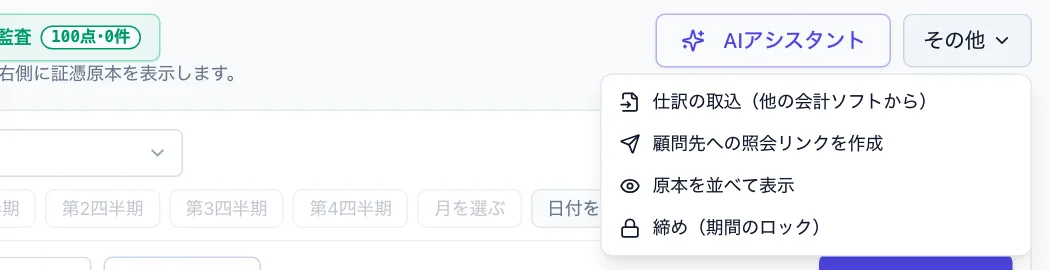
左メニュー「記帳」の「仕訳帳・原本照合」→ 右上の「その他」→「仕訳の取込(他の会計ソフトから)」を開き、弥生から書き出したファイルを入れます。取込は ①ファイル ②形式と列 ③科目・税区分 ④点検 ⑤取り込む ⑥結果と残高の検証 の6段階です。
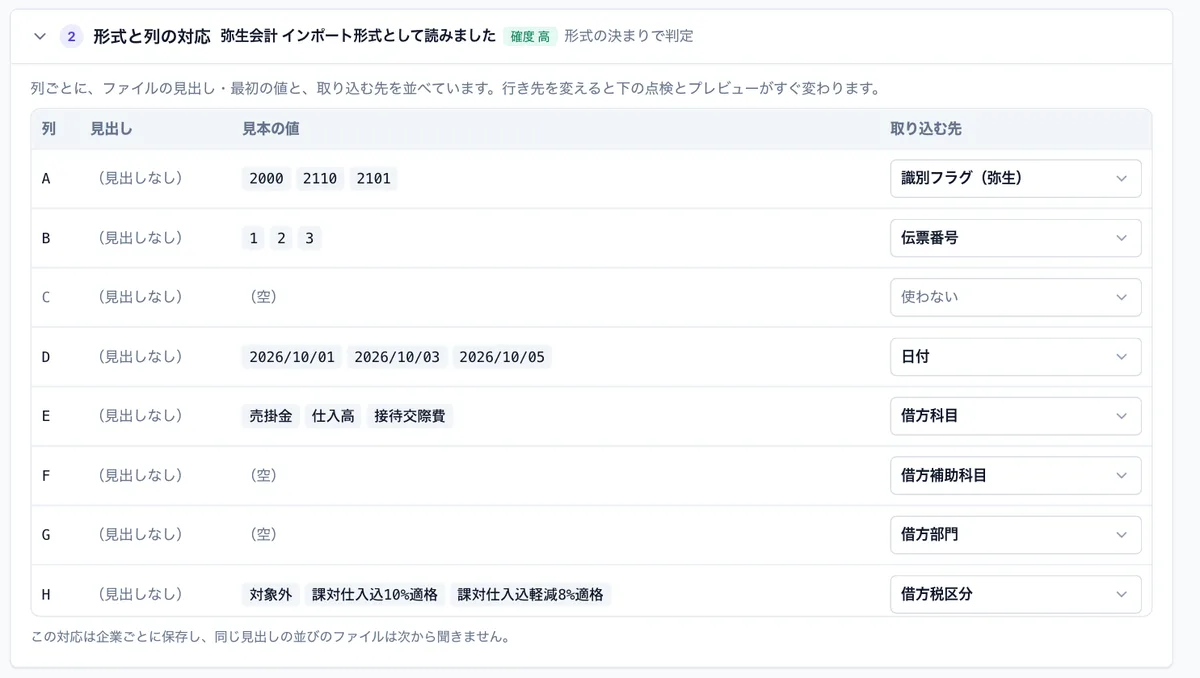
- ①ファイル・②形式と列: 文字コード・区切り・見出しの有無は自動で判定し、形式は「弥生会計 インポート形式」と表示されます(見出しを付けたファイルでも判定できます)。複数行の伝票は、弥生の識別フラグ(2110 が1行目、2100 が中間、2101 が最終行)で1つの伝票にまとまります
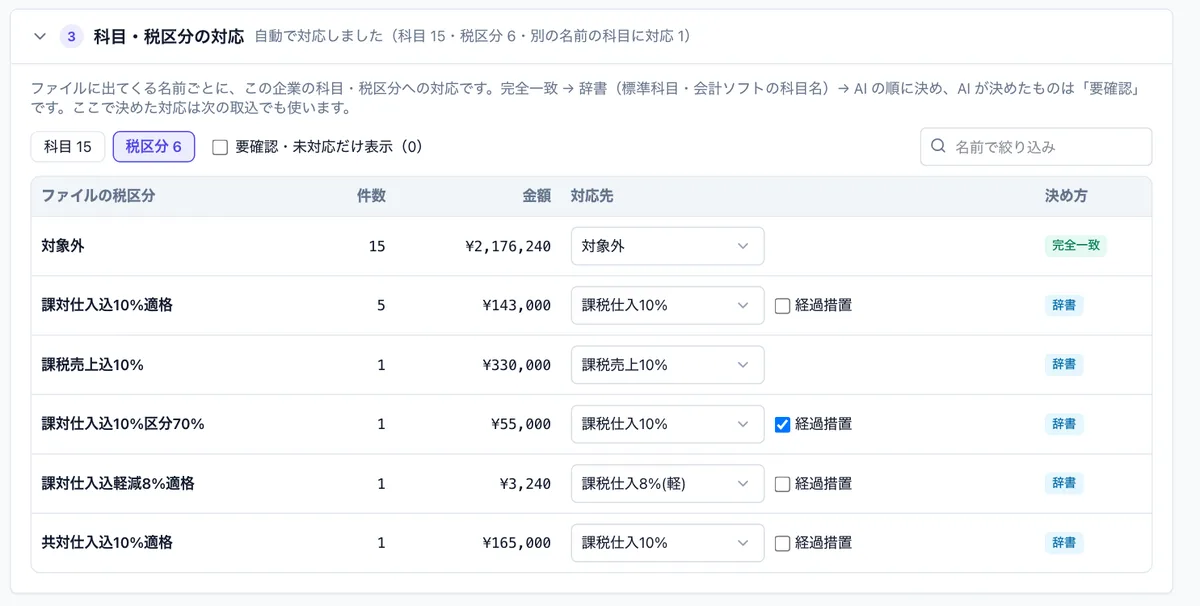
- ③科目・税区分: 弥生の科目名・補助科目・税区分を、この企業の科目・税区分に対応づけます。完全一致 → 辞書(標準科目・会計ソフトの科目名)→ AI の順に決まり、AI が決めたものには「要確認」が付きます。既存の科目を選ぶか、新しい科目として作るか、補助科目にするかを選べます。決めた対応は次の取込でも使われます
- ④点検: 件数・期間・借方貸方合計・重複の疑い・注意を見ます。期首残高の仕訳(前期繰越)は「取り込まない」か「仕訳にせず科目の期首残高として取り込む」を選べます。MF には開始残高の画面から入れるので、ここは「取り込まない」にします
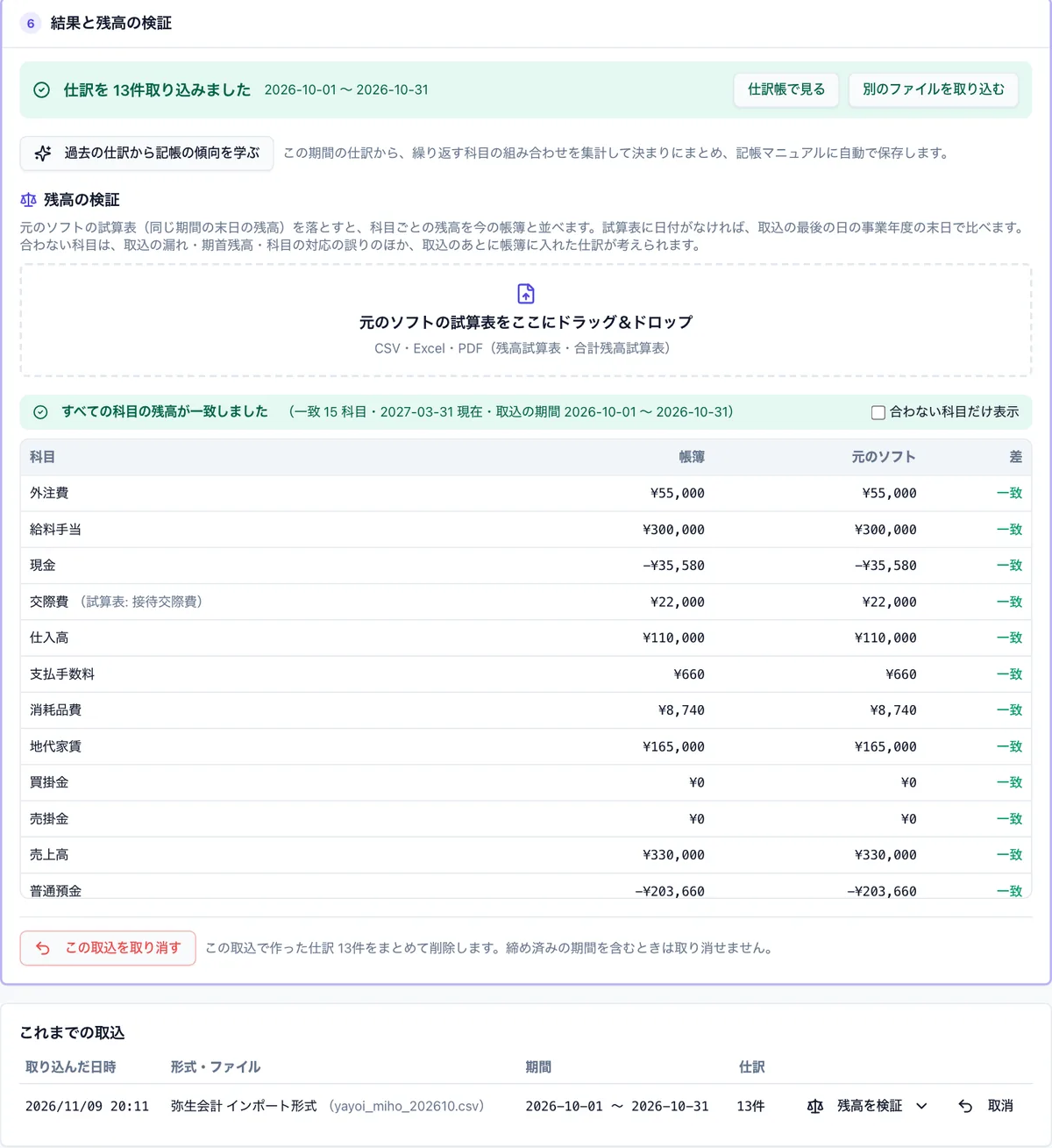
- ⑤取り込む・⑥結果と残高の検証: 取り込んだあと、弥生の照合用の残高試算表(CSV・Excel・PDF)をドラッグ&ドロップすると、科目ごとに「帳簿/元のソフト/差」が並び、「一致」か「N 科目の残高が合いません」と出ます。合わないときは、その取込を取り消して丸ごと戻し、対応を直して取り込み直せます
取り込んだ仕訳は、証憑の読み取りの利用枚数(AI枠)に数えません。科目の選び方に迷うときは 勘定科目の決め方、帳簿の付け方の全体は 記帳の自動化も参考になります。
税区分とインボイスの区分 — 弥生の表記から MF の表記へ
弥生と MF では、インボイス制度の経過措置の書き方が違います。弥生は税区分の名前に「区分80%」のように入れます。MF は税区分と別に「インボイス」の列を持ち、MF のヘルプ「「仕訳帳」をインポートする」では、区分は「適格」「80%控除」「70%控除」などで、空欄は「適格」として判定されます。
| 取引 | 弥生の税区分 | MF の税区分(ISZ の出力) | MF のインボイス列 |
|---|---|---|---|
| 課税仕入 10%(適格) | 課対仕入込10%適格 | 課税仕入 10% | 適格 |
| 課税仕入 軽減8%(適格) | 課対仕入込軽減8%適格 | 課税仕入 (軽)8% | 適格 |
| 登録番号のない相手からの仕入(経過措置80%) | 課対仕入込10%区分80% | 課税仕入 10% | 80%控除 |
| 課税売上 10% | 課税売上込10% | 課税売上 10% | — |
| 非課税の仕入 | 非課仕入 | 非課税仕入 | — |
| 対象外(給与・税金など) | 対象外 | 対象外 | — |
MF のヘルプでは、「80%控除」は2023年10月1日以降、「70%控除」は2026年10月1日以降の取引日で選べます。2026年10月1日をまたぐ期間を移すときは、日付で区分が変わる点に気をつけます。控除できる割合の計算は 経過措置の計算ツール、仕訳の例は インボイス経過措置の仕訳例で確かめられます。
実務で間違えやすい点を3つ挙げます。
- 汎用形式で書き出してしまう: インボイスの区分が入らないため、経過措置の仕訳が意図した区分で取り込まれないことがあります。弥生インポート形式で書き出し直します
- 個別対応方式の用途: ISZ は弥生の「共対仕入」などの用途を読みますが、MF への出力では用途の区分は税区分に入らず「課税仕入」として出ます。個別対応方式の事業者は、MF で用途の税区分に直してください。一括比例配分方式・簡易課税・全額控除の事業者には影響しません
- 税額の列: MF のヘルプでは、仕訳帳インポートの税額の列は「0」か空欄にします。ISZ の出力は空欄で出し、税額は MF が計算します。弥生の税額と1円単位でずれる行がないかは、取り込んだあとに MF の試算表の仮払消費税・仮受消費税で確かめます
- 税込1万円未満の経過措置の仕入: 少額特例(税込1万円未満の仕入は、要件を満たす事業者なら適格請求書がなくても全額控除できる特例。2029年9月30日まで)の対象になることがあります。ISZ の企業の設定で少額特例がオンのときは、弥生で「区分80%」の1万円未満の仕入も、MF には「適格」(全額控除)として出ます。基準期間の課税売上高などの要件は事業者ごとに確かめてください
消費税の区分そのものの考え方は 消費税の計算ツールの解説にまとめています。
例で確かめる — 経過措置の仕入と、複数行の伝票
例1: 登録番号のない個人の外注先への清掃代(2026年9月18日・税込 22,000円・普通預金)
| 日付 | 借方 | 借方の税区分 | インボイス | 貸方 | 金額 | |
|---|---|---|---|---|---|---|
| 弥生 | 2026/09/18 | 外注費 | 課対仕入込10%区分80% | (税区分の中) | 普通預金 | 22,000 |
| MF(ISZ の出力) | 2026/09/18 | 外注費 | 課税仕入 10% | 80%控除 | 普通預金 | 22,000 |
金額は税込のまま移り、控除できる消費税は MF が「80%控除」の区分で計算します。消費税額 2,000円のうち、控除できるのは 1,600円です。同じ取引が2026年10月1日以降なら、区分は「70%控除」で、控除できるのは 1,400円です。ISZ の出力では、経過措置の割合は税区分の名前ではなく取引日で決まります。弥生で「区分80%」のまま入っている2026年10月1日以降の仕訳は、MF には「70%控除」で出ます。弥生側の区分と取引日が合っているかは、移す前に確かめてください。
例2: 給与の支払い(複数行の伝票)
| 弥生の識別フラグ | 借方 | 金額 | 貸方 | 金額 |
|---|---|---|---|---|
| 2110(1行目) | 給料手当 | 300,000 | 普通預金 | 255,000 |
| 2100(中間) | 預り金 | 30,000 | ||
| 2101(最終行) | 預り金(源泉所得税) | 15,000 |
ISZ はこの3行を1つの伝票として読みます。出力で「伝票(複数行の取引)を複合仕訳で出す」をオンにすると、MF では同じ取引No の3行の複合仕訳になり、MF のヘルプのとおり、取引No と取引日が同じで貸借の合計が一致する行として1つの仕訳にまとまります。オフのときは「給料手当/普通預金 255,000」「給料手当/預り金 30,000」「給料手当/預り金 15,000」のような借方1・貸方1の行で出ます。どちらでも科目ごとの残高は同じです。MF の画面で元の伝票の形のまま見たいときはオンにします。
源泉所得税の預り金を補助科目で分けているときは、③の補助科目のタブで MF の補助科目名に対応づけます。給与の源泉徴収の考え方は 給与の源泉徴収税額の計算ツールにあります。
マネーフォワードで取り込む — 科目・開始残高のあとに仕訳帳から
ISZ の「会計ソフト出力」で、期間と出力先(マネーフォワード クラウド会計)を選びます。出力の前に件数・借方合計・貸借の一致と「出力前の確認」が出ます。出力のときの選択肢は次のとおりです。
- 「伝票(複数行の取引)を複合仕訳で出す」: オンにすると、弥生の複数行の伝票が MF の同じ取引No の複合仕訳になります。オフでは借方1・貸方1の行で出ます(残高は同じです)
- 「まだ出力していない仕訳だけ」: 何回かに分けて移すときに、同じ仕訳を2回出さないようにします
- 摘要の法人格: 略さない/「株式会社」を「㈱」または「(株)」に略す
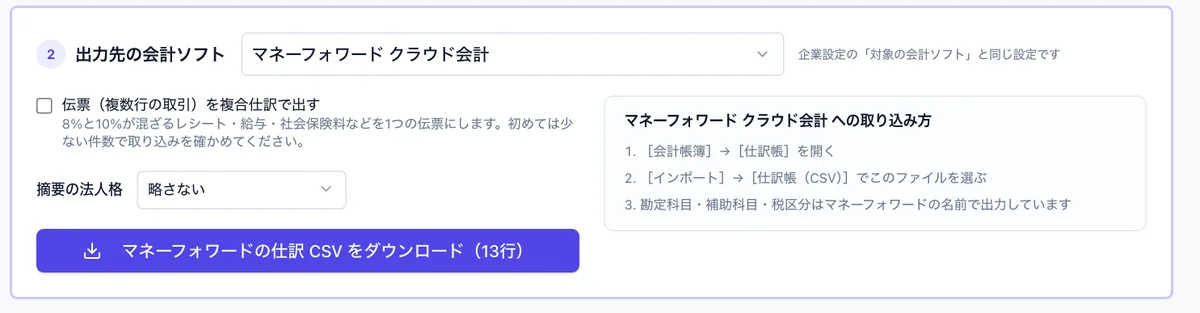
MF 側では、次の順番で入れます。
- 勘定科目: MF の[各種設定]→[他社ソフトデータの移行]→[弥生会計]の「Step1」から、弥生の勘定科目一覧表・補助科目一覧表を取り込みます
- 開始残高: 同じ画面の「Step2」から、弥生の残高試算表を取り込みます
- 仕訳: ISZ で出力したファイルを、MF の[会計帳簿]→[仕訳帳]→[インポート]→[仕訳帳(CSV)]で選びます。ISZ の出力画面にも同じ手順が出ます
MF のヘルプ「「仕訳帳」をインポートする」から、移行で影響する点を挙げます。
| 項目 | MF のヘルプの内容 |
|---|---|
| 対象の年度 | 現在の会計年度内の取引日の仕訳だけ。別の年度は[事業者・年度の管理]で切り替えてから |
| 2回目の取込 | 取り込むたびに新しい仕訳として登録され、登録済みの仕訳は上書きされない |
| 名前が合わないとき | 勘定科目は「未確定勘定」、補助科目は「補助科目なし」、税区分は勘定科目の既定の税区分になり、元の名前はメモ欄に入る |
| 対応の設定 | 「追加」「変換」の設定は、そのインポートの中だけで有効で、次回には引き継がれない |
| 文字数 | 摘要・仕訳メモ 200字、勘定科目・補助科目 30字、部門 20字、取引先 255字 |
| 決算整理仕訳 | 「決算整理仕訳」の列に文字を入れると、取引日が会計年度の末日になる |
ISZ の出力は、勘定科目・補助科目・税区分を MF の名前で出し、摘要と仕訳メモはダブルクォーテーションを全角に置き換えて200文字までにそろえます。③で MF に登録した科目の名前に対応づけておくと、未確定勘定になる行が減ります。
A の方法(MF の「弥生会計の仕訳インポート」)で減価償却累計額や仮受・仮払消費税が未確定勘定になるときは、MF のヘルプでは、事業者の設定で減価償却費の記帳方法を「間接法」に、消費税の経理方式を「税抜(内税)」か「税抜(別記)」にするよう案内しています。
開始残高を確かめ、試算表で残高を照合する
移したあとは、次の順に数字を確かめます。
- ISZ の⑥で、弥生の照合用の残高試算表と ISZ の帳簿の残高が「一致」になっているか
- MF の仕訳帳で、未確定勘定になった仕訳がないか(あれば総勘定元帳で探して直す)
- MF の開始残高が、弥生の前期末の残高と同じか
- MF の残高試算表を、弥生の残高試算表と科目ごとに見比べる
期の途中で移すときは、期首から移す日の前日までの仕訳をすべて移すのが基本です。期の途中の残高を開始残高にできるかは、MF のヘルプで確かめてください。決算の前の点検は 決算前の点検ツールの項目も使えます。試算表の読み方は 試算表の見方にあります。
個人事業主(やよいの青色申告から MF クラウド確定申告)の場合は、事業主貸・事業主借の残高と、元入金が合っているかも見ます。確定申告の流れは 個人事業主の確定申告のやり方にまとめています。
ISZ™ 仕訳AI の取込・点検・出力は、無料登録で使えます。最初は1か月分で一通り試してから、期間全体を移してください。
この記事の計算ができる無料ツール
ISZ™ 仕訳AI では
ISZ™ 仕訳AI は、弥生会計・やよいの青色申告の仕訳を取り込み、マネーフォワード クラウドの仕訳帳インポート形式で書き出せます。
- 「仕訳の取込(他の会計ソフトから)」で弥生インポート形式を自動判定し、識別フラグで複数行の伝票をまとめ、科目・補助科目・税区分の対応づけ、点検、取込、弥生の試算表との残高の照合まで行う(取り込んだ仕訳は AI枠に数えません)
- 「会計ソフト出力」で出力先をマネーフォワード クラウド会計にすると、27列・UTF-8 の仕訳帳インポート形式で出力。経過措置は「インボイス」の列(80%控除・70%控除)で出す
- 決めた科目・税区分の対応は次の取込でも使える。出力済みの管理で二重の出力を防ぎ、取込は丸ごと取り消して取り込み直せる
どの科目・税区分にするかは、税理士・担当者が確認して確定します。会計・申告・帳簿の機能は無料(期限なし)。AIの機能には有効なAI枠が必要で、登録でAI枠100枚つき(1か月有効)・クレジットカード不要。
よくある質問
弥生会計の仕訳は、マネーフォワードに直接取り込めますか?
取り込めます。MF の[各種設定]→[他社ソフトデータの移行]→[弥生会計]から、弥生インポート形式(カンマ区切り)で書き出したファイルを読みます。MF のヘルプは、勘定科目、開始残高、仕訳の順に取り込む流れを案内しています。
やよいの青色申告から マネーフォワード クラウド確定申告 へ移せますか?
MF の FAQ にある移行対応ソフトの一覧(2023年8月24日時点)では、やよいの青色申告との移行は未対応とされています。やよいの青色申告の仕訳を弥生インポート形式で書き出し、ISZ™ 仕訳AI で読んで MF の仕訳帳インポート形式で出力すれば、MF の仕訳帳画面のインポートで取り込めます。
弥生から書き出すときは、弥生インポート形式と汎用形式のどちらですか?
弥生インポート形式です。MF のヘルプは、汎用形式のファイルはインボイス制度に対応していないとしています。ISZ に読ませるときも、弥生インポート形式で書き出すと、経過措置の区分を含む税区分がそのまま入ります。
弥生の「課対仕入込10%区分80%」は、MF でどうなりますか?
MF では、税区分は「課税仕入 10%」、インボイスの列は「80%控除」になります。ISZ の出力は、この形にそろえて出します。70%控除は、2026年10月1日以降の取引日で選べます。
MF の仕訳帳インポートで、科目が「未確定勘定」になるのはなぜですか?
ファイルの科目名が MF に登録した科目と一致しないためです。元の名前は仕訳のメモ欄に入ります。MF の「追加」「変換」の設定は次回に引き継がれないので、ISZ の取込で科目名を MF の名前にそろえてから出力すると、何回かに分けて移すときも同じ対応で出せます。
開始残高は、仕訳のファイルで移せますか?
開始残高は仕訳のファイルでは移さず、弥生の残高試算表(全期間・貸借対照表)を書き出して、MF の[他社ソフトデータの移行]→[弥生会計]の開始残高のインポートで入れます。ファイルに前期繰越の仕訳が含まれるときは、ISZ の点検で「取り込まない」にします。
料金はかかりますか?
ISZ™ 仕訳AI の仕訳の取込・点検・会計ソフト出力は、無料登録で使えます。取り込んだ仕訳は AI枠に数えません。登録で AI枠100枚つき(1か月有効)、クレジットカードは不要です。
出典
- マネーフォワード クラウド会計使い方ガイド「「弥生会計の仕訳インポート」機能の使い方」(2026年11月9日取得。2026-07-09 更新)
- マネーフォワード クラウド会計使い方ガイド「「弥生会計の勘定科目インポート」機能の使い方」(2026年11月9日取得)
- マネーフォワード クラウド会計使い方ガイド「「弥生会計の開始残高インポート」機能の使い方」(2026年11月9日取得)
- マネーフォワード クラウド確定申告使い方ガイド「「仕訳帳」をインポートする」(2026年11月9日取得。2026-07-09 更新)
- マネーフォワード クラウド確定申告 FAQ「移行に対応している他社ソフトを確認できる一覧はありますか?」(2026年11月9日取得。一覧は2023年8月24日時点)
- 弥生会計 サポート情報「データのエクスポート」(2026年11月9日取得)
- やよいの青色申告 オンライン サポート情報「弥生データのインポート、エクスポート」(2026年11月9日取得)
更新履歴
- 2026/11/09: 公開
この記事は公表された法令・通達・国税庁などの資料にもとづく一般的な解説で、個別の税務相談に代わるものではありません。制度・料率は改定されることがあります。実際の申告・納付・給与計算では最新の資料をご確認のうえ、専門家にご相談ください。