この記事は、2026年11月9日時点の内容です。JDL を使っている会社や事務所が、他の会計ソフトに移すとき、あるいは他のソフトから JDL に移るときの、どちらへ移す場合にも共通する要点をまとめています。弥生会計との行き来はJDL から弥生会計へ・弥生会計から JDL へに詳しく書いてあります。ISZ™ 仕訳AI から JDL への CSV の出し方(科目一覧の取込、課区・税区、二重取込の防ぎ方)はJDL に仕訳 CSV を取り込む方法にあるので、ここでは重ねて説明しません。会計ソフト全般の乗り換えの考え方は会計ソフトの乗り換え・データ移行のやり方を参照してください。
JDL から何が移せるか、何が移せないか
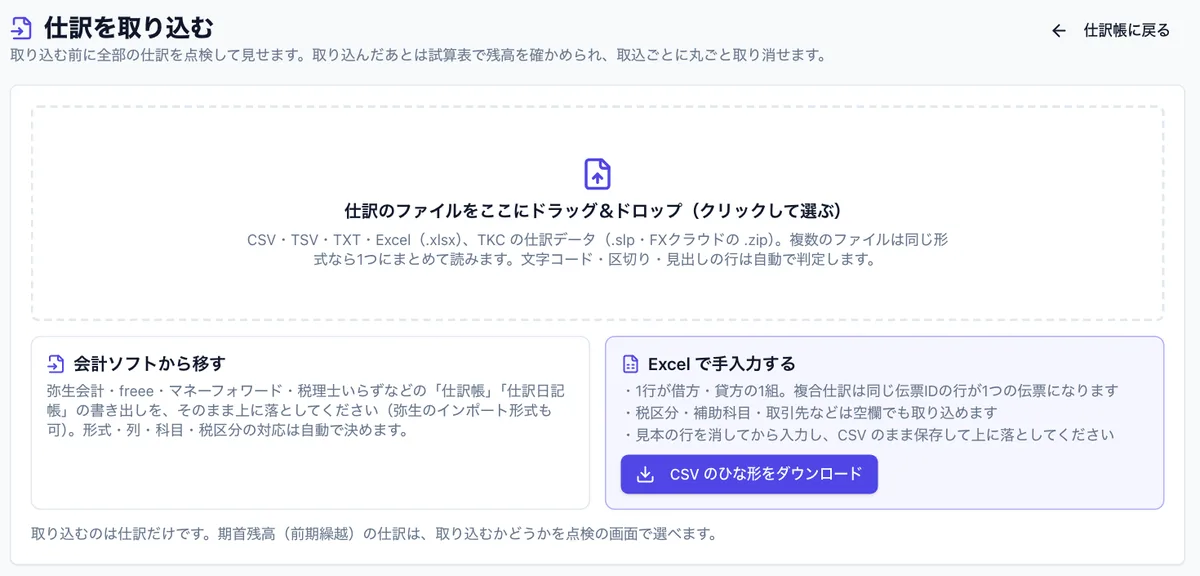
ISZ™ 仕訳AI の取込と出力で移せるのは仕訳だけです。画面の注意文にも「取り込むのは仕訳だけです」とあります。次の表のとおり、仕訳以外は別の作業になります。
| 項目 | 移せるか | どうするか |
|---|---|---|
| 仕訳(日付・科目・補助・金額・摘要・税区分) | 移せる | JDL の CSV を読み込み、移行先の形式で書き出す |
| 勘定科目・補助科目 | 仕訳に使われた名前は対応づけで決まる | 移行先で同じ名前を作るか、取込の③で移行先の科目名に合わせる |
| 期首残高(開始残高) | ファイルには入らない | 移行先の期首残高・開始残高の設定で入れる。ISZ™ 仕訳AI 側は「勘定科目マスタ」の期首残高で確認できる |
| 証憑の原本・取引先マスタなど | この記事では扱いません | — |
仕訳の移し方は、移行先ごとに形式が違います。次の表は、ISZ™ 仕訳AI の「会計ソフト出力」で選べる出力先のうち、この記事で触れるものです。
| 移行先 | 出力される形式 | 文字コード |
|---|---|---|
| マネーフォワード クラウド会計 | 仕訳帳インポート形式(27列) | UTF-8(BOM付き) |
| freee会計 | freee 取引 CSV と freee 振替伝票 CSV の2つ | — |
| 弥生会計 | 弥生インポート形式(25列・見出しなし) | Shift_JIS |
| TKC | TKC FX シリーズ(.slp)・FXクラウドシリーズ(.zip)・MX シリーズ(.slp) | — |
| JDL | 会計データ変換用 CSV(9列・11列・12列) | Shift_JIS |
このほか、PCA会計、勘定奉行、EPSON 財務応援、会計大将、ソリマチ、フリーウェイ経理、発展会計、財務処理db、キーパー財務など、JDL・弥生・マネーフォワード・freee・TKC を含めて16種類の会計ソフトの形式に書き出せます。実際のソフトで取り込みを確かめていない形式は、画面に「初回は少ない件数でお試しください」と出ます。
JDL の CSV を取り込む入口は、移行先が変わっても共通
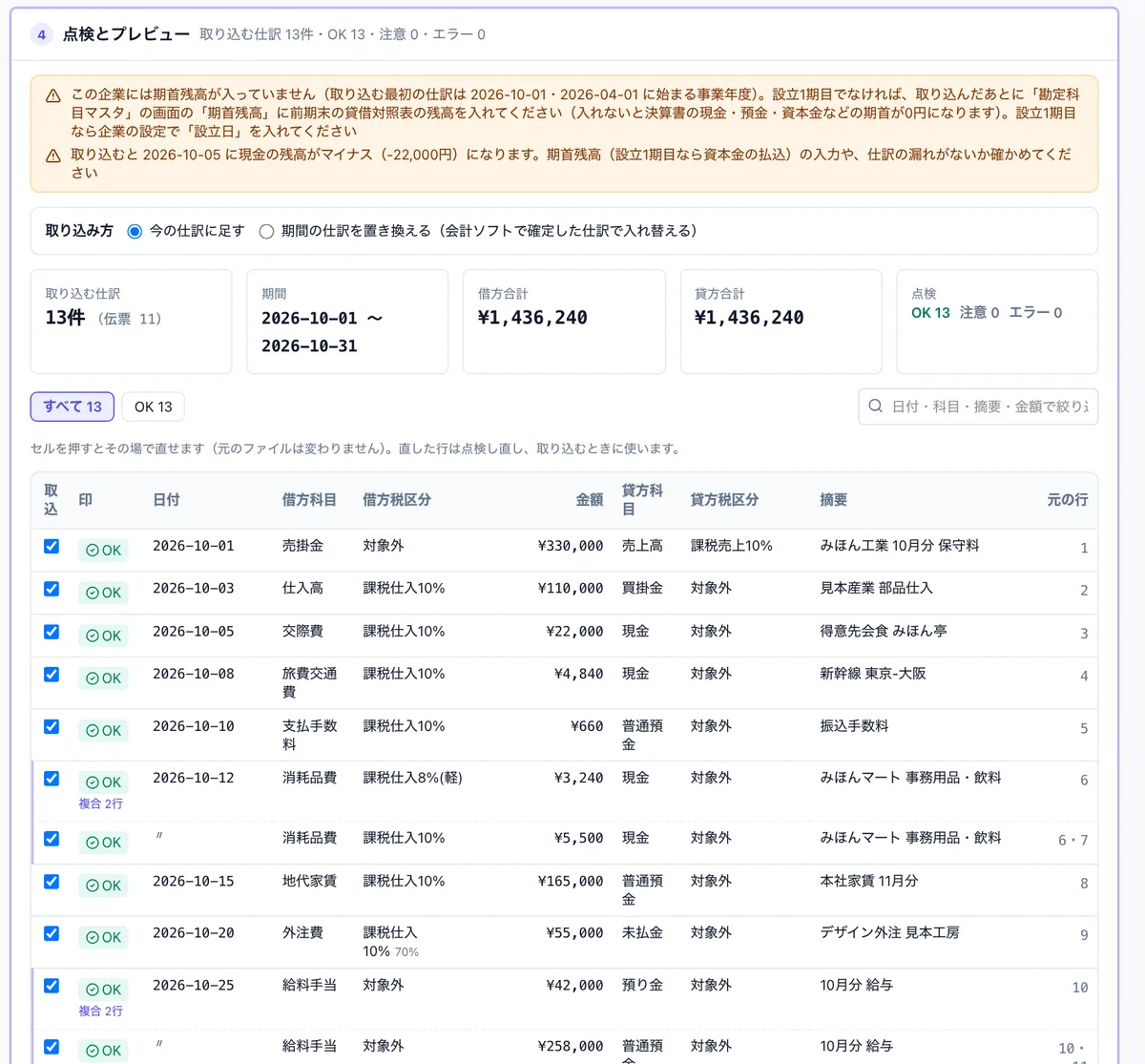
最初の段階は、どの移行先でも同じです。「仕訳帳・原本照合」の右上「その他」から「仕訳の取込(他の会計ソフトから)」を開き、JDL の CSV(「JDL IBEX 会計データ変換」の9列・11列、または「JDL IBEX 仕訳一覧」)を読み込みます。科目コードだけの会計データ変換は、先に JDL の科目一覧を勘定科目マスタに取り込んでおくと科目名に戻せます。取込の段階、課区・税区の読み替え(ファイルの形で自動の範囲が違います)、諸口、点検、試算表での残高の確認は、JDL から弥生会計へに書いたとおりで、ここでは繰り返しません。取り込んだ仕訳は、証憑の読み取りの利用枚数には数えません。
JDL からマネーフォワード クラウド会計へ
マネーフォワード クラウド会計には、JDL(IBEX会計)からの仕訳インポートがあります。マネーフォワードのヘルプ(他社ソフトデータの移行)では、次の流れが示されています。
- 仕訳のインポート:JDL から出力した仕訳ファイルを取り込みます。取り込めるのは「IBEX 会計」「IBEX 会計 net」から出力した仕訳ファイルです
- 勘定科目のインポート:クラウド会計のフォーマットで CSV を作って、「勘定科目」の画面で取り込みます
- 開始残高のインポート:同じくクラウド会計のフォーマットで CSV を作って、「開始残高」の画面で取り込みます
画面は、「各種設定」の「他社ソフトデータの移行」から「JDL(IBEX 会計)」を選び、ファイルを指定してインポートします。勘定科目・補助科目・部門は、移行先にない名前があると設定の画面が出るので、「追加」か「変換」を選びます。取り込める期間は事業年度の中です。
注意したいのは、マネーフォワードのヘルプに書かれている税区分の扱いです。JDL からの取込では税区分のマッチングは行われず、ファイルの「課区」「税区」の内容が「タグ」として入ります。税区分が正しくない仕訳は、タグを見て、一括編集で直す流れです。消費税の集計に影響するので、取込後の確認は欠かせません。JDL の「税抜」はクラウド会計の「税抜(別記)」に相当するので、経理方式を合わせるよう案内されています。
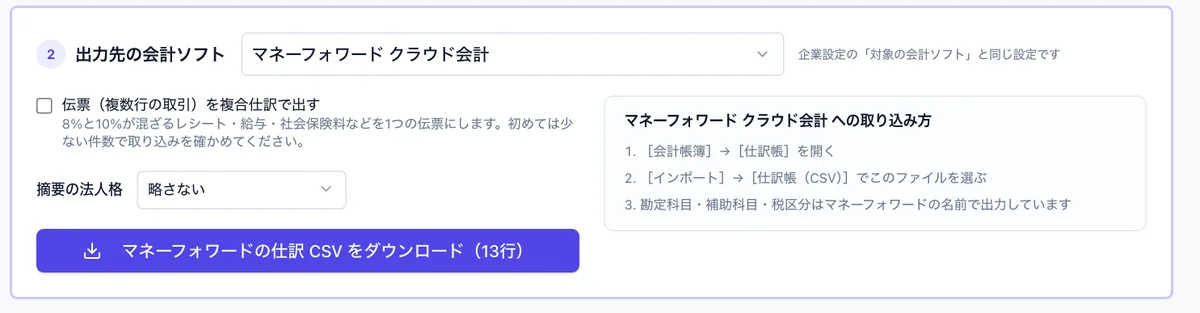
ISZ™ 仕訳AI を挟む場合は、JDL の CSV を取り込んだあと、「会計ソフト出力」で出力先をマネーフォワード クラウド会計にして、仕訳帳インポート形式で書き出します。取込で税区分に読み替えた行は、マネーフォワードの税区分の名前(課税仕入 10%・課税仕入 (軽)8%・課税売上 10%・非課税仕入・対象外など)で出ます。取込で読み替えられなかった課区・税区は、③の対応の画面で選んだ税区分で出るので、取込後も税区分の確認は残ります。経過措置は、税区分ではなく「インボイス」の列(適格・80%控除・70%控除)に入ります。税額は空欄で、マネーフォワードが計算します。摘要・仕訳メモは、ダブルクォーテーションを除いて200文字までです。決算整理仕訳の列もあります。
勘定科目・補助科目・税区分はマネーフォワードの名前で出力するので、取込の③で、マネーフォワードの科目名に合わせた対応づけをしておきます。マネーフォワードのヘルプに取込対象として書かれている JDL のファイルは「IBEX 会計」「IBEX 会計 net」の出力で、IBEXクラウド組曲Major の仕訳は書かれていません。組曲Major から移すときは、ISZ™ 仕訳AI を挟む方法が使えます。
個別対応方式の用途(課税売上対応・非課税売上対応・共通対応)は、マネーフォワードへの書き出しでは税区分に入りません。該当する会社は、マネーフォワード側で「共-課仕」「非-課仕」などに直す必要があります(詳しくはJDL から弥生会計への同じ節を参照)。
JDL から freee会計へ
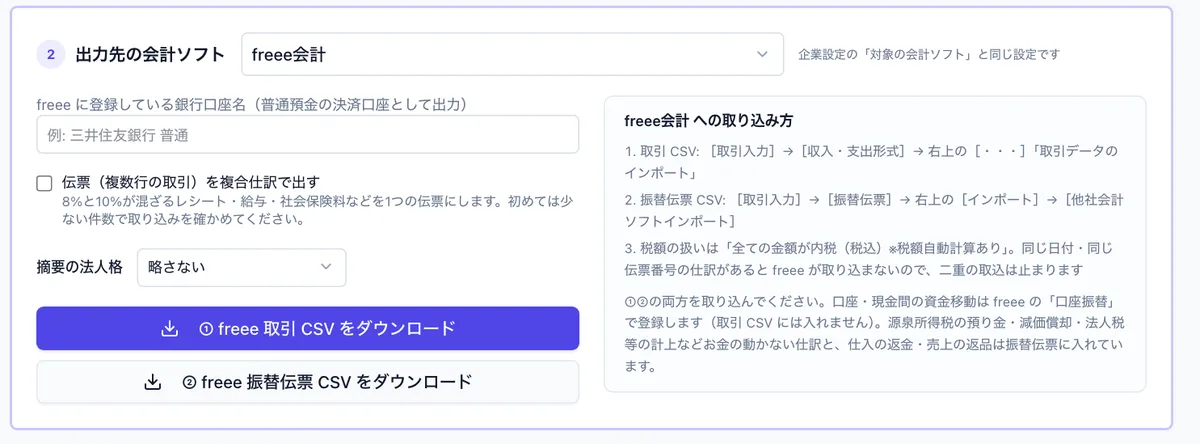
freee会計への出力では、2つのファイルができます。口座・現金が動く取引(収入・支出)は「freee 取引 CSV」、資金が動かない振替は「freee 振替伝票 CSV」です。取引 CSV には、決済口座として「freee に登録している銀行口座名」を入れる欄があります。仕入の返品・売上の返品のように、freee の取引で税区分を選べない行は、振替伝票のほうに入れます。税区分は freee の表記(課対仕入10%・課対仕入8%(軽)・課対仕入(控80)10%・課税売上10%・非課売上・対象外)で出ます。
freee への取込の手順は、ISZ™ 仕訳AI の出力画面に案内が出ます。freee の画面と最新の取込の条件は、この記事では freee のヘルプで確かめられていないため、freee のヘルプでご確認ください。
freee・マネーフォワード同士の移行はfreee とマネーフォワードのデータ移行、弥生との間はfreee から弥生会計へ・弥生会計から freee へ・マネーフォワードから弥生会計へにまとめています。
TKC へ書き出す場合
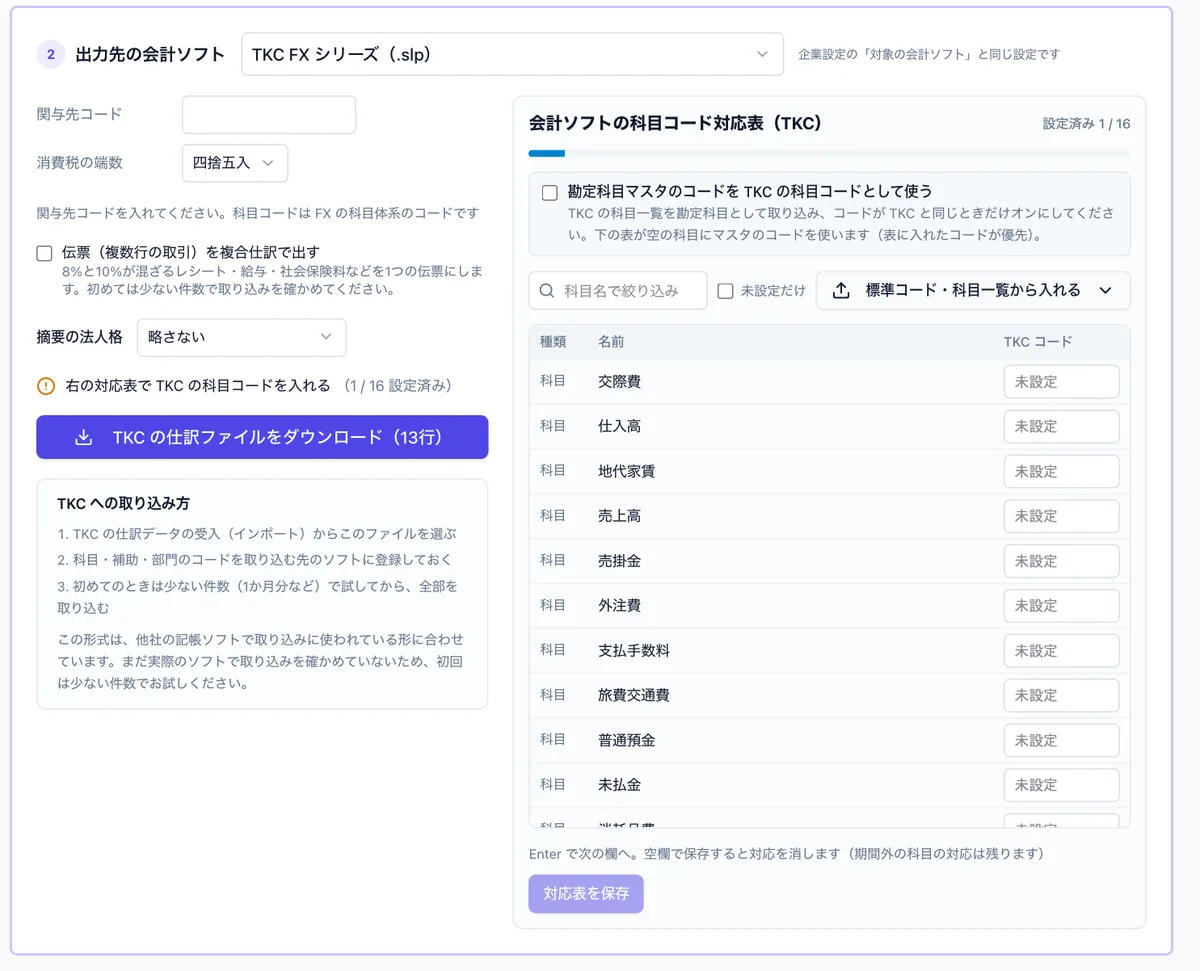
TKC は、「TKC FX シリーズ(.slp)」「TKC FXクラウドシリーズ(.zip)」「TKC MX シリーズ(.slp)」の形式で書き出します。関与先コードを入れる欄があり、科目コードは FX(法人)・MX(個人)の科目体系のコードです。科目コード対応表に、標準のコードの候補が出ます。FXクラウドは、zip のまま TKC の仕訳読込で読み込みます。
TKC の仕訳データ(FX・MX シリーズの読込用の .slp と、FXクラウドの zip)は、仕訳の取込で読めます。TKC から書き出したファイルがこの形と違うときは、見出しと先頭の行から列の対応を推定し、画面で確かめてから取り込みます。TKC 側の画面・操作は、TKC のヘルプで確かめられていないため、この記事では書きません。TKC から他のソフトへ移す手順はTKC から他の会計ソフトへのデータ移行を参照してください。
JDL の日付(西暦8桁・13月)の読み替え
JDL の仕訳の日付で、他のソフトと違う点が2つあります。
| JDL の書き方 | 意味 | 取込・出力での扱い |
|---|---|---|
| 20261015 | 西暦8桁(YYYYMMDD)の通常の日付 | そのまま日付として読む。JDL へ出すときも西暦8桁 |
| 20271331 | 決算整理の仕訳(13月)。月13・日31。例は2027年3月期(3月決算) | 取込では、ファイルの年と企業の決算月から事業年度の末日(この例は2027-03-31)に戻し、摘要の先頭に「決算整理」を付ける |
13月に付く年は、JDL のマニュアルで確かめてください。ISZ™ 仕訳AI は、ファイルの年の決算月の末日に戻します。決算整理の振り戻しは、翌期のふつうの日付です。企業の決算月が実際と違うと、戻し先の日付がずれるので、企業の登録で決算月を確かめてから取り込みます。決算月が未登録だと日付を決められず、点検で知らせます。
移行先には、決算整理の印を付けて出ます。弥生へは摘要が「決算整理」で始まる事業年度末日の仕訳を決算欄の「本決」で、マネーフォワード・freee へは「決算整理仕訳」の列で出します。JDL へ戻すときは、同じ条件(摘要が「決算整理」で始まる末日の仕訳)の行を13月で出します。
Excel で JDL の CSV を開くときの注意
JDL の CSV を内容の確認のために Excel で開く人は多いと思います。開いて見るだけなら問題はありませんが、保存し直した CSV を取り込むと、うまく読めないことがあります。
- 先頭のゼロが消える:Excel は、数字に見える文字を数値として扱うため、「001」のような先頭のゼロを取り除きます。先頭が0のコードが変わると、対応づけが崩れます。Excel で CSV を読み込むときは、読み込みのウィザードでコードの列のデータ形式を「文字列」にします(@IT「Excelの落とし穴「先頭のゼロ(0)」問題の対処法」)
- 13月が日付にならない:20271331 のような13月は、日付として正しくない値です。Excel で日付の書式に変えたり、日付の関数で変換したりすると、エラーや別の値になります。決算整理の行だけ値が変わると、取込で事業年度の末日に戻せなくなります
- <仕訳一覧>の行が崩れる:JDL の仕訳一覧の CSV は、先頭に商号などの行があり、「<仕訳一覧>」「<仕訳一覧終了>」の行で挟まれています。Excel で保存し直すと、この行の並びが変わり、形式の自動判定ができなくなるおそれがあります
- 文字化け:JDL の CSV は Shift_JIS です。Excel は多くの場合そのまま開けますが、保存し直すときの文字コードに注意が要ります
確実なのは、JDL から出した CSV を、Excel で開き直さず、そのまま「仕訳の取込」に読み込ませることです。文字コード・区切り・見出しの行は自動で判定されます。確認のために開くときは、別のコピーを開いてください。ISZ™ 仕訳AI の取込は Excel(.xlsx)のファイルも選べますが、JDL の形式は CSV のまま読ませてください。
freee・マネーフォワードから JDL へ戻す
逆方向(freee・マネーフォワードの仕訳を JDL に)も、同じ取込と出力で行えます。取込の形式の自動判定には、「freee 仕訳帳」「freee 取引(仕訳の形に読み替え)」「マネーフォワード 仕訳帳」が含まれます。複合仕訳は、freee の取引、マネーフォワードの取引Noで1つの伝票に束ねます。
マネーフォワード クラウド会計には、JDL(IBEX 会計)向けに仕訳をエクスポートする機能もあります(マネーフォワードのヘルプ)。エクスポートの前に、勘定科目・補助科目・部門の「検索キー」に、JDL で使っているコードを設定します。エクスポートの画面では、勘定科目・補助科目・部門に JDL のコードを入力する欄があり、「積み上げ計算対象の仕訳として税課を出力する」は、特別な事情がなければチェックを外すよう案内されています。経理方式が「税抜(内税)」のときは、仮受消費税等・仮払消費税等の仕訳を追加する項目が出て、税抜(別記)相当の出力になります。
ISZ™ 仕訳AI を挟む場合は、取込の③で、移行元の科目名を JDL の科目に対応づけ、「会計ソフト出力」で JDL の形式にします。税区分は、マネーフォワードの「共-課仕」(共通対応)・「非-課仕」(非課税売上対応)などの用途の表記を読み取り、JDL へは課区33・32として出ます。freee の「課対仕入…」は課税売上対応(課区31)です。経過措置の表記(「控80」やインボイスの列)は、JDL の税区71・70・73・72に読み替えます。
JDL へ出すときは、科目コードが空欄の行や JDL の科目一覧にないコードの行がある間は、ファイルを出しません。コード・補助・事業年度の分け方は弥生会計から JDL へに詳しく書いています。
期首残高と、試算表での確認
どの方向でも、仕上げは同じです。
- 移行先の期首残高・開始残高の設定で、期首残高を入れる(マネーフォワードなら「開始残高」、弥生なら[科目残高入力]、JDL は JDL のマニュアルで確かめる)
- 移行先の試算表と、元のソフトの試算表を、科目ごとに見比べる
- 差の出た科目は、期首残高、科目の対応(名前の違い)、税区分の順にたどる
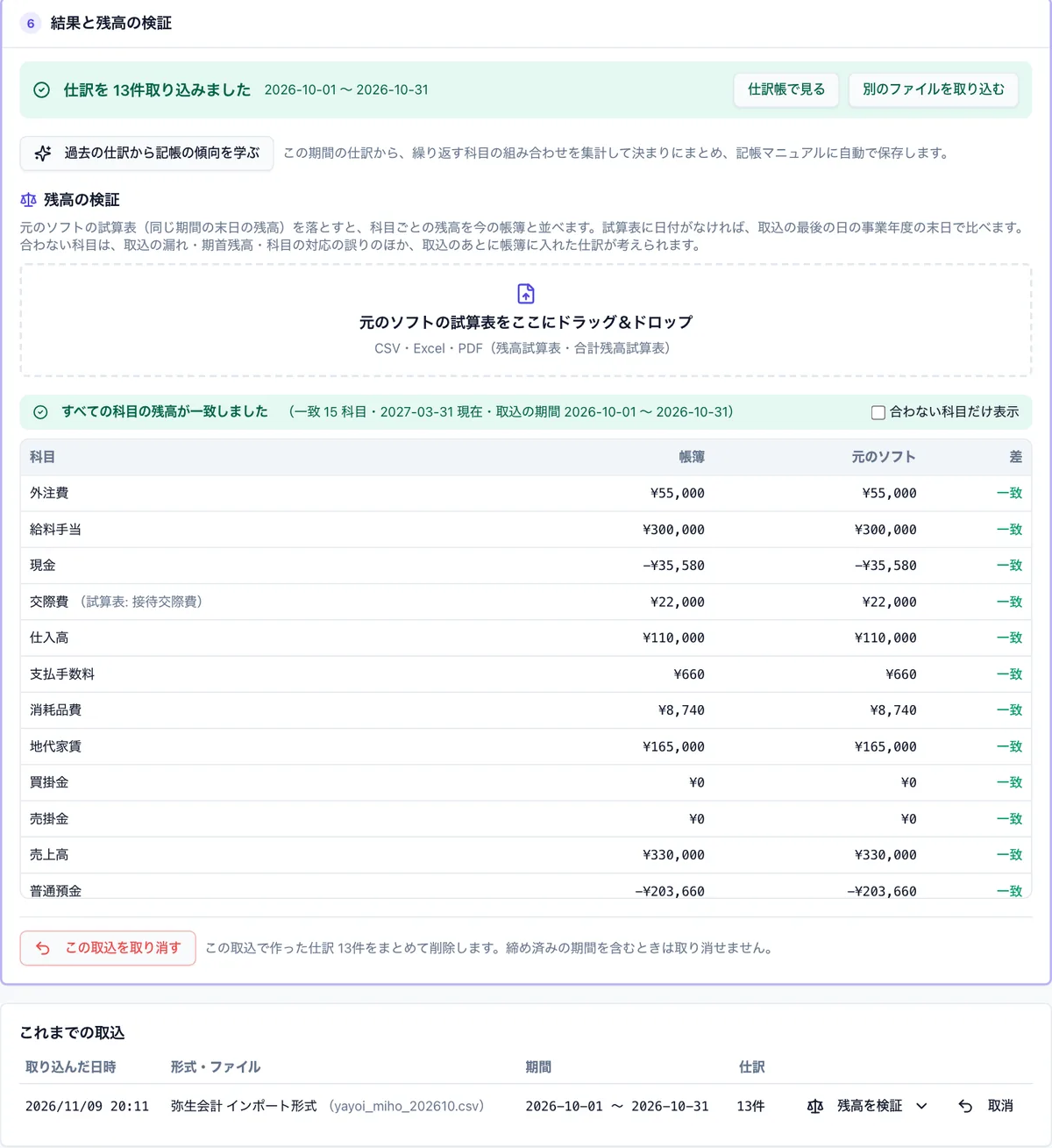
JDL から移る場合は、ISZ™ 仕訳AI の取込の最後の画面で、JDL の試算表との一致を確かめてから、書き出します。ここで合っていれば、残高は JDL の試算表と合っています(税区分や日付の確認は別です)。移行先に入れたあとの一致は、移行先の試算表で、もう一度確かめます。消費税の集計は、消費税の計算ツール、決算前の見直しは決算チェックが参考になります。
移行したあとも ISZ™ 仕訳AI は、領収書・請求書・通帳の読み取りに使えます。使い方は記帳代行の自動化を参照してください。
この記事の計算ができる無料ツール
ISZ™ 仕訳AI では
ISZ™ 仕訳AI の「仕訳の取込(他の会計ソフトから)」と「会計ソフト出力」を続けて使うと、JDL と他の会計ソフトの間で仕訳を移せます。
- JDL IBEX 会計データ変換(9列・11列)・仕訳一覧の読み込み。課区・税区の読み替え、13月の戻し、諸口の複合仕訳の復元
- 弥生・freee・マネーフォワード・税理士いらず・JDL の形式の自動判定と、科目・税区分の対応、取り込み前の点検
- 元の試算表との残高の突き合わせ、取り込みの取り消し
- JDL・弥生・マネーフォワード・freee・TKC など16種類の形式での書き出し(TKC の仕訳データの取込にも対応)
内容の確認・確定は、税理士・担当者が行います。会計・申告・帳簿の機能は無料(期限なし)。登録でAI枠100枚つき(1か月有効)・クレジットカード不要。無料で試す(acc.isz.ai)
よくある質問
JDL から他の会計ソフトに仕訳を移せますか?
ISZ™ 仕訳AI の「仕訳の取込(他の会計ソフトから)」で JDL の CSV を読み込み、「会計ソフト出力」で移行先の形式に書き出して、移行先で取り込みます。仕訳だけが移ります。別の変換ツールはなく、この2つの機能を続けて使います。
JDL からマネーフォワードへ、ISZ™ 仕訳AI を使わずに移せますか?
マネーフォワード クラウド会計には、IBEX会計・IBEX会計 net から出力した仕訳ファイルを取り込む機能があります。ただし、勘定科目と開始残高は別に CSV を作って取り込む必要があり、課区・税区は税区分に読み替えられずタグとして入ります(マネーフォワードのヘルプ)。
JDL の13月の仕訳はどうなりますか?
決算整理の仕訳は13月(YYYY1331)で入っています。取込のとき、ファイルの年と企業の決算月から、事業年度の末日の日付に戻し、摘要の先頭に「決算整理」を付けます。弥生へは決算欄の「本決」、マネーフォワード・freee へは「決算整理仕訳」の列で印を付けて出ます。
JDL の CSV を Excel で開いて保存し直してもよいですか?
おすすめしません。先頭のゼロが消えたり、13月の日付が崩れたり、<仕訳一覧>の行がずれたりして、取込で正しく読めないことがあります。出力した CSV は、Excel で開き直さず、そのまま取り込んでください。確認のときは別のコピーを開きます。
TKC から JDL へ移せますか?
TKC の仕訳データ(読込用の .slp・FXクラウドの zip の形)は取り込めます。課税区分は税区分に、科目コードは JDL と同じく科目コード対応表で科目に読み替えます。形の違うファイルは、列の対応を画面で確かめてから取り込みます。取り込んだあとは、JDL の形式で書き出せます。
期首残高は一緒に移りますか?
移りません。書き出すのは仕訳だけです。移行先の期首残高・開始残高の設定で入れ、移行先の試算表と元のソフトの試算表を見比べてください。
JDL に戻すとき、科目コードはどうなりますか?
科目コードが空欄の行や、JDL の科目一覧にないコードの行がある間は、ファイルを出しません。先に JDL の科目一覧を勘定科目マスタに取り込んでおくと、コードがそろいます。
出典
- マネーフォワード クラウド会計 使い方ガイド「JDL(IBEX会計)からの仕訳インポート」(2026-11-09 取得)
- マネーフォワード クラウド会計 使い方ガイド「JDL(IBEX 会計)への仕訳エクスポート」(2026-11-09 取得)
- @IT「Excelの落とし穴「先頭のゼロ(0)」問題の対処法」(2026-11-09 検索で確認)
- JDL「CSV会計データ変換マニュアル」「課区・税区一覧表」(JDL の利用者向け資料。日付・課区・税区の根拠。公開ページではないため URL なし)
更新履歴
- 2026/11/09: 公開
この記事は公表された法令・通達・国税庁などの資料にもとづく一般的な解説で、個別の税務相談に代わるものではありません。制度・料率は改定されることがあります。実際の申告・納付・給与計算では最新の資料をご確認のうえ、専門家にご相談ください。