この記事は、freee から マネーフォワード クラウド会計へ、またはその逆に、会計ソフトを替えるときの仕訳の移し方を、2026年11月9日時点の各社ヘルプで確かめた内容でまとめたものです。会計ソフト間の移行に共通の考え方(移せるもの、期首残高、期首から切り替えるか期中から切り替えるか)は会計ソフトの乗り換え・データ移行の手順に書いています。ここでは、この2社の間に特有の点を中心に書きます。
freee と マネーフォワード の間で、移し方は2通り
どちらの方向にも、元のソフトの出力と移行先の取込だけで移す方法があります。ISZ™ 仕訳AI を間に入れる方法は、そこに「点検」と「残高照合」を加えるものです。
| 方向 | 各社の機能だけで移す | ISZ™ 仕訳AI を間に置く |
|---|---|---|
| freee → MF | freee の仕訳帳で MF 向け形式を書き出し → MF で取り込み(経理方式により「仕訳帳」画面または「他社ソフトデータの移行」) | freee の仕訳帳 CSV を取り込み → 点検・残高照合 → 「会計ソフト出力」でマネーフォワード(仕訳帳インポート形式)→ MF の「仕訳帳」画面でインポート |
| MF → freee | MF の仕訳帳(MF形式)を書き出し → 列を加工 → freee の「他社会計ソフトインポート」 | MF の仕訳帳 CSV を取り込み → 点検・残高照合 → 「会計ソフト出力」で freee(取引 CSV・振替伝票 CSV)→ freee でインポート |
freee・MF のどちらも、自社の仕訳帳から相手のソフトの形式を書き出す機能を持っています。ISZ™ 仕訳AI を間に置く目的は、取り込む前に日付・貸借の一致・科目や税区分の未対応・重複の疑いを点検し、元のソフトの試算表と残高が合うことを確かめてから書き出すことです。次の節から、方向ごとに流れを書きます。
移行先の MF では、インポートできるのは現在の会計年度の取引日の仕訳だけです。先に「事業者・年度の管理」で、取り込む年度に切り替えておきます。
freee から マネーフォワード へ移す
freee 側の出力は、MF の公式ヘルプ「freeeの仕訳インポート」機能の使い方に、次のとおり書かれています。
- freee の「レポート」から「仕訳帳」を開く
- 「インポート・エクスポート」→「CSVテンプレートでエクスポート」
- 出力形式は「弥生会計23」または「マネーフォワード クラウド会計」
- 文字コードを設定し、「出力開始」→「出力した帳票一覧」から「ダウンロード」
freee のヘルプ(仕訳帳をCSV形式・PDF形式で出力する)は、標準テンプレートに「マネーフォワード」があること、文字コードは UTF-8(BOMなし)・UTF-8(BOMつき)・Shift-JIS から選べることを案内しています。さらに、次の注意が書かれています。
freeeの仕訳帳データをマネーフォワードのテンプレートを利用してエクスポートし、マネーフォワードへインポートする場合は、マネーフォワード上で「他社ソフトデータの移行」ではなく「仕訳帳画面」の「インポート」で実施します。— freee ヘルプセンター「仕訳帳をCSV形式・PDF形式で出力する(印刷する)」
MF での取り込み先は、出力した形式で変わります。MF のヘルプ(freeeの仕訳インポート)によると、次の2通りです。
- 「マネーフォワード クラウド会計」形式(freee が「税抜経理」のとき。MF では「税抜(別記)」で取り込まれる): MF の「仕訳帳」画面の「インポート」
- 「弥生会計」形式(MF の経理方式が「税込」「税抜(内税)」のとき): MF の「各種設定」→「他社ソフトデータの移行」→「弥生会計」の「Step3 仕訳をインポート」
なお、この移行の案内の対象は、マネーフォワード クラウド会計のスモールビジネスプラン以上(確定申告はパーソナルプラン以上)です。プランが違うと使えない機能があるため、MF 側のプランも先に確かめてください。
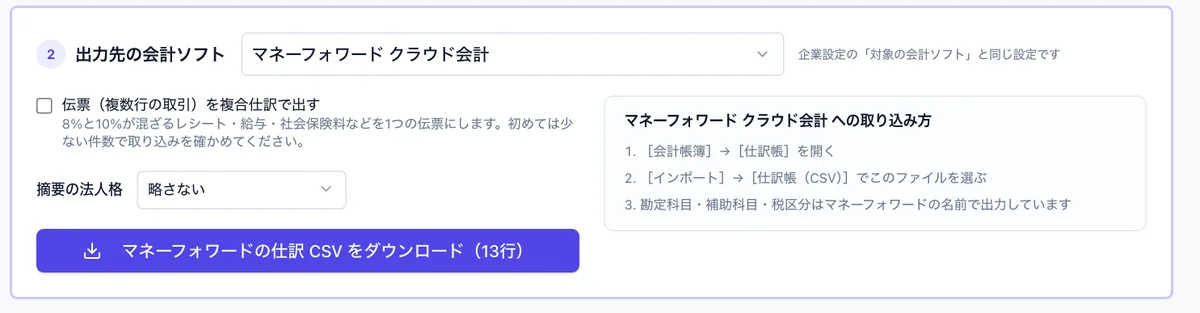
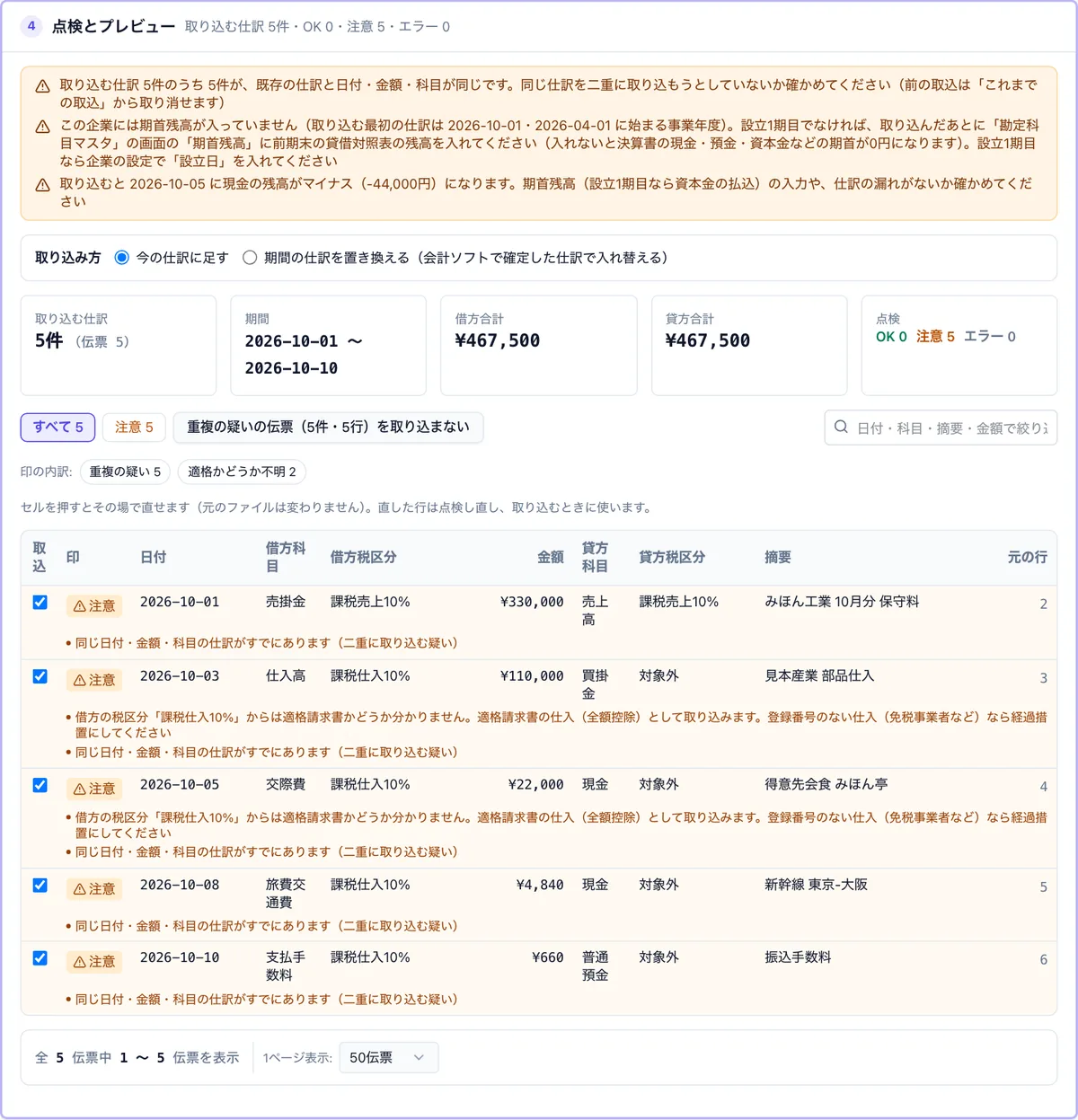
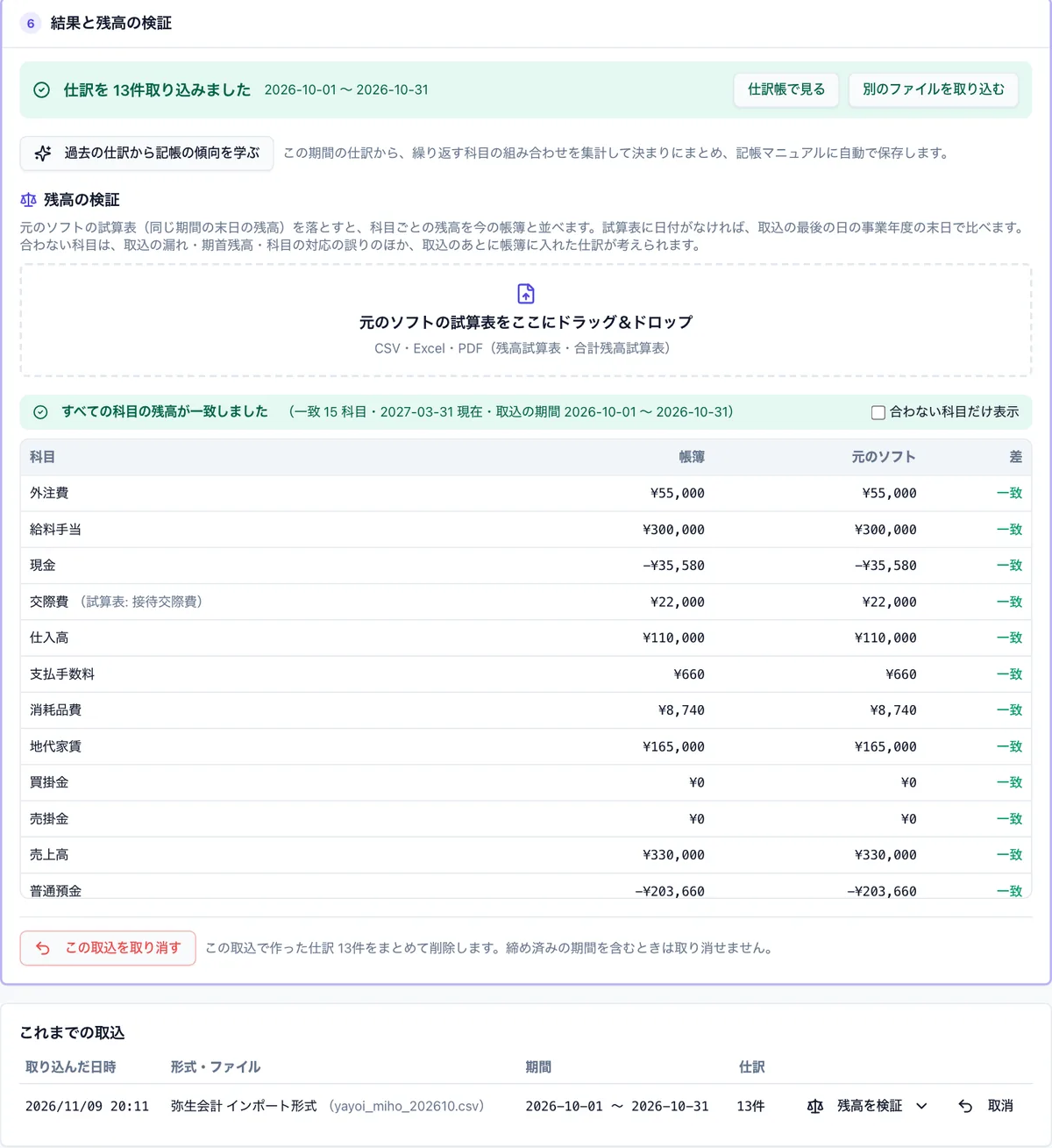
ISZ™ 仕訳AI を使うときは、この出力ではなく、freee の仕訳帳をそのまま CSV にして取り込みます。ISZ™ 仕訳AI の取込は、freee の仕訳帳 CSV(決算書表示名・メモタグなどの列がある形式)、freee の取引(収支の形)、振替伝票の形式(先頭の列が[表題行])を自動で判定します。取り込んだあと、元の freee の試算表を⑥の画面に置いて残高を照合し、「会計ソフト出力」でマネーフォワード クラウド会計を選んで書き出します。この書き出しは仕訳帳インポート形式(MF 形式)なので、取り込みは MF の「仕訳帳」画面の「インポート」です。MF の経理方式が「税込」「税抜(内税)」のときは、取り込み後に MF の試算表で消費税の扱いを確かめてください。
マネーフォワード から freee へ移す
freee のヘルプ「MFクラウドシリーズから仕訳データを移行する」(2026年4月20日更新)は、次の流れを示しています。MF の仕訳帳を「MF形式」の CSV で書き出し、表計算ソフトで開いて加工します。
- 先頭列に「[表題行]」を追加し、すべての行に「[明細行]」と入力する
- 「取引No」は「伝票No.」に、「取引日」は「日付」に置き換える
- 「借方金額(円)」「貸方金額(円)」は「(円)」を削除して「借方金額」「貸方金額」にする
- 「借方税額」「貸方税額」が「0」なら削除して空欄にする(税額の扱いで「全ての金額が内税(税込)※税額自動計算あり」を選ぶときは、税額の列を設定しないか削除する)
- それ以外の列は項目名ごと削除する
取り込みは、「取引入力」メニュー → 「振替伝票」→ 右上の「その他の機能」→「他社会計ソフトインポート」です。取り込んだデータは仕訳形式の振替伝票として登録されます。インポート履歴の「削除」を押すと、取り込んだデータ自体も削除されます。
freee で注意するのは、補助科目と摘要です。ヘルプは「freeeでは、摘要や補助科目を使いません。」と案内しています。MF の補助科目は、freee では口座(銀行・クレジットカード)・取引先・品目に振り分けます。取り込みの画面の「補助科目」タブで、freee での登録方法を選びます。
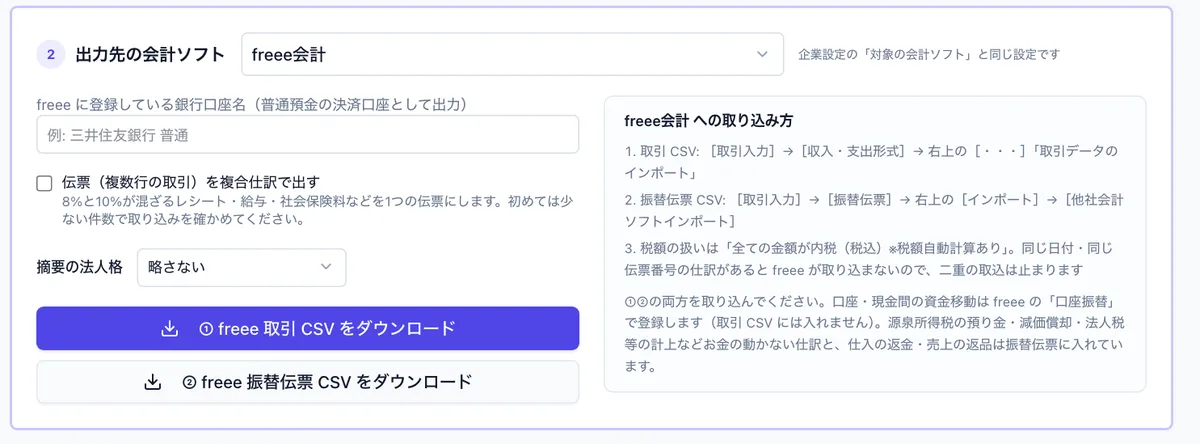
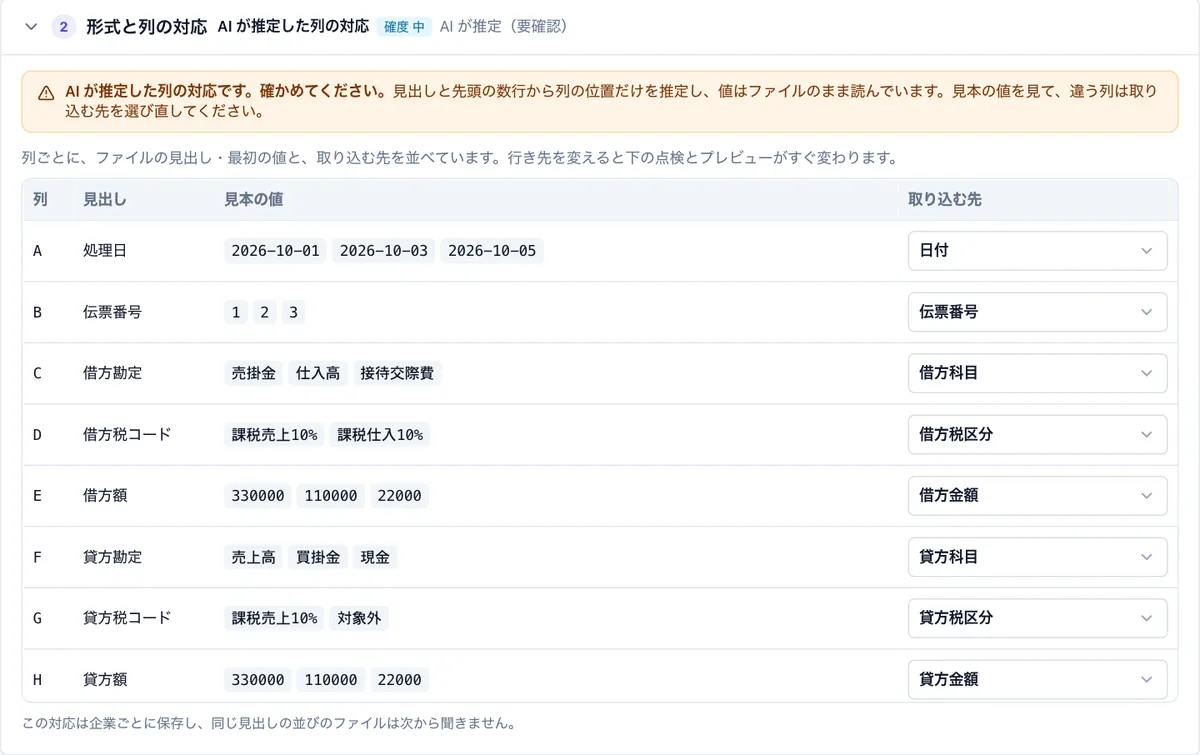
ISZ™ 仕訳AI を使うときは、上の列の加工が要りません。MF の仕訳帳 CSV(取引No・借方勘定科目などの列がある形式)を取り込み、「会計ソフト出力」で freee会計を選ぶと、2つのファイルが出ます。
- freee 取引 CSV(収入・支出。口座・現金の動く取引)。決済口座として、freee に登録している銀行口座名を入れる欄があります
- freee 振替伝票 CSV(資金の動かない振替)。仕入の返品・売上の返品のように、freee の取引で税区分を選べない行もこちらに入ります
freee のヘルプは、移行の前提として「データの移行にあたっては、同期設定の有無にかかわらず口座の作成が必要です」と案内しています。取引 CSV の決済口座に入れる銀行口座名も、freee に口座として作っておきます。freee は、同じ日付・同じ伝票番号の仕訳が登録済みだと取り込まないので、同じファイルを二重に取り込むことは止まります。ISZ™ 仕訳AI では「まだ出力していない仕訳だけ」を出力する設定もあり、出力済みの仕訳には印が付き、出力後に直した仕訳は「出力後の修正」として知らせます。freee の取込の細部(口座の作成が必要なこと、複数行の仕訳の行数、マイナスの金額の書き方など)は、弥生から freee への移行で詳しく書いています。
マネーフォワード 仕訳 CSV インポートの注意点
MF の「仕訳帳」画面のインポートは、会計帳簿 → 仕訳帳で「インポート」から「仕訳帳」を選び、サンプルフォーマットをダウンロードして編集する形です。MF のヘルプ(「仕訳帳」をインポートする)は、次のように案内しています。
必ず指定のサンプルフォーマットを使用してインポートしてください。— マネーフォワード クラウド会計 使い方ガイド「仕訳帳」をインポートする
同じページから、移行で影響する点を挙げます。
| 項目 | MF のヘルプの内容 |
|---|---|
| 対象年度 | インポートできるのは現在の会計年度内の取引日の仕訳だけ。別の年度は「事業者・年度の管理」で切り替えてから |
| 重複 | 再インポートのたびに新しい仕訳が登録され、登録済みの仕訳は更新できない |
| 必須項目 | 「取引日」「勘定科目」「金額」(複合仕訳で勘定科目と金額が空欄の行を除く)。1行目はラベル行 |
| 取引No | 9桁以内の数字。すでに使われている番号は「最大取引No+1」で取り込まれる |
| 複合仕訳 | 取引Noと取引日が同じで、貸借の合計が一致する行として扱う |
| 決算整理仕訳 | 「決算整理仕訳」列に文字を入れると決算整理仕訳になり、取引日は会計年度末日になる |
| 税額列 | 「0」を入れるか空欄にする |
| インボイス区分 | 空欄は「適格」。80%控除は2023年10月1日以降、70%控除は2026年10月1日以降の取引日で使える |
| 名前が一致しないとき | 勘定科目は「未確定勘定」、補助科目は「補助科目なし」、部門は「全部門(共通)」、取引先は未選択、税区分は勘定科目の既定の税区分で取り込み、元の名称は仕訳のメモ欄に入る |
「未確定勘定」で取り込まれたものは、あとから総勘定元帳で探して直すことになります。取り込む前に、科目の名前をそろえておくほうが手間が少なくなります。ISZ™ 仕訳AI の「会計ソフト出力」で マネーフォワード クラウド会計 を選ぶと、27列・UTF-8(BOM)の仕訳帳インポート形式で出ます。税額の列は空欄(MF が計算)、経過措置は税区分ではなく「インボイス」列(適格・80%控除・70%控除)で出し、摘要と仕訳メモはダブルクォーテーションを除いて200文字までです。決算整理仕訳の列もあります。
MF の画面は「会計帳簿」→「仕訳帳」→「インポート」→「仕訳帳(CSV)」の順で、ISZ™ 仕訳AI の出力画面にも同じ手順が出ます。勘定科目・補助科目・税区分は、MF の名前で出力されているので、MF に同じ名前があれば一致します。
経理方式と税区分の対応(freee ↔ MF)
2社の間で最も間違えやすいのが、税込・税抜の経理方式です。MF の「freeeの仕訳インポート」の案内には、次のとおり書かれています。
- MF の「経理方式」が「税込」または「税抜(内税)」のときは、freee から「弥生会計」形式で出力する
- freee の「経理処理方法」が「税抜経理」のときは、「マネーフォワード クラウド会計」形式で出力すると、MF では経理方式「税抜(別記)」として取り込まれる
税区分の表記は、次のように違います(ISZ™ 仕訳AI の取込・出力で扱う表記)。
| 区分 | freee | マネーフォワード |
|---|---|---|
| 課税売上10% | 課税売上10% | 課税売上 10% |
| 課税仕入10% | 課対仕入10% | 課税仕入 10% |
| 課税仕入 軽減8% | 課対仕入8%(軽) | 課税仕入 (軽)8% |
| 経過措置80% | 課対仕入(控80)10% | 課税仕入 10% + インボイス列「80%控除」 |
| 非課税仕入 | — | 非課税仕入 |
| 対象外 | 対象外 | 対象外 |
経過措置は、freee では税区分の名前(控80)に、MF では「インボイス」の列に入ります。MF の「freeeの仕訳インポート」の案内(2025年4月7日更新)は、freee からのインポートで使えるインボイス区分を「適格」と「80%控除」としていますが、仕訳帳のインポートの案内には、70%控除が2026年10月1日以降の取引日で使えると書かれています。2026年10月以降の仕入の扱いは、取り込んだあとの MF の画面で確かめてください。経過措置の考え方は 経過措置70%の仕訳例、計算は 経過措置の計算ツールにあります。
例として、仕入の3つの仕訳が、2社でどう表記されるかを示します。
| 仕訳 | freee の表記 | マネーフォワードの表記 |
|---|---|---|
| 2026年8月の仕入。登録番号のある相手、税込11,000円(10%) | 課対仕入10% | 課税仕入 10%(インボイスは「適格」) |
| 2026年9月の仕入。登録番号のない相手、税込22,000円(経過措置80%) | 課対仕入(控80)10% | 課税仕入 10%、インボイス列「80%控除」 |
| 2026年10月の仕入。登録番号のない相手、税込22,000円(経過措置70%) | この記事では税区分名を確かめられていません。取り込み後に仕訳帳で確かめる | 課税仕入 10%、インボイス列「70%控除」(2026年10月1日以降の取引日) |
経過措置の適用には、区分記載請求書等の保存や帳簿への記載が要ります。ISZ™ 仕訳AI の対応画面に出る名前に従い、移行先で取り込んだあと、控除割合が仕入の日付に合っているかを仕訳帳で確かめてください。
個別対応方式の用途(課税売上対応・非課税売上対応・共通対応)は、MF・freee への書き出しでは税区分に入りません。MF の「共-課仕」「非-課仕」は、ISZ™ 仕訳AI の取込では共通対応・非課税売上対応として読みますが、書き出しでは「課税仕入」として出ます。個別対応方式の会社は、移行先で用途を直します。
科目・期首残高を入れて、試算表で確かめる
仕訳を取り込んだだけでは、期首残高は入りません。MF の「freeeの仕訳インポート」の案内は、移行を3つの手順に分けています。
- 仕訳のインポート
- 勘定科目のインポート(「各種設定」→「勘定科目」)
- 開始残高のインポート(「各種設定」→「開始残高」)
勘定科目と開始残高は、マネーフォワード形式の CSV を作って、それぞれの画面から取り込みます。ISZ™ 仕訳AI の側では、期首残高を「勘定科目マスタ」で確認でき、前期の資料から AI で読み取ることもできます。freee への移行では、開始残高の設定の手順は freee のヘルプで確かめてください。
補助科目は2社で扱いが違います。MF の補助科目(買掛金の仕入先名、普通預金の口座名など)は、freee では取引先や口座として登録します。名前が長いときは、MF の文字数の上限(勘定科目と補助科目が30字、部門が20字、取引先が255字。超えた分は切り捨て)に注意してください。
確認の順序は次のとおりです。
- ISZ™ 仕訳AI の⑥で、元のソフトの試算表(残高試算表・合計残高試算表。CSV・Excel・PDF)を置き、「一致」になるか確かめる。合わなければ、その取込を取り消して、対応を直して取り込み直す
- 書き出したファイルを、移行先で取り込む。MF は未確定勘定になった仕訳がないか、freee は取込結果の画面でエラーがないかを見る
- 期首残高を入れる
- 移行先の試算表を元のソフトの試算表と見比べる。決算前の点検は 決算前の点検ツールの項目も使える
最初は1か月分の仕訳で、この4つを通してから、期間全体を移してください。科目の考え方は 勘定科目の解説に、TKC・弥生・JDL への書き出しと方向別の記事の一覧は取込元 × 書き出し先の表にあります。
この記事の計算ができる無料ツール
ISZ™ 仕訳AI では
ISZ™ 仕訳AI には、freee と マネーフォワードの間の移行に使える次の機能があります。
- 仕訳の取込: freee 仕訳帳・freee 取引・マネーフォワード 仕訳帳を自動判定し、科目・税区分の対応(完全一致→辞書→AI)、点検、取込の取り消し、元のソフトの試算表との残高照合
- 会計ソフト出力: マネーフォワード クラウド会計(27列・UTF-8・インボイス列)、freee会計(取引 CSV と振替伝票 CSV)。複合仕訳、出力済みの管理、摘要の法人格の表記
- 期首残高は「勘定科目マスタ」で確認。書き出すのは仕訳だけで、期首残高は移行先で入れます
個別対応方式の用途は、MF・freee への書き出しでは税区分に入らないので、移行先で直してください。仕訳の内容の確認・確定は、税理士・経理担当者が行います。無料で試す(acc.isz.ai)
よくある質問
freee から マネーフォワード に移すとき、MF のどの画面で取り込みますか?
出力した形式で変わります。「マネーフォワード クラウド会計」形式(freee が税抜経理のとき)は MF の「仕訳帳」画面の「インポート」、「弥生会計」形式(MF の経理方式が税込・税抜(内税)のとき)は「各種設定」→「他社ソフトデータの移行」→「弥生会計」です。ISZ™ 仕訳AI の書き出しは MF 形式なので、「仕訳帳」画面で取り込みます。
MF の経理方式が税抜(内税)のとき、freee からどの形式で出しますか?
MF の案内では、MF の経理方式が「税込」または「税抜(内税)」のときは「弥生会計」形式で、freee の経理処理方法が「税抜経理」のときは「マネーフォワード クラウド会計」形式(MF では税抜(別記)で取り込まれる)で出力します。
マネーフォワード から freee へ移すとき、補助科目はどうなりますか?
freee は摘要と補助科目を使いません。補助科目は、freee の口座・取引先・品目のどれで登録するかを、取り込みの画面の「補助科目」タブで選びます。
MF の仕訳 CSV インポートで、科目名が合わないとどうなりますか?
勘定科目は「未確定勘定」、補助科目は「補助科目なし」、税区分は勘定科目の既定の税区分で取り込まれ、元の名称は仕訳のメモ欄に入ります。取り込む前に、MF の勘定科目に合わせて名前をそろえておくと、あとの修正が少なくなります。
仕訳を移したあと、期首残高はどうしますか?
仕訳には入りません。MF では「各種設定」の「勘定科目」と「開始残高」の画面で、マネーフォワード形式の CSV を取り込みます。ISZ™ 仕訳AI の書き出しにも期首残高は含まれないので、移行先の設定で入れます。
ISZ™ 仕訳AI を使わず、freee と MF の機能だけで移してもよいですか?
どちらも相手の形式で書き出す機能があります。ISZ™ 仕訳AI を間に置くと、取り込む前の点検(貸借の一致・未対応の科目や税区分・重複の疑い)と、元のソフトの試算表との残高照合が加わります。どちらを使うかは、移す仕訳の量と、確認の手間で選べます。
出典
- マネーフォワード クラウド会計 「freeeの仕訳インポート」機能の使い方(2025年4月7日更新・2026年11月9日取得)
- マネーフォワード クラウド会計 「仕訳帳」をインポートする(2026年11月9日取得)
- freee ヘルプセンター MFクラウドシリーズから仕訳データを移行する(2026年4月20日更新・2026年11月9日取得)
- freee ヘルプセンター 仕訳帳をCSV形式・PDF形式で出力する(印刷する)(2026年8月4日更新・2026年11月9日取得)
更新履歴
- 2026/11/09: 公開
この記事は公表された法令・通達・国税庁などの資料にもとづく一般的な解説で、個別の税務相談に代わるものではありません。制度・料率は改定されることがあります。実際の申告・納付・給与計算では最新の資料をご確認のうえ、専門家にご相談ください。