この記事は、2026年11月9日時点の内容です。JDL(IBEX会計・IBEXクラウド組曲Major)で付けてきた仕訳を、弥生会計に移すときの流れと、つまずきやすい点をまとめています。ISZ™ 仕訳AI から JDL へ書き出す手順はJDL に仕訳 CSV を取り込む方法に、会計ソフト全体の乗り換えの考え方は会計ソフトの乗り換え・データ移行のやり方にあります。ここでは重ねて説明せず、JDL から弥生への方向に固有の論点だけを扱います。
弥生会計は、仕訳を「弥生インポート形式」のファイルで取り込みます。JDL の CSV は形式も数字の持ち方も違うため、間に ISZ™ 仕訳AI を挟んで、JDL の形を読み、弥生の形で出します。
全体の流れ — 何をどの順番でやるか
| 手順 | やること | 場所 |
|---|---|---|
| 1 | 無料登録・ログインし、企業を登録する(連携する会計ソフトは弥生会計) | ISZ™ 仕訳AI「新規企業の追加」 |
| 2 | JDL の科目一覧を書き出して取り込む(科目コードを科目名に戻すため) | JDL / 勘定科目マスタ |
| 3 | JDL から仕訳の CSV を出す | JDL の会計データ変換 |
| 4 | 仕訳の取込(他の会計ソフトから)で読み込む。科目・税区分の対応を決め、点検して取り込む | ISZ™ 仕訳AI |
| 5 | JDL の試算表と、取り込んだ帳簿の残高を見比べる | 取込の最後の画面 |
| 6 | 「会計ソフト出力」で弥生インポート形式のファイルを作る | ISZ™ 仕訳AI |
| 7 | 弥生会計の仕訳日記帳でインポートする | 弥生会計 |
| 8 | 前期繰越残高を入れ、残高試算表で確かめる | 弥生会計 |
登録は無料で、AI枠100枚つき(1か月有効)です。取り込んだ仕訳は、証憑の読み取りの利用枚数には数えません。企業は「新規企業の追加」から、事業の形態(法人・個人事業主)・企業名・決算月・連携する会計ソフトを入れて登録します。連携する会計ソフトを弥生会計にしておくと、出力先の初期値が弥生になります。
JDL から仕訳を出す — 会計データ変換の CSV
JDL には他のソフトの仕訳を CSV で出し入れする「会計データ変換」の機能があります。IBEX会計では、仕訳データ入力(会計データ入力)の画面の「機能」から会計データ変換を開く流れです。画面の名前や選択肢はソフトの種類・バージョンで変わるため、出し方は JDL の「CSV会計データ変換マニュアル」で確かめてください。この記事では、JDL の画面の手順は書きません。
ISZ™ 仕訳AI が読めるのは、次の2種類です。
- JDL IBEX 会計データ変換:見出しのない9列または11列の CSV。日付は西暦8桁(YYYYMMDD)です
- JDL IBEX 仕訳一覧:「<仕訳一覧>」から「<仕訳一覧終了>」までの CSV。科目名の列があります
どちらも、ファイルを選ぶと文字コード・区切り・見出しの行は自動で判定します。複数のファイルを同じ形式で出したときは、1つにまとめて読めます。
JDL のデータを出せるかどうかや、CSV に出す機能がご利用のプランに含まれるかは、JDL にご確認ください。この記事は、出せた CSV をどう扱うかの説明です。
科目コードを科目名に戻す — 会計データ変換は科目コードだけ
JDL の「仕訳一覧」には科目名の列があるので、科目名のまま対応を決められます。一方、見出しのない会計データ変換の CSV は科目コードだけです。コードから科目名に戻すには、先に JDL の科目一覧を ISZ™ 仕訳AI に取り込んでおきます。
手順は、左メニュー「設定」の「勘定科目マスタ」を開き、右上の「その他」から「CSV・Excel インポート」を選びます。科目一覧は、全置換(リプレイス)か追加・マージのどちらかで取り込みます。JDL の科目一覧・補助一覧の書き出しと取込の詳しい手順は、既存の記事の科目一覧の取込と補助一覧の取込にあるので、ここでは繰り返しません。
科目一覧を取り込まずに会計データ変換の CSV を読むと、科目はコードの数字のままで対応の画面に並びます。数字を見て科目を選ぶ作業になり、件数が多いと間違えやすくなります。先に科目一覧を入れておくほうが、後の作業が少なく済みます。
ISZ™ 仕訳AI に取り込む — 6段階のウィザード
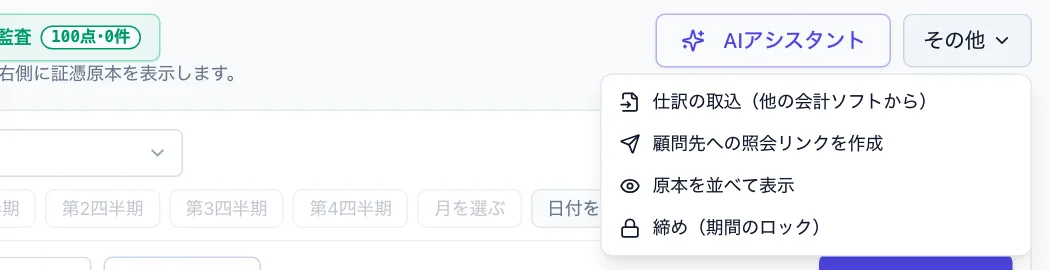
左メニュー「記帳」グループの「仕訳帳・原本照合」を開き、右上の「その他」から「仕訳の取込(他の会計ソフトから)」を選びます(ホーム画面の「他のソフトの仕訳を取り込む」からも入れます)。ファイル → 形式と列 → 科目・税区分の対応 → 点検 → 取り込む → 結果と検証の6段階で進みます。JDL のファイルは、形式が「JDL IBEX 会計データ変換」または「JDL IBEX 仕訳一覧」と自動で判定されます。取り込むのは仕訳だけです。
③の科目の対応は、完全一致、辞書(標準科目・会計ソフトの科目名)、AI の順に決めます。AI が決めたものには「要確認」が付きます。既存の科目に合わせる、新しい科目として作る、補助科目にする、のどれかを選べ、決めた対応は次の取込にも使われます。
課区・税区を弥生の税区分にどう読み替えるか
JDL は、課税の区分を「課区」、税率や経過措置を「税区」という2つの数字で持ちます。弥生は「課対仕入込10%適格」のような1つの名前の税区分で持ちます。取込の③で読み替えますが、自動で読み替える範囲は、JDL のファイルの形で違います。
JDL IBEX 仕訳一覧の場合
科目名の列がある「仕訳一覧」の CSV は、JDL の一般法人の課区税区一覧表にしたがって、次のように読み替えます。
| JDL の課区・税区 | 取込後の税区分 | 弥生への書き出しの表記の例 |
|---|---|---|
| 課区11・21 + 税区10 | 課税売上10% | 課税売上込10% |
| 課区11・21 + 税区9 | 課税売上8%(軽減) | 課税売上込軽減8% |
| 課区12・22 | 非課税売上 | 非課売上 |
| 課区13・23 | 輸出免税売上 | 輸出売上 |
| 課区31・41 + 税区10 | 課税仕入10%(用途は課税売上対応) | 課対仕入込10%適格 など |
| 課区34 | 非課税仕入 | 非課仕入 |
| 課区0 | 対象外 | 対象外 |
| 税区71(10%)・70(軽減8%) | 経過措置80% | 課対仕入込10%区分80% など |
| 税区73(10%)・72(軽減8%) | 経過措置70% | 課対仕入込10%区分70% など |
| 税区99 | 対象外(点検で知らせる) | 対象外 |
税区99は、JDL が自動で作る消費税の振り替えの仕訳に付く区分です。仕訳一覧では対象外として読み、点検の「消費税の振り替え(JDL 税区99)」で知らせます。
会計データ変換(見出しなし)の場合
見出しのない9列・11列の CSV は、税区が10・9・8・71・70のもの(課区は11・21・31〜33・41〜43、または課区0)だけを自動で税区分に読み替えます。課区12・13・34、税区72・73・99 などは、「課区N」「税区N」という名前のまま③の対応の画面に残るので、1つずつ税区分を選びます。税区99 も、この形では自動で対象外にはなりません。件数が多いときは、まず仕訳一覧の形で出せないかを JDL のマニュアルで確かめると、対応の画面で選ぶ数が減ります。
この読み替えの結果は、あくまで形式の対応です。10%か8%か、経過措置の割合が正しいかといった内容の確認は、税理士・担当者が行います。インボイスの経過措置の考え方は、インボイス経過措置70%の仕訳例で解説しています。
個別対応方式の用途は、弥生側で直す必要がある
JDL の仕入の課区は、31・41=課税売上対応、32・42=非課税売上対応、33・43=共通対応と、仕入の使い道(個別対応方式の用途)まで分かれています。ISZ™ 仕訳AI は、取込のときにこの用途を仕訳に残します。
ところが、弥生会計への書き出しでは、この用途は税区分に入りません。仕入は「課対仕入」として出ます。取込後に用途を残しているのは ISZ™ 仕訳AI の内部の情報で、弥生インポート形式のファイルには、用途の区別が入る場所がないためです。
弥生会計は、個別対応方式の仕入を、課税売上に対応する「課対仕入」、非課税売上に対応する「非対仕入」、共通する「共対仕入」の税区分で分けて持ちます(弥生会計サポート情報「税区分の記述形式」)。つまり、次のような取り扱いです。
| 消費税の計算方法 | JDL → 弥生への影響 |
|---|---|
| 個別対応方式 | JDL の課区32・33(非課税売上対応・共通対応)の仕入が、弥生では課対仕入として入ります。弥生側で非対仕入・共対仕入に直す必要があります |
| 一括比例配分方式・簡易課税・全額控除(課税売上割合95%以上かつ課税売上高5億円以下など) | 用途で税額が変わらないため、影響はありません |
個別対応方式を選んでいる会社は、JDL 側で課区32・33(用途別)の仕訳の件数と金額を控えておき、弥生に取り込んだあと、弥生の仕訳日記帳で該当の仕訳の税区分を共対仕入・非対仕入に直します。どの仕入がどの用途かの判断は、これまで JDL で付けてきたとおりに引き継ぎ、変更が要るかは税理士が決めます。
個別対応方式と一括比例配分方式の違いは、個別対応方式と一括比例配分方式で説明しています。
決算整理の13月と、諸口の複合仕訳
JDL の会計データ変換には、他のソフトにない書き方が2つあります。
決算整理は13月で入っている
JDL では、決算整理の仕訳の日付を13月(YYYY1331)で持ちます。たとえば3月決算で2027年3月期の決算整理なら、20271331 のような値です(13月に付く年は、JDL のマニュアルで確かめてください)。このままでは日付として読めないため、取込のとき、ファイルの年と企業の決算月から事業年度の末日の日付(この例なら2027年3月31日)に戻し、摘要の先頭に「決算整理」を付けます。企業の決算月が登録されていないと、日付は決められず、点検で知らせます。
弥生へは、摘要が「決算整理」で始まる事業年度末日の仕訳を、弥生インポート形式の「決算」の欄に「本決」(本決算仕訳)として出します。決算整理の振り戻しは、翌期の通常の仕訳です。
諸口で分かれた複合仕訳
JDL の CSV は1行に借方と貸方が1つずつです。借方が複数ある取引は、相手を諸口(既定のコードは0)にして、借方の行と貸方の行に分かれています。ISZ™ 仕訳AI は、取込のとき諸口で分かれた行を戻して1つの伝票の組にします。
弥生への書き出しでは、「伝票(複数行の取引)を複合仕訳で出す」の設定で出し方を選びます。既定はオフで、オフなら借方1・貸方1の行で出ます(残高は同じ)。オンにすると、弥生の識別フラグ 2110(複数行の1行目)・2100(中間)・2101(最終行)で、1つの伝票としてまとめて出ます。給与のように借方・貸方に複数行ある仕訳を、弥生の伝票のまま見たいときはオンにします。
点検と取込、JDL の試算表で残高を確かめる
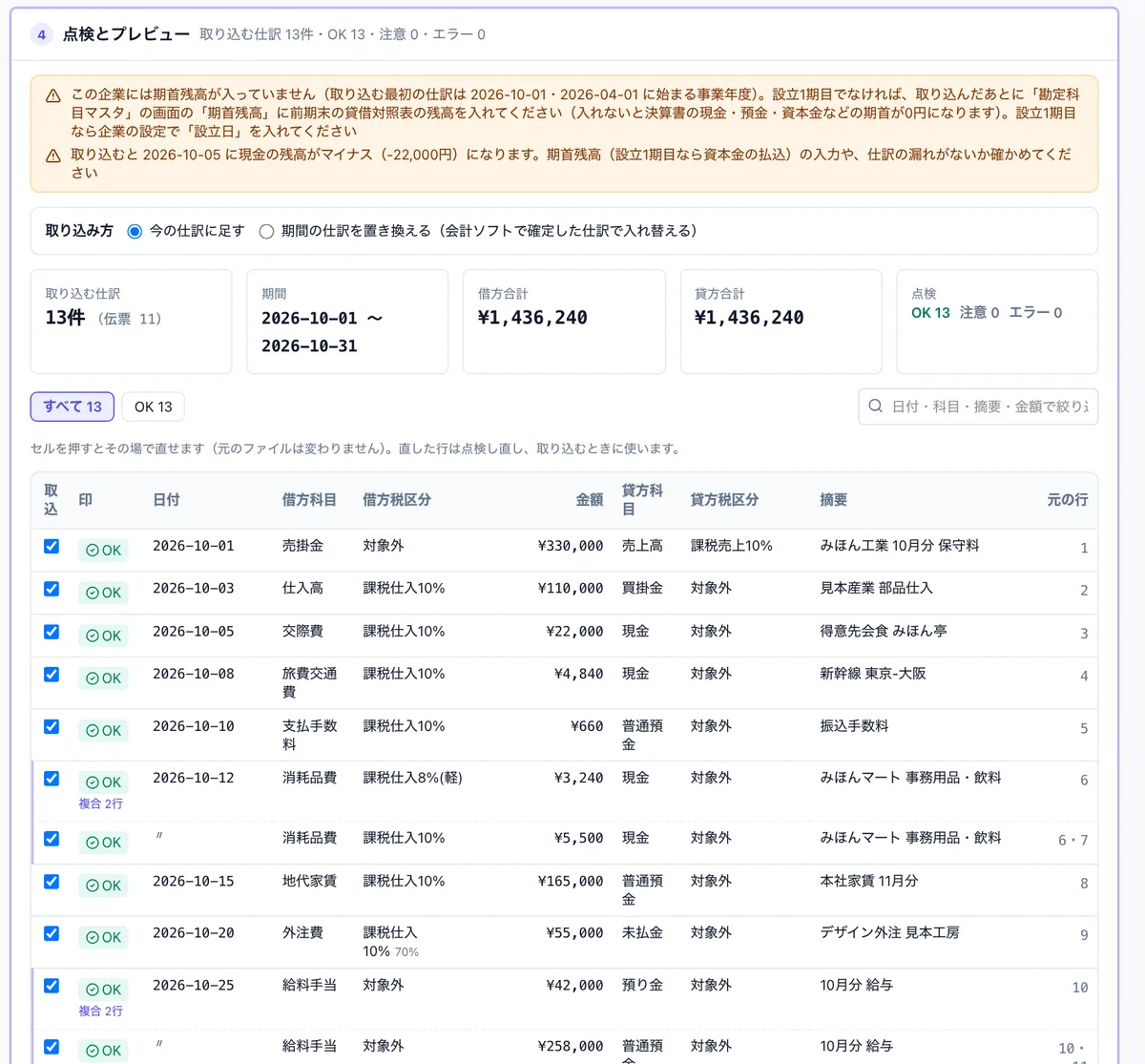
④の点検では、次の項目などを確かめます。
- 日付なし、貸借の不一致、科目や税区分が対応していない行
- 締め済みの期間、記帳開始日より前、事業年度の外、設立日より前の日付
- 重複の疑い、税区分と科目の組み合わせ、日付と税率の食い違い、登録番号
- 消費税の振り替え(JDL 税区99。仕訳一覧の形のとき)、決算月の違い
JDL の仕訳には、事業年度の最初に入る開始仕訳(前期繰越)が含まれることがあります。点検の画面で、この仕訳を取り込まないか、仕訳にせず科目の期首残高として取り込むかを選べます。弥生には前期繰越残高を別に入れるので、ここでは「取り込まない」か、期首残高として入れて ISZ™ 仕訳AI 側の残高を合わせるかを決めます。
同じ期間をもう一度取り込むときは、「期間の仕訳を置き換える」を使います。確認済み(ロック)や締め済みの仕訳がある期間は置き換えられません。
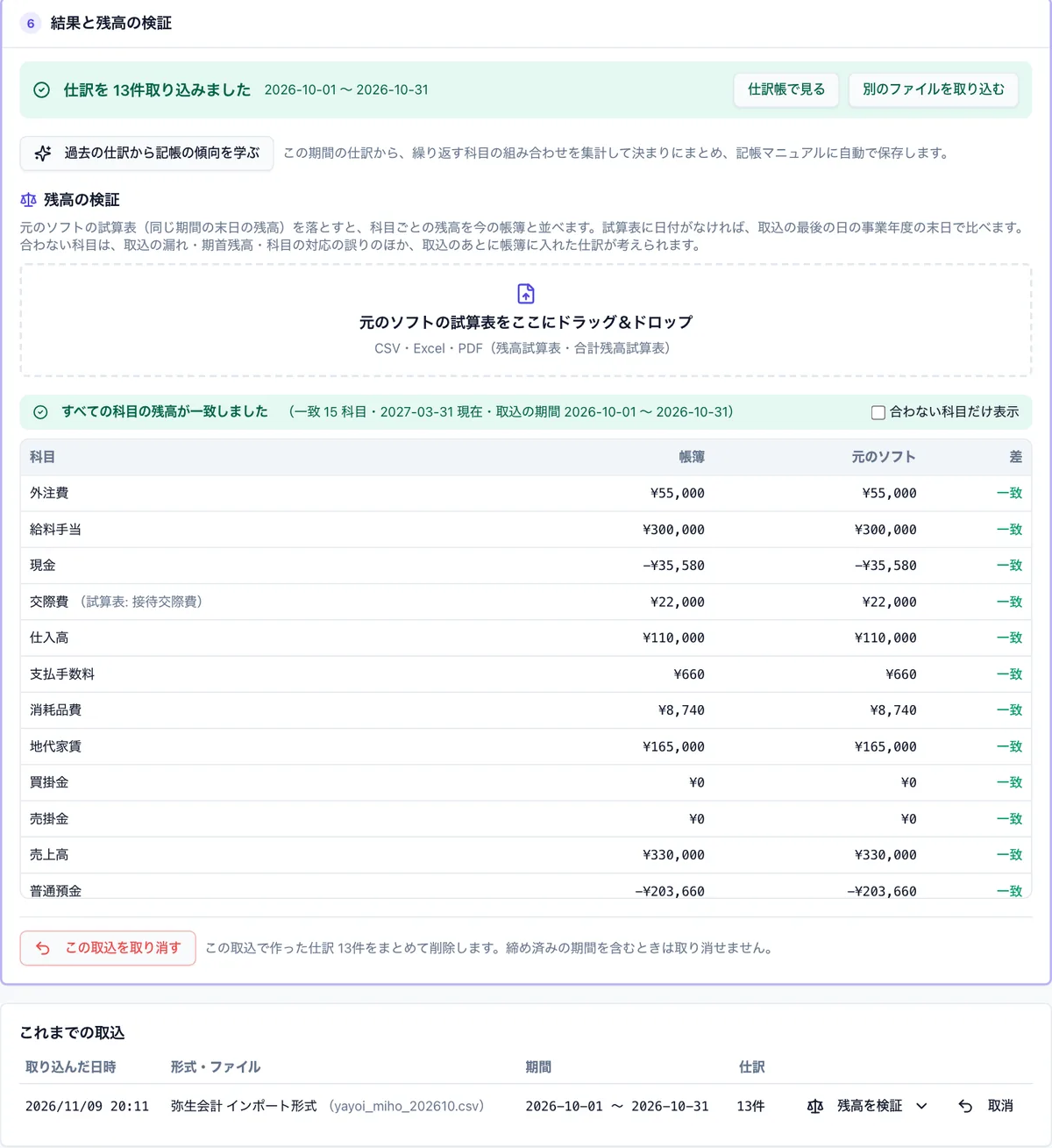
⑤で取り込んだあと、⑥の画面に JDL の試算表(残高試算表・合計残高試算表。CSV・Excel・PDF)をドラッグ&ドロップします。科目ごとに「帳簿/元のソフト/差」が並び、「一致」か「N 科目の残高が合いません」と出ます。試算表に出てこない科目は、残高0として比べます。合わないときは、「この取込を取り消して丸ごと戻して」から、対応を直して取り込み直せます。取込の履歴は「これまでの取込」に残ります。締め済みの期間を含む取込は取り消せません。
弥生インポート形式で書き出す
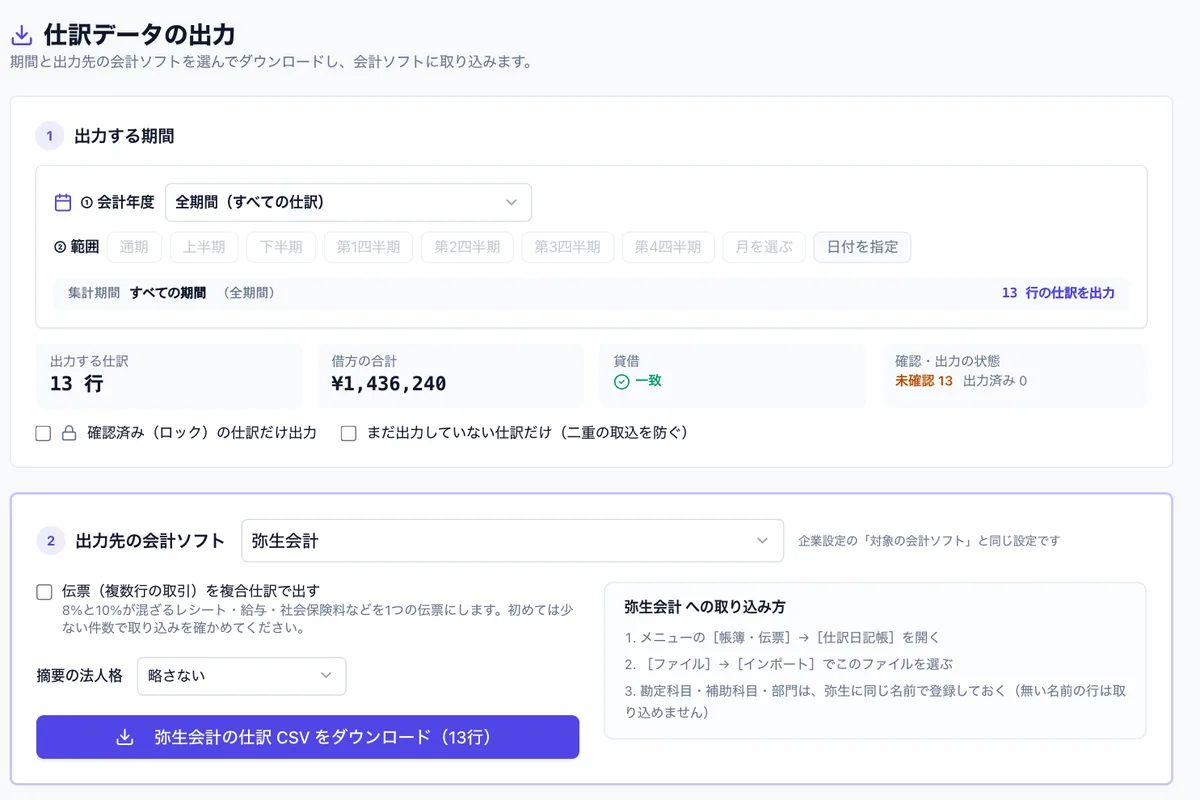
残高が一致したら、左メニュー「出力」グループの「会計ソフト出力」(画面の見出しは「仕訳データの出力」)を開きます。期間と出力先を選び、出力先は「弥生会計」の「弥生インポート形式」にします。出力前に、件数・借方合計・貸借一致が表示され、取り込めない行があれば「出力前の確認」に出ます。
| 項目 | 出し方 |
|---|---|
| 形式 | 25列・見出しなし。文字コードは Shift_JIS(CP932) |
| 金額 | 弥生インポート形式の金額の欄に出します |
| 摘要 | 64バイトで切ります。弥生の記述形式でも摘要は半角64桁を超えると切り捨てです |
| 税区分 | 課対仕入込10%適格/課対仕入込軽減8%適格/課対仕入込10%区分80%・区分70%(経過措置)/課税売上込10%/課税売上込軽減8%/非課売上/非課仕入/輸出売上/対象外 |
| 科目・補助・部門 | ISZ™ 仕訳AI の名前がそのまま出ます |
設定は4つあります。「確認済み(ロック)の仕訳だけ出力」と「まだ出力していない仕訳だけ(二重の取込を防ぐ)」は、どちらも既定はオフで、取り込んだ仕訳もそのまま出せます。「伝票を複合仕訳で出す」は前の節のとおり、摘要の法人格は「略さない」「略す(株式会社→㈱)」「略す(株式会社→(株))」から選びます。
弥生の摘要は半角64桁(全角なら32文字)までで、これを超える部分は切り捨てです。摘要の法人格を略す設定にすると、取引先名が収まりやすくなります。
出した仕訳には出力済みの印が付き、出力後に直した仕訳は「出力後の修正」として知らせます。
弥生会計で取り込む — バックアップ、勘定科目の突き合わせ
弥生会計デスクトップ版のインポートは、[仕訳日記帳]の画面で行います。弥生会計サポート情報(仕訳データを取り込む方法)に沿って説明します。
- 事業所データのバックアップを取る:インポートを実行すると、事業所データをインポート前の状態に戻せません
- 同じファイルを2回入れない:同じデータをもう一度インポートしても警告は出ず、データが重複して登録されます。ISZ™ 仕訳AI の出力済みの管理で、二重の取込を避けます
- 伝票No.を使うなら設定を確かめる:[設定]の[帳簿・伝票設定]の[伝票No.]タブで、ファイルの伝票No.をそのまま取り込みたいときは付番方法を[手入力]にします。取り込んだあとに元の設定へ戻します
- [ファイル]の[インポート]を選ぶ:[参照]でファイルを選びます。ファイルの種類が「テキストファイル(*.txt)」のままだと CSV が見えないので、「すべてのファイル(*.*)」に変えます
- 勘定科目マッチングリスト:弥生にない勘定科目があると表示されます。[作成]で追加するか、[変換]で既存の科目に割り当てます。補助科目も、ない場合は補助科目マッチングリストで[作成]を選びます
- 「インポートは正常に終了しました。」と出たら完了です
ISZ™ 仕訳AI の出力画面は、勘定科目・補助科目・部門を弥生に同じ名前で登録しておくよう案内しています。弥生のマッチングリストで作成・変換もできますが、ISZ™ 仕訳AI の取込の③で、弥生の科目名に合わせた科目に対応づけておくと、弥生側での突き合わせが少なくなります。「1行の項目数が正しくない」というエラーが出たときは、弥生のヘルプによると、項目数・文字コード・保存形式を確かめます。
旧元号のまま修正されていない日付(H31/05/01 のようなもの)を含むデータは、弥生に取り込めません。ISZ™ 仕訳AI は西暦で出すため、通常は関係しません。
初めは、1か月分など少ない件数で試してから、全部を入れてください。件数の多い取り込みは、やり直しに手間がかかるためです。
期首残高を弥生に入れて、試算表で確かめる
ISZ™ 仕訳AI が書き出すのは仕訳だけで、期首残高(開始残高)はファイルに入りません。弥生会計では、前期繰越残高を[科目残高入力]の画面で入れます(弥生会計サポート情報「前期繰越残高(開始残高)の入力」「前期繰越残高(期首残高)のエクスポート/インポート」)。手入力のほか、取り込みにも対応しています。
入れる値は、JDL の期首の残高です。ISZ™ 仕訳AI の側では、左メニュー「設定」の「勘定科目マスタ」の期首残高で確認できます(前期の資料から AI で読み取ることもできます)。
入れ終えたら、弥生会計の残高試算表と、JDL の試算表を、科目ごとに見比べます。期首残高が合っていることを先に確かめておくと、差が出たときに原因を追いやすくなります。差が出た科目は、期首残高、日付(13月の戻し)、税区分の順に原因をたどります。
弥生に移したあと、ISZ™ 仕訳AI は証憑の読み取りにも使えます(領収書・請求書・通帳から仕訳の下書きを作り、弥生インポート形式で毎月出せます)。この使い方は、記帳代行の自動化で解説しています。
確認の道具としては、無料ツールの勘定科目の選び方ツール、消費税の考え方は消費税の計算ツールが使えます。逆方向(弥生から JDL)は弥生から JDL へ仕訳を移す手順、JDL からほかの会計ソフトへ移す全般はJDL のデータ移行のしかたにあります。
この記事の計算ができる無料ツール
ISZ™ 仕訳AI では
ISZ™ 仕訳AI の「仕訳の取込(他の会計ソフトから)」と「会計ソフト出力」を続けて使うと、JDL から弥生会計への移行ができます。
- JDL IBEX 会計データ変換(9列・11列)と仕訳一覧の読み込み。課区・税区を税区分に読み替え、13月の決算整理・諸口の複合仕訳を戻す
- 科目・税区分の対応(完全一致 → 辞書 → AI。AI の決めた対応は「要確認」)と、取り込む前の点検
- 元の試算表との残高の突き合わせ、取り込みの取り消し
- 弥生インポート形式(25列・Shift_JIS)での書き出し、複合仕訳の識別フラグ、出力済みの管理
個別対応方式の用途は弥生の税区分に入らないため、弥生側で共対仕入などに直します。内容の確認・確定は、税理士・担当者が行います。会計・申告・帳簿の機能は無料(期限なし)。登録でAI枠100枚つき(1か月有効)・クレジットカード不要。無料で試す(acc.isz.ai)
よくある質問
JDL の仕訳を弥生会計に取り込めますか?
JDL の仕訳を CSV に出し、ISZ™ 仕訳AI の「仕訳の取込(他の会計ソフトから)」で読み込んでから、「会計ソフト出力」で弥生インポート形式のファイルにして、弥生会計の仕訳日記帳でインポートします。取り込みと出力は別の製品ではなく、ISZ™ 仕訳AI の2つの機能です。
JDL の課区・税区は、弥生のどの税区分になりますか?
ファイルの形で違います。仕訳一覧は、JDL の課区税区一覧表にしたがって、課区11+税区10は課税売上10%、課区34は非課税仕入、税区73・72は経過措置70%などに読み替えます。見出しのない会計データ変換は、税区10・9・8・71・70のものだけを自動で読み替え、課区12・13・34、税区72・73・99 などは「課区N」「税区N」のまま対応の画面で選びます。
個別対応方式の会社は、弥生で何を直しますか?
JDL の課区32(非課税売上対応)・33(共通対応)の用途は、弥生インポート形式の税区分に入らず、課対仕入として出ます。弥生の仕訳日記帳で、該当する仕入を非対仕入・共対仕入に直してください。一括比例配分方式・簡易課税・全額控除の会社には影響しません。
13月の決算整理仕訳はどうなりますか?
JDL の13月(YYYY1331)の日付は、取込のとき、事業年度の末日の日付に戻し、摘要の先頭に「決算整理」を付けます。弥生へは、決算欄に「本決」(本決算仕訳)として出ます。
JDL の科目コードだけの CSV は読めますか?
読めますが、見出しのない会計データ変換の CSV は科目コードだけなので、先に JDL の科目一覧を勘定科目マスタに取り込んでおくと、科目名に戻せます。取り込んでいないと、コードのまま対応の画面に並びます。
期首残高は一緒に移りますか?
移りません。書き出すのは仕訳だけです。弥生会計の[科目残高入力]で前期繰越残高を入れ、残高試算表を JDL の試算表と見比べてください。
残高が合わなかったときは取り消せますか?
取込の結果の画面で、その取込を取り消して丸ごと戻し、対応を直してから取り込み直せます。入れた期首残高も元に戻ります。ただし、締め済みの期間を含む取込は取り消せません。
出典
- 弥生会計 サポート情報「仕訳データを書き出す(エクスポート)方法」(2026-11-09 取得)
- 弥生会計 サポート情報「仕訳データを取り込む(インポート)方法」(2026-11-09 取得)
- 弥生会計 サポート情報「仕訳データの項目と記述形式(他製品から仕訳データをインポートする場合など)」(2026-11-09 取得)
- 弥生会計 サポート情報「税区分の記述形式」(2026-11-09 取得)
- 弥生会計 サポート情報「前期繰越残高(期首残高)のエクスポート/インポート」(2026-11-09 検索で確認)
- JDL「CSV会計データ変換マニュアル」「課区・税区一覧表」(JDL の利用者向け資料。課区・税区のコードの根拠。公開ページではないため URL なし)
更新履歴
- 2026/11/09: 公開
この記事は公表された法令・通達・国税庁などの資料にもとづく一般的な解説で、個別の税務相談に代わるものではありません。制度・料率は改定されることがあります。実際の申告・納付・給与計算では最新の資料をご確認のうえ、専門家にご相談ください。