この記事は、税理士いらず(小規模法人向けの、決算書・申告書一括作成タイプの税務会計ソフト)で入力してきた仕訳を、弥生・freee・マネーフォワード・JDL の会計ソフトに移すときの手順をまとめたものです。2026年11月9日時点で、税理士いらずの公式サイトのオンラインヘルプと「仕訳インポート」のページで確かめた内容だけを、税理士いらず側の説明として書いています。会計ソフト間の移行に共通の考え方は会計ソフトの乗り換え・データ移行の手順にあります。
税理士いらずは、仕訳から決算書・法人税申告書までを1つで作るソフトです。移行先の会計ソフトで記帳・試算表を続けるとき、決算書・申告書の作成をどこで行うかは、乗り換えの前に税理士・担当者と決めておきます。税理士いらずの確定決算のデータ(PDF や申告書の控え)は、乗り換えたあとも見られるように保存しておいてください。
税理士いらず から他の会計ソフトへ: 流れ
手順は次の8つです。税理士いらずが元のソフトのときも、ISZ™ 仕訳AI の取込から先は、他のソフトが元のときと同じです。
| 手順 | やること |
|---|---|
| 1 | 無料登録・ログイン。企業を登録し、「連携する会計ソフト」を移行先にする |
| 2 | 税理士いらずで「仕訳エクスポート」を実行する |
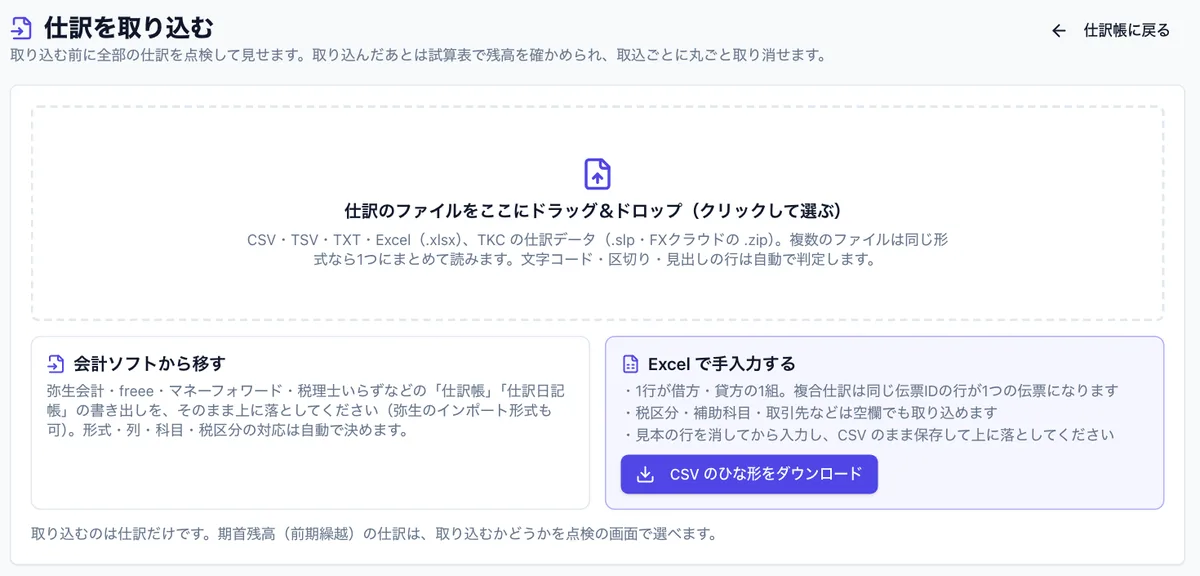
| 3 | 「仕訳の取込(他の会計ソフトから)」でファイルを読む(形式の判定と点検) |
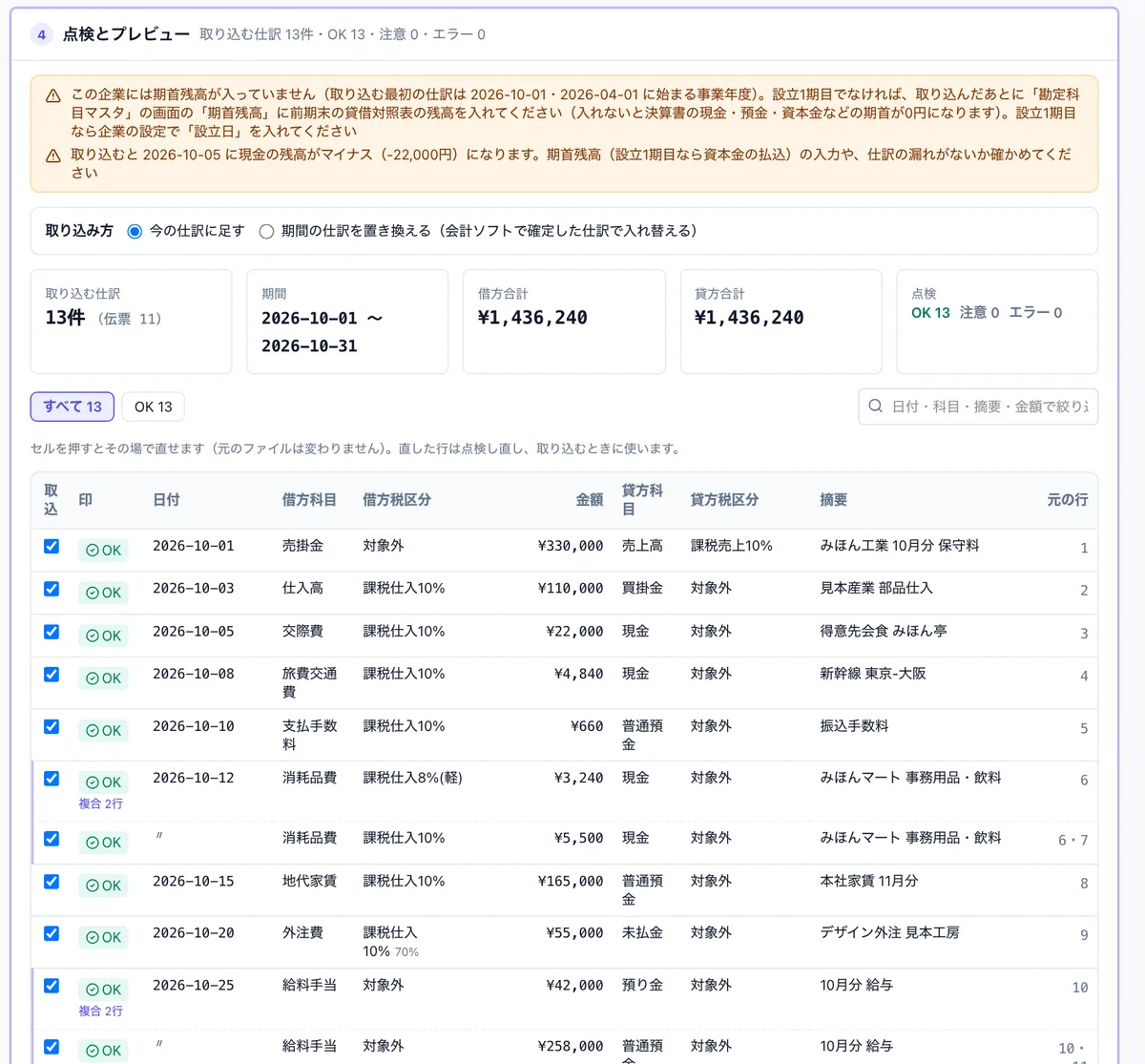
| 4 | 科目・税区分の対応を決め、点検して取り込む |
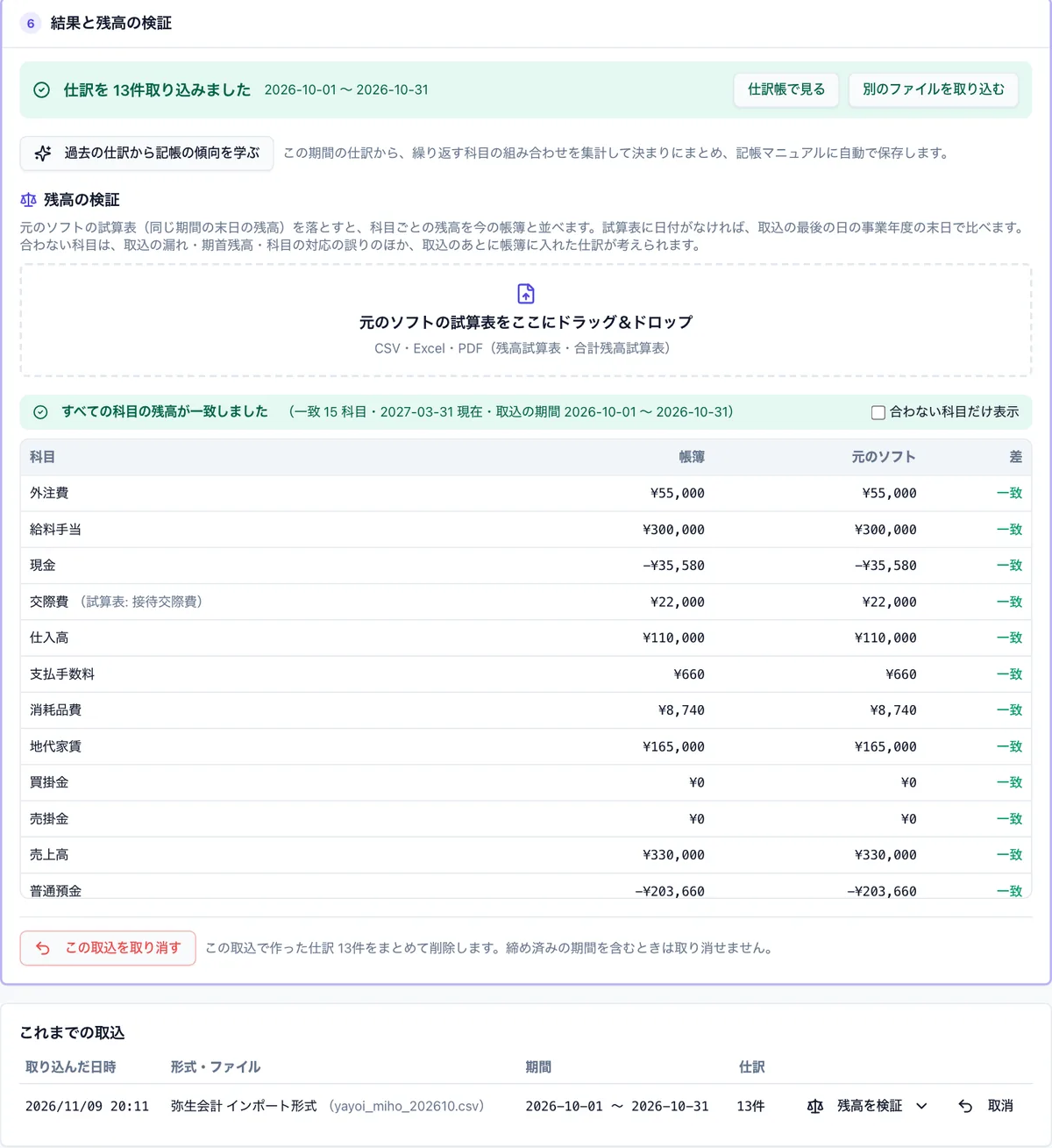
| 5 | 税理士いらずの合計残高試算表と、取り込んだ残高を照合する |
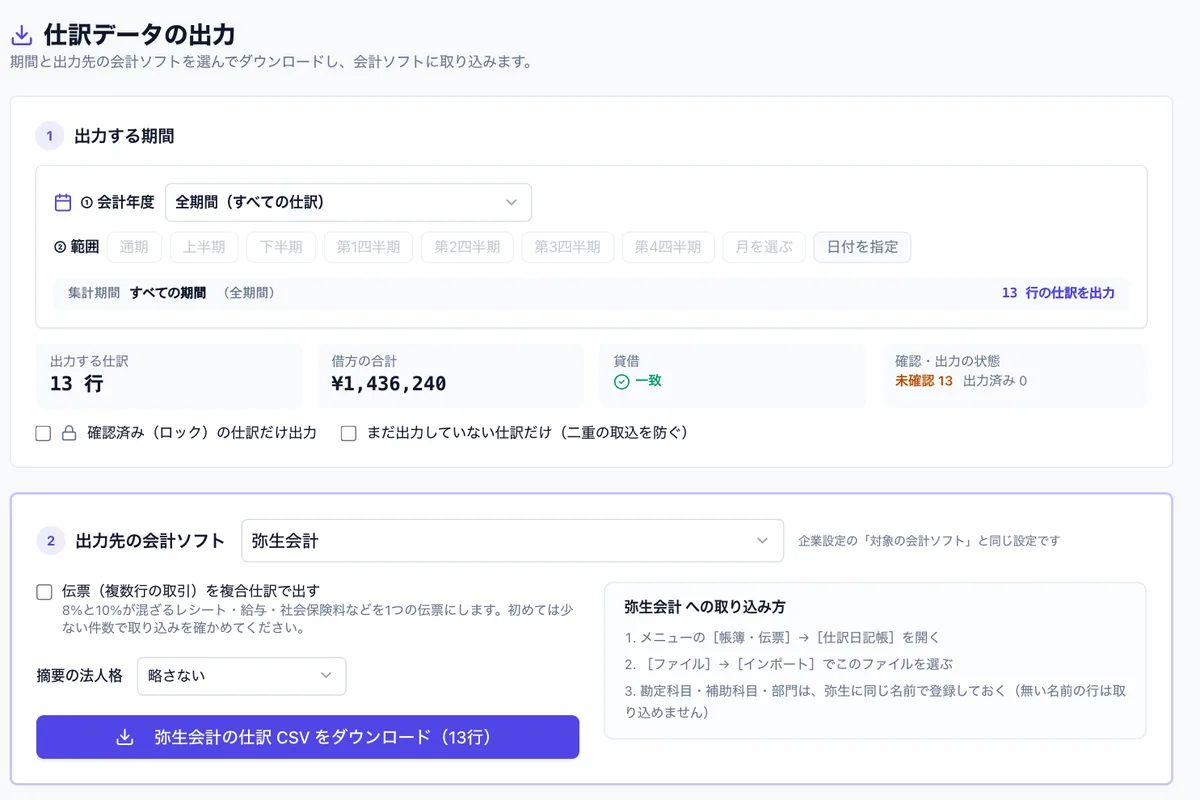
| 6 | 「会計ソフト出力」で移行先の形式を選んで書き出す |
| 7 | 移行先(弥生・freee・マネーフォワード・JDL)で取り込む |
| 8 | 期首残高を入れ、移行先の試算表で確かめる |
税理士いらずで仕訳を書き出す(仕訳エクスポート)
税理士いらずのオンラインヘルプ「3-4-3 仕訳エクスポート」は、機能を次のように説明しています。
仕訳エクスポート機能は、元帳メニューまたは仕訳日記帳メニューを選択した状態で、伝票入力の仕訳エクスポートメニューを選択すると、画面に表示されている仕訳データを再インポート可能なCSV形式ファイルとして出力します。— 税理士いらず オンラインヘルプ「3-4-3 仕訳エクスポート」
手順は、ヘルプの記載どおり2つです。
- 「元帳」または「仕訳日記帳」を表示した状態で、「伝票入力」メニューの「仕訳エクスポート」を選ぶ
- 「名前を付けて保存」ダイアログで、ファイル名を決めて保存する
出力されるのは、画面に表示されている仕訳です。表示を期間や科目で絞っているときは、絞った範囲だけが出ます。移行では、事業年度の全体が表示されていることを確かめてから書き出してください。ヘルプには、出力される仕訳に決算仕訳(減価償却・棚卸・納税充当金など)が含まれるかの説明がないため、書き出したファイルで、取込の点検の画面から、決算月の日付の仕訳を確かめておくと安心です。
税理士いらず側の補足です。ヘルプは、他社会計ソフトのデータを税理士いらずへ取り込む向きについて、「特定の会計ソフトのエクスポート形式には対応していませんので、インポート前にエクセルなどをご利用になって、『税理士いらず』が読み込める形式に編集していただく必要があります」と案内しています(取り込む向きの話で、この記事の移行の向きとは逆です)。
ISZ™ 仕訳AI に取り込む: 形式の判定、税区分、科目名、決算仕訳
「仕訳帳・原本照合」→右上「その他」→「仕訳の取込(他の会計ソフトから)」を開き、書き出した CSV を置きます。税理士いらずの仕訳データは、見出しのない11列の形式(日付・借方科目・借方金額・借方税区分・貸方科目・貸方金額・貸方税区分・摘要など)で、日付が「2025/ 4/ 4」のように月日が2桁の幅で並ぶことと、税区分が「課税(10%)」などか空欄であることから、「税理士いらず 仕訳データ」と判定されます。
この移行で見る点は次のとおりです。
- 1行が1仕訳: 税理士いらずの形式には、行を束ねる伝票番号がありません。複数行にまたがる取引も、1行ずつの仕訳として取り込みます。複数の借方・貸方を1伝票にまとめたいときは、取り込んだあとの仕訳帳で整えます
- 税区分の読み替え: 「課税(10%)」「非課税」「免税」「不課税」「対象外」を、この企業の税区分に読み替えます。「課税」「非課税」は売上側か仕入側かで行き先が変わるため、科目の区分で機械的に振り分け、決められないものは対応の画面に残して人が選びます。「8%」のように、軽減税率か旧税率かが表記だけで決まらないものも、対応の画面で選びます
- 税区分が空欄の行: 預金・借入金の側などの空欄は、対象外として扱います
- 科目名の違い: 税理士いらずの科目名は、他の会計ソフトとほとんど同じですが、まったく同じではありません。ヘルプにも、「旅費交通費」と「交通費」、「接待交際費」と「交際費」のような例が挙がっています。ISZ™ 仕訳AI では、完全一致 → 辞書 → AI の順で対応を決め、AI が決めたものは「要確認」になります
- 決算仕訳: ヘルプによると、税理士いらずは決算調整処理の中で、棚卸仕訳、減価償却仕訳、納税充当金計上仕訳、税金の納付仕訳などを作ります。これらが書き出した CSV に入っているかを確認し、入っていたものは、移行先で作り直す仕訳と重複しないように、移す・移さないを決めます
- 期首残高の仕訳: 開始仕訳・前期繰越が入っていたときは、「取り込まない」か「仕訳にせず科目の期首残高として取り込む」かを点検の画面で選びます
例として、10月15日に電車代3,300円を現金で払った仕訳が、移行先の表記でどう出るかを示します(電車代は3万円未満の公共交通機関の運賃で、インボイスが要らない課税仕入の典型例です。ここでは、移行先の表記の違いを見るために、適格として対応した場合を示します)。税区分の列は、元のファイルでは「課税(10%)」、現金の側は空欄です。
| ソフト | 日付 | 借方科目 | 金額 | 借方の税区分 | 貸方科目 |
|---|---|---|---|---|---|
| 税理士いらず(元) | 2026/10/15 | 旅費交通費 | 3,300 | 課税(10%) | 現金(税区分は空欄) |
| 弥生 | 2026/10/15 | 旅費交通費 | 3,300 | 課対仕入込10%適格 | 現金 |
| マネーフォワード | 2026/10/15 | 旅費交通費 | 3,300 | 課税仕入 10% | 現金 |
| freee | 2026/10/15 | 旅費交通費 | 3,300 | 課対仕入10% | 現金(取引 CSV では決済口座が現金) |
金額は税込の3,300円のまま移ります。マネーフォワードは税額の列を空欄で出し、MF が計算します。このように、税理士いらずでは「課税」とだけ書かれていた区分が、移行先では登録番号の有無(適格・経過措置)や個別対応方式の用途を含む名前になるため、取込の段階③で、仕入の相手が適格請求書発行事業者かを決めておくことが大切です。経過措置の80%・70%は、仕入の日付で決まります(経過措置70%の仕訳例)。
点検の画面では、日付なし、貸借の不一致、科目が未対応、税区分が未対応、事業年度の外、重複の疑い、登録番号などを確かめられます。取り込みの設計や、AI 枠に数えないことは、共通の手順にまとめています。
税理士いらず から 弥生 へ
「会計ソフト出力」で弥生会計を選ぶと、弥生インポート形式(25列・見出しなし・Shift_JIS)で出ます。初めは1か月分で取り込みを確かめてから全部を入れてください。摘要は64バイトで切ります。
弥生のヘルプ「仕訳データを取り込む(インポート)方法」は、取り込む前に次の点を示しています。
- インポート後は元に戻せないため、事前にバックアップを取る
- 同じデータを再インポートしても警告は出ず、二重に登録される
- 日付は元号が正しいか西暦である必要がある(ISZ™ 仕訳AI が書き出す弥生形式の日付は西暦です)
- 伝票No.を元のまま使うときは、「帳簿・伝票設定」の「付番方法」を一時的に「手入力」に変更する
取り込みは、弥生会計の「仕訳日記帳」を開き、「ファイル」→「インポート」でファイルを選びます。CSV のときは、ファイルの種類を「すべてのファイル」に変えます。弥生の勘定科目・補助科目に名前がないときは、マッチングリストで「作成」か「変換」を選びます。ISZ™ 仕訳AI の取込の段階③で、弥生の科目名に合わせておくと、ここでの作業が減ります。弥生への書き出し全般は、弥生と freee の移行や JDL から弥生の記事も参考になります。期首残高は、弥生側の期首残高の設定で入れます。
税理士いらず から freee へ
freee へは2つのファイルで出ます。取引 CSV(口座・現金の動く収入・支出)と振替伝票 CSV(資金の動かない振替)です。取引 CSV には、決済口座として「freee に登録している銀行口座名」を入れる欄があります。仕入の返品・売上の返品のように、freee の取引で税区分を選べない行は振替伝票に入ります。
freee のヘルプ「その他の会計ソフトから仕訳データを移行する」は、移行の前提として、口座の作成が要ることを案内しています。
なお、データの移行にあたっては、同期設定の有無にかかわらず口座の作成が必要です。— freee ヘルプセンター「その他の会計ソフトから仕訳データを移行する」
取り込みは、振替伝票は「取引入力」→「振替伝票」→右上の「その他の機能」→「他社会計ソフトインポート」、取引 CSV は、ISZ™ 仕訳AI の出力画面の案内に従い、「取引入力」→「収入・支出形式」→右上の「・・・」の「取引データのインポート」で取り込みます(この手順は freee のヘルプでは確かめていません)。税額の扱いは「全ての金額が内税(税込)※税額自動計算あり」を選びます。同じ日付・同じ伝票番号の仕訳が freee にあると取り込まれないので、二重の取込は止まります。freee は摘要と補助科目を使わないため、補助科目の情報は、口座・取引先・品目のどれで登録するかを選びます(freee と マネーフォワードの間の移行に、補助科目の振り分けの流れがあります)。
税理士いらず から マネーフォワード へ
マネーフォワード クラウド会計は、27列・UTF-8(BOM)の仕訳帳インポート形式で出ます。税額の列は空欄(MF が計算)、経過措置は税区分ではなく「インボイス」列(適格・80%控除・70%控除)に入ります。取り込みは、MF の「仕訳帳」画面で「インポート」→「仕訳帳(CSV)」です。
MF のヘルプ「仕訳帳をインポートする」には、現在の会計年度内の取引日の仕訳だけがインポートできること、勘定科目・補助科目・部門・税区分の名前が一致しないとマッチングの画面で追加か変換を選び、選ばないと勘定科目は「未確定勘定」で取り込まれることが書かれています。税理士いらずから来る「課税」「非課税」などの区分は、MF の税区分の名前(課税売上 10%、課税仕入 10%、非課税仕入、対象外など)に直して出力されます。詳しい注意点は マネーフォワード 仕訳 CSV インポートの注意点に書きました。
税理士いらず から JDL へ
JDL へは、「JDL IBEX会計」(3桁・4桁)、「JDL IBEXクラウド組曲Major」、古い会計net などの9列から、使っているシステムの形式を選びます。JDL の「CSV会計データ変換」の形式(Shift_JIS、<仕訳一覧>〜<仕訳一覧終了>、全角の項目名)で出ます。
JDL は科目コードで取り込むため、科目コードが空欄の行や、JDL の科目一覧にないコードの行がある間は、ファイルは出ません。「科目コード対応表」で、JDL の科目一覧のコードを入れます。JDL の科目一覧・補助一覧の取込は JDL に仕訳 CSV を取り込む方法に詳しく書いています。税理士いらずの科目名と、JDL の科目一覧の名前が合わないときは、取込の段階③で、JDL の科目に対応づけます。取り込みは、JDL の会計データ入力から「機能」→「会計データ変換」→「1:入力(CSVファイル→仕訳)」で、事業年度を指定してからファイルを選びます。仕訳が2つ以上の事業年度にまたがるときは注意が出ます(JDL は事業年度ごとのデータに取り込むためです)。課区・税区の対応と日付の注意は JDL データ移行を参照してください。
期首残高を入れ、試算表で残高を確かめる
書き出すのは仕訳だけで、期首残高(開始残高)は移行先に別に入れます。税理士いらずの側には、設定メニューに「前期貸借対照表の取込」があり、決算メニューに「合計残高試算表」があります。移行先の期首残高は、前期の貸借対照表の数字から入れ、確認には試算表を使います。
- 税理士いらずの「合計残高試算表」を、PDF または印刷で保存しておく(元の残高の基準にします)
- ISZ™ 仕訳AI で取り込んだあと、⑥の画面に試算表を置き、「帳簿/元のソフト/差」で一致を確かめる。読み取れない形のときは、科目ごとの金額を見比べる
- 移行先で仕訳を取り込み、期首残高を入れる
- 移行先の試算表を、税理士いらずの試算表と見比べる
取り込み後は、次の点も見ます。件数と借方・貸方の合計が、税理士いらずの仕訳日記帳の件数・合計と同じか。仕訳の日付が事業年度の中に収まっているか。消費税の区分(課税・非課税・対象外)が、元の税額集計表と矛盾していないか。移行先の取込でエラーになった行があるときは、行の日付・科目名・税区分の表記を確かめてから、同じ期間を取り込み直します(同じ期間をもう一度取り込むときは「期間の仕訳を置き換える」を使えます)。
決算調整で作られた仕訳(減価償却費、棚卸、納税充当金など)を移さない場合、移行先の試算表は税理士いらずの決算後の試算表と合いません。決算前の試算表と比べるか、決算仕訳を移行先で同じ金額で入れてから比べます。決算前の点検は 決算前の点検ツール、科目の考え方は 勘定科目の解説が参考になります。最初は1か月分の仕訳で、ここまでを通してから、事業年度全体を移してください。
この記事の計算ができる無料ツール
ISZ™ 仕訳AI では
ISZ™ 仕訳AI には、税理士いらずからの移行に使える次の機能があります。
- 仕訳の取込: 「税理士いらず 仕訳データ」を自動判定(1行が1仕訳)。税区分「課税(10%)」などの読み替え、科目名の対応(完全一致→辞書→AI)、点検、取込の取り消し、元の試算表との残高照合
- 会計ソフト出力: 弥生会計・マネーフォワード・freee会計・JDL・TKC ほか16種類。科目コード対応表、出力済みの管理
- 期首残高は「勘定科目マスタ」で確認(前期の資料から AI で読み取りも可)。書き出すのは仕訳だけです
「変換ツール」という別の製品はなく、上の取込と出力を使います。仕訳の内容の確認・確定は、税理士・経理担当者が行います。無料で試す(acc.isz.ai)
よくある質問
税理士いらずから他の会計ソフトへ、仕訳をどう書き出しますか?
税理士いらずの公式ヘルプでは、「元帳」または「仕訳日記帳」を表示した状態で、「伝票入力」メニューの「仕訳エクスポート」を選ぶと、画面に表示されている仕訳が再インポート可能な CSV として出力されます。事業年度全体が表示されていることを確かめてから書き出してください。
税理士いらずの仕訳エクスポートの CSV は、ISZ™ 仕訳AI で読めますか?
「仕訳の取込(他の会計ソフトから)」が「税理士いらず 仕訳データ」として自動で判定します。見出しのない11列で、日付が「2025/ 4/ 4」の形、税区分が「課税(10%)」などか空欄のファイルです。判定できないときは、列の対応を画面で指定できます。
複合仕訳はどうなりますか?
税理士いらずの形式は1行が1仕訳で、行を束ねる伝票番号がないため、1行ずつの仕訳として取り込みます。書き出し先が複合仕訳に対応しているソフトでも、元の行は別々の伝票になります。
決算調整で作った減価償却などの仕訳も移せますか?
ヘルプには、書き出される仕訳に決算仕訳が含まれるかの記載がありません。書き出したファイルの内容を点検の画面で確認し、含まれていたものを移すか、移行先で作り直すかを決めます。重複して入れないように注意してください。
弥生・freee・マネーフォワード・JDL のどれにも書き出せますか?
書き出せます。弥生は弥生インポート形式、freee は取引 CSV と振替伝票 CSV、マネーフォワードは仕訳帳インポート形式、JDL は会計データ変換用の CSV です。JDL は科目コードの対応が済むまでファイルが出ません。
移したあと、期首残高はどうなりますか?
仕訳の書き出しには期首残高が入りません。移行先の期首残高・開始残高の設定で入れてください。税理士いらずの合計残高試算表と、移行先の試算表を見比べて、残高が同じか確かめます。
出典
- 税理士いらず オンラインヘルプ 3-4-3 仕訳エクスポート(2026年11月9日取得)
- 税理士いらず オンラインヘルプ 3-4-2 仕訳インポート(2026年11月9日取得)
- 税理士いらず 「税理士いらず」の仕訳インポート機能のご利用方法(2026年11月9日取得)
- 弥生会計 サポート情報 仕訳データを取り込む(インポート)方法(2026年11月9日取得)
- freee ヘルプセンター その他の会計ソフトから仕訳データを移行する(2026年10月15日更新・2026年11月9日取得)
- マネーフォワード クラウド会計 「仕訳帳」をインポートする(2026年11月9日取得)
更新履歴
- 2026/11/09: 公開
この記事は公表された法令・通達・国税庁などの資料にもとづく一般的な解説で、個別の税務相談に代わるものではありません。制度・料率は改定されることがあります。実際の申告・納付・給与計算では最新の資料をご確認のうえ、専門家にご相談ください。