この記事は、税理士事務所で顧問先の地方税を eLTAX で出す職員と、自社で給与支払報告書や法人住民税の申告を出す経理担当者向けに、PCdesk のどの版で何を出すかを手続ごとに整理したものです。内容は地方税共同機構のPCdesk、PCdesk Nextのご案内などにもとづきます(2026年11月25日確認)。画面ごとの細かい操作は機構のガイドに任せ、ここでは版の選び方・準備・読み込めないときの確認に絞ります。
PCdesk とは:eLTAX との違い
eLTAX は、地方税の申告・申請・納税を電子で行う仕組み(地方税ポータルシステム)で、地方税共同機構が運営しています。PCdesk は、その eLTAX に申告書を作って送るための無料の eLTAX 対応ソフトです。eLTAX を使うには、PCdesk か、eLTAX に対応した市販の税務・会計ソフトが要ります(機構の利用者IDの取得)。
| 名前 | 何か | 国税で言えば |
|---|---|---|
| eLTAX | 地方税の電子申告・申請・納税の仕組み | e-Tax |
| PCdesk | eLTAX に申告書を作って送る無料のソフト | e-Tax ソフト(WEB版・ダウンロード版) |
| 利用者ID | eLTAX を使う人ごとの番号。PCdesk のログインに使う | 利用者識別番号 |
PCdesk でできることは、申告書の作成支援(住所・氏名の自動入力、税額の自動計算)、申告データのエクスポート・インポート、電子署名と送信、受付通知などのメッセージの確認です。法人税・消費税は国税なので e-Tax で出し、e-Tax の .xtx ファイルは PCdesk では扱いません。
PCdesk でできる手続の早見表(税目別)
同じ PCdesk でも、税目と手続によって使う版が決まっています。機構の「WEB版、DL版、SP版、Nextでご利用可能なお手続き」の表をもとに、事務所・経理でよく出す手続を並べると次のとおりです。
| 手続 | 使う版 | データの読込・出力 | 期限 |
|---|---|---|---|
| 給与支払報告書(総括表・個人別明細書) | WEB版 | XML、または CSV(令和8年分以後は「総務省通知形式CSV」) | 令和8年分は2027年2月1日(月) |
| 給与所得者異動届出書(退職・転勤など) | WEB版 | XML・CSV | 異動した月の翌月10日 |
| 普通徴収から特別徴収への切替申請、退職所得の納入申告 | WEB版 | — | 提出先の市区町村の案内による |
| 特別徴収税額通知(特別徴収義務者用)の受け取り | WEB版 | 通知を照会し、CSV で出力できる | 市区町村が5月31日までに通知 |
| 償却資産申告(全資産・増加/減少資産・修正) | DL版 | XML(PCdesk のファイル形式)、種類別明細書の CSV | 令和9年度は2027年2月1日(月) |
| 法人住民税・法人事業税・特別法人事業税の申告(予定・中間・確定・修正) | DL版 | XML | 原則、事業年度終了の日から2か月以内 |
| 法人設立・設置届、異動届などの申請・届出 | WEB版 | — | 提出先の自治体の案内による |
| 地方税の納付(共通納税) | WEB版・DL版 | — | 各税目の納期限 |
| 不動産取得税・軽油引取税・宿泊税・入湯税・ゴルフ場利用税など | PCdesk Next | — | 各税目による |
申告・申請・届出は、送信の前に電子署名を付けます。期限が土日・祝日に当たると翌日が期限になり(地方税法20条の5第2項)、2027年1月31日は日曜日なので、給与支払報告書と償却資産申告の期限は2月1日です。手続ごとの書き方は、給与所得者異動届出書の書き方と eLTAX での出し方、償却資産申告の書き方、法人住民税・事業税の申告書の書き方にまとめています。
事務所で1月に給与支払報告書と償却資産申告を続けて出すと、前者は WEB版、後者は DL版と、同じ月に2つの版を行き来することになります。12月のうちに DL版を入れた Windows のパソコンを用意し、両方の版でログインできることを確かめておくと、1月に版の切り替えで手間取りません。
WEB版・DL版・SP版・PCdesk Next の違いと選び方
4つの版は、使う場所とできる手続が違います。迷ったら、手続から版を決めます(上の早見表)。
| 版 | 使い方 | 主にできること |
|---|---|---|
| PCdesk(WEB版) | パソコンのブラウザでアクセス。Windows・Mac | 利用届出(新規・変更)、個人住民税の申告(給与支払報告書・異動届など)、申請・届出、納税、代理行為の承認、メッセージ照会 |
| PCdesk(DL版) | WEB版からダウンロードして Windows のパソコンにインストール | 法人二税(法人住民税・法人事業税)・償却資産・事業所税の申告、納税、代理行為の承認(申告・納税)、メッセージ照会 |
| PCdesk(SP版) | スマートフォンのブラウザでアクセス | メッセージ照会だけ |
| PCdesk Next | パソコンのブラウザでアクセス | 地方たばこ税・ゴルフ場利用税・入湯税・宿泊税・軽油引取税・鉱産税・不動産取得税・固定資産税(土地・家屋)など、PCdesk の対象外の税目の手続 |
利用届出(新規)は WEB版でしかできません。DL版だけを使う人も、最初は WEB版で利用者IDを取り、WEB版にログインしてから DL版をダウンロードします。
DL版のダウンロードとインストール
PCdesk(WEB版)にログインし、「利用者メニュー」タブの「PCdesk(DL版)をダウンロード」を押すと、zip 形式のファイルが保存されます。展開してできた「PCdesk」フォルダ>「setup」フォルダ>「PCdesk」フォルダ>「setup」フォルダの順に開き、LTNSetup.exe を実行してインストールします(機構のPCdeskのダウンロード)。ログインしたときに出る「事前準備セットアップが未完了です。」は、「閉じる」で閉じて構いません。
初めて使う準備:利用者ID・電子証明書・署名用のプラグイン
機構のPCdeskのセットアップでは、次の順に準備するよう案内しています。
- パソコン環境の確認:WEB版は Windows(Edge・Chrome)と Mac(Safari)、DL版は Windows で使います。対応するバージョンは機構のパソコン環境の準備で確かめます
- ブラウザのポップアップブロックの設定:WEB版と PCdesk Next を使うときに変更します
- 署名用のプラグイン:Windows はインストーラを実行したあと、Chrome ウェブストアから「eLTAX PCdesk(WEB版) 拡張機能」を追加します(Edge も Chrome ウェブストアから)。Mac は Safari 用のインストーラを入れ、Safari の機能拡張で「ELPKI」にチェックを付けます(機構の署名用のプラグインをインストール)
- メールアドレス:手続の通知を受け取るために要ります
- 電子証明書:自分で申告・申請するときに必要です
- 利用届出(新規):WEB版のトップページから届け出て、利用者IDを取ります
- 接続確認:取った利用者IDで WEB版にログインできるか確かめます
利用者IDと、提出先・税目の届出
利用者IDは、利用届出(新規)をした時点で有効になります。自治体の受付が終わると「手続き完了通知」のメールが届きますが、それを待たずに使えます。届出のあとの送信結果一覧には、手続の状況を確かめるための情報が載るので、印刷して保管しておきます。
電子申告をするには、提出先のすべての自治体に、対象の税目を届け出ている必要があります。法人二税で eLTAX を使っている会社が給与支払報告書を初めて出すときは、同じ利用者IDのまま、「利用届出(変更)」で税目「個人都道府県民税・市区町村民税(特別徴収)」と従業員の住所の市区町村を足します(機構の利用者IDの取得)。
電子証明書:誰に要るか
| 利用者 | 電子証明書 |
|---|---|
| 税理士(代理で送信する) | 必要 |
| 納税者(自分で電子申告する) | 必要 |
| 納税者(税理士に作成・送信を頼む) | 不要 |
使える電子証明書は、マイナンバーカードの電子証明書(公的個人認証サービス)、商業登記認証局の電子証明書、税理士証明書などです。Mac で署名するときは、公的個人認証サービスの電子証明書だけが使えます(機構の電子証明書の準備)。マイナンバーカードの電子証明書の有効期間は、原則として発行の日以後5回目の誕生日までです。期限が切れた証明書では署名できないので、1月の提出の前に確かめておきます。
税理士事務所が顧問先の分を出すとき
事務所は事務所の利用者IDで PCdesk にログインし、顧問先との間で代理行為の承認(事務所が承認を依頼し、顧問先が承認する)を済ませてから、顧問先の申告書を作って送ります。申告の代理は WEB版・DL版のどちらでも扱えますが、申請・届出の代理は WEB版だけです。顧問先の電子証明書は要りません。
eLTAX・PCdesk にログインできないとき
利用者IDを忘れたときは利用者ID再通知申請、暗証番号を忘れたときは暗証番号再設定申請を、PCdesk(WEB版)の「ログイン認証」画面のリンクから行います。案内は登録してあるメールアドレスに届きます。マイナンバーカードでのログインは、先に利用申請をしておかないと使えません(機構のガイド編 2.2 PCdesk(WEB版)にログインする)。
| 困っていること | どうするか | 気をつけること |
|---|---|---|
| 利用者IDを忘れた | 「利用者IDをお忘れの方はこちら」から利用者ID再通知申請をする。利用届出のときと同じ利用者情報を入れると「照会キー」が表示される。届いたメールの URL を開き、控えておいた照会キーを入れると、利用者IDが表示される | 照会キーは後で要るので、画面を印刷するなどして控える。法人格・メールアドレスは利用届出のときと同じものを入れる(機構の利用者IDを忘れたときは) |
| 暗証番号を忘れた・思い出せない | 「暗証番号をお忘れの方はこちら」から暗証番号再設定申請をする。届いたメールの URL を開き、画面の案内に沿って利用者IDを入れ、暗証番号を再設定する | メールの URL が途中で改行されていると画面が開かないので、1行にして開く(機構の暗証番号を再設定するときには) |
| 仮暗証番号のままログインして「仮暗証番号変更」の画面が出た | 仮暗証番号・新しい暗証番号・確認用を入れて変更する。変更が済むとメインメニューに進む | 覚えている暗証番号を変えるときは、ログイン後の「利用者情報」→「暗証番号の変更」で行う |
| 登録したメールアドレスが分からない・使えなくなった | 再通知・再設定の申請は使えない。利用届出(新規)をして、利用者IDを取り直す | 案内のメールは登録したアドレスにしか届かない |
| マイナンバーカードでログインできない | 利用者IDと暗証番号で WEB版に入れるなら、「利用者メニュー」→「利用者情報」→「マイナンバーカードログイン申請」で利用申請をする。入れないときは、ログイン画面でマイナンバーカードを選んでも申請画面が出る。利用届出(新規)の続きからも申請できる | IC カードリーダライタが要る。入れるのはカードの交付時に決めた4桁の利用者証明用のパスワードで、署名のときの署名用パスワードとは別(機構のガイド編 3.5 マイナンバーカードログインの利用を申請する) |
| マイナンバーカードのパスワードを3回続けて間違えた | カードのパスワードにロックがかかり、電子証明書として使えなくなる。住所地の市区町村に、パスワードの初期化を頼む | 利用者証明用電子証明書のパスワード(4桁)を3回連続で間違えるとロックされる |
| 電子証明書の有効期間が切れそう・切れていた | 有効期間が切れる前に、WEB版の「利用者情報」→「電子証明書の登録・差替え」で新しい電子証明書に差し替える。すでに切れているときは、電子証明書を取り直す | 転居や認証局を変えたときも差し替える(機構のガイド編 3.3 電子証明書の登録・差し替えを行う) |
DL版でも、送信やメッセージの確認のときに同じ利用者IDと暗証番号、または利用申請をしたマイナンバーカードでログインします。マイナンバーカードログインの利用申請と暗証番号の変更は WEB版で行います(機構のガイド編 PCdesk(DL版)ガイド 2.2)。
事務所や会社の利用者IDに登録するメールアドレスは、部署で共有するアドレスにしておくと、担当が替わっても案内を受け取れます。
会計・給与ソフトのデータを読み込んで署名・送信する流れ
PCdesk で1件ずつ手入力することもできますが、給与支払報告書や償却資産のように件数の多い手続は、ソフトで作ったデータを読み込むほうが早く済みます。流れはどの版でも同じです(機構のご自身で申請・申告する)。手元のソフトからデータを出せない場合は、ISZ™ 仕訳AI で作る方法もあります。
| 順番 | やること | 確かめること |
|---|---|---|
| 1 | 会計・給与ソフトで、提出先ごとのデータ(XML・CSV)を作る | データに入る利用者ID・提出先が、PCdesk の登録と同じか |
| 2 | 手続に合った版の PCdesk にログインする | 給与支払報告書・異動届は WEB版、法人二税・償却資産は DL版 |
| 3 | データを読み込む | 年分・提出先・手続名が正しく表示されるか |
| 4 | 申告書を開いて内容を確かめる | 人数・税額・資産の件数が、ソフトの集計と合っているか |
| 5 | 電子署名を付けて送信する | 署名する人の電子証明書が有効期間内か |
| 6 | メッセージで受付通知を確かめる | 受付の結果と、送信した申告データの控え |
WEB版での読み込みは「申告」→「申告書の照会・編集・署名・送信」→「読込」です。給与支払報告書の画面ごとの手順はPCdesk(WEB版)でデータを読み込むで説明しています。異動届も同じ WEB版の「申告」から作成・読み込みをします。
DL版では「申告に関する手続き」の「申告データの照会・編集」で「取り込み」を押し、XML ファイルを選んで取り込みます。内容を確かめて署名・送信します。償却資産の種類別明細書の CSV は、取り込みの操作ではなく「申告データの作成」の中で取り込みます。償却資産は、増加・減少した資産だけを出す「増加資産/減少資産申告」と、全資産の評価額を計算して出す「全資産申告(電算処理分)」で申告区分が違うので、読み込むデータの申告区分を確かめます(機構の固定資産税(償却資産)を電子申告するには)。
給与支払報告書を送るときに特別徴収税額通知を「正本の電子データを受け取る」にしておくと、5月に届く通知を PCdesk(WEB版)の「利用者メニュー」→「処分通知等」で照会し、CSV で出力できます(機構の特別徴収税額通知(特別徴収義務者用)を確認するには)。通知書の欄の読み方は特別徴収税額決定通知書の eLTAX での受け取りで説明しています。
読み込めない・署名できないときの確認リスト
| 症状 | まず確かめること |
|---|---|
| WEB版を使うように表示され、先へ進めない | 給与支払報告書・異動届を DL版で読み込んでいないか。WEB版で読み込む |
| 償却資産・法人二税の申告データが WEB版で読み込めない | この2つは DL版の手続。WEB版からダウンロードした DL版で読み込む |
| 「提出先エラー」になる | その自治体と税目を利用届出(変更)で届け出ているか。データの利用者ID・提出先コードがログイン中の利用者の登録と同じか |
| DL版で XML が取り込めない | ファイル名が半角のみで、半角カンマを含まず、80文字以内か。拡張子が .xml か。保存先が …\LT\LTN\ の配下になっていないか |
| 「ファイル名称エラー」になる | ソフトが出したファイルの名前を変えていないか。変えずにもう一度出力して読み込む |
| 給与支払報告書の CSV が取り込めない | 令和8年分は「総務省通知形式CSV」か。令和7年分以前の「統一CSVレイアウト」のままになっていないか |
| 償却資産の種類別明細書で文字のエラーになる | 「資産の名称等」の文字。提出先によってはカタカナに限っている |
| 署名の画面で証明書が出ない・使えない | 署名用のプラグインと拡張機能を入れたか。Mac で商業登記の電子証明書を使おうとしていないか(Mac は公的個人認証だけ) |
| ログインできない・利用者IDや暗証番号を忘れた | 利用者ID再通知申請・暗証番号再設定申請・マイナンバーカードの利用申請を確かめる(ログインできないとき)。機構のセットアップの案内にある接続確認も試す |
PCdesk の操作は地方税共同機構の eLTAX ヘルプデスク、申告書の中身(給与支払報告書の金額、償却資産の評価額など)は提出先の自治体に問い合わせます。
ISZ™ 仕訳AI で作ったデータを PCdesk で送る
ISZ™ 仕訳AI は、税理士事務所・中小企業・個人事業主向けの AI 会計・申告ソフトです。帳簿・給与計算・固定資産台帳のデータから、PCdesk に読み込む eLTAX 用データ(XML)を提出先ごとに作ります。PCdesk で1件ずつ入力せず、読み込みで進められます。PCdesk では読み込み → 署名 → 送信を行います。
| 手続 | ISZ™ 仕訳AI で作るもの | PCdesk |
|---|---|---|
| 給与支払報告書 | 提出先の市区町村ごとの XML(総括表と個人別明細書が1ファイル)、PCdesk の「CSV取込」用 CSV(令和8年分は総務省通知形式)、PDF | WEB版 |
| 給与所得者異動届出書 | XML と PDF(退職・転勤など。一括徴収・普通徴収への切替に対応) | WEB版 |
| 償却資産申告 | 市区町村ごとの XML、種類別明細書の CSV(全資産・増加・減少)、第二十六号様式と種類別明細書の PDF | DL版 |
| 法人住民税・法人事業税 | 提出先の都道府県・市町村ごとの XML(確定・予定・修正申告)と PDF | DL版 |
- 出力前に不足を画面で知らせる:給与支払報告書は、フリガナ・住所・指定番号など足りない登録をダウンロードの前に画面で知らせます
- 提出先ごとに分けて作る:償却資産は、資産の所在地の市町村ごと(指定都市の区・東京23区の都税事務所を含む)に分けて作ります
- 法人税から続けて作れる:法人住民税・事業税の XML は、法人税申告の画面の「XML を取得(eLTAX)」から作ります。PDF は Mac・iPad でも印刷して郵送・窓口で提出できます
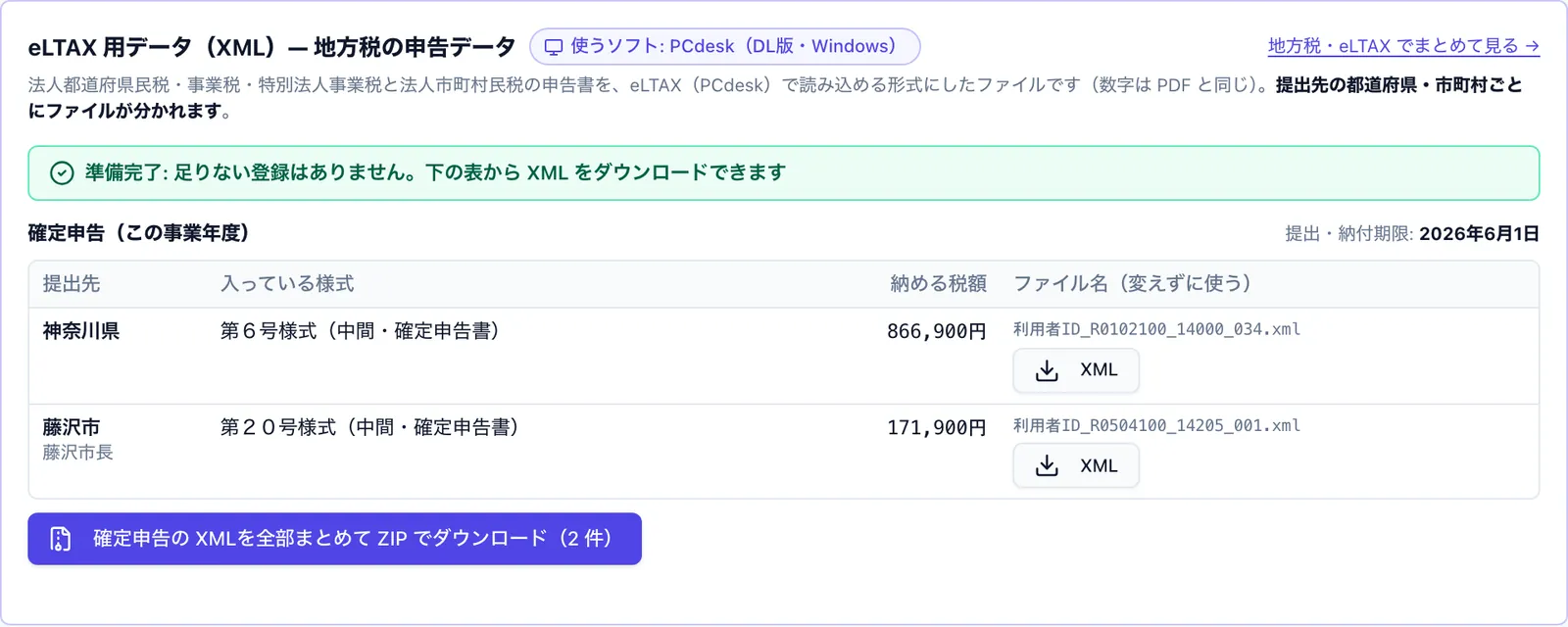
ISZ™ 仕訳AI はブラウザで使うので、データを作るところまでは Mac・iPad でも進められます。DL版で送る法人二税・償却資産は、PCdesk(DL版)を入れた Windows のパソコンで読み込みます。
画面での操作は、操作ガイドの動画で場面ごとに見られます。法人住民税・事業税の XML は第9回の「地方税:eLTAX データ(XML)と PCdesk での読み込み」、償却資産・給与支払報告書を含む地方税の手続の一覧は同じ回の「「地方税・eLTAX」の画面」、給与支払報告書の XML は第6回の「給与支払報告書(eLTAX の XML・紙)」で紹介しています。
この記事の計算ができる無料ツール
ISZ™ 仕訳AI では
ISZ™ 仕訳AI は、領収書・請求書・通帳を AI が読み取って仕訳にし、帳簿・決算書から法人税・消費税・地方税の申告書、e-Tax・eLTAX 用データまで作成します。eLTAX 用データ(XML)は PCdesk で読み込み・署名・送信します。
- 給与支払報告書(提出先の市区町村ごとの XML・CSV・PDF)と給与所得者異動届出書(XML・PDF)
- 償却資産申告(市区町村ごとの XML・種類別明細書の CSV・PDF)
- 法人住民税・法人事業税の申告書(PDF と eLTAX 用データ(XML))
帳簿・決算書・申告書の作成は無料。AI の機能(読み取り・自動仕訳・照合)には、有効な AI 枠(AI仕訳処理件数)が必要です。登録でAI枠100枚つき(1か月有効)・クレジットカード不要。無料で ISZ™ 仕訳AI を試す
よくある質問
PCdesk とは何ですか?
地方税共同機構が無料で提供する eLTAX 対応の申告ソフトです。地方税の申告書を作成し、電子署名を付けて eLTAX に送信します。WEB版・DL版・SP版と、別の税目を扱う PCdesk Next があります。
eLTAX と PCdesk の違いは何ですか?
eLTAX は地方税の電子申告・申請・納税の仕組み(地方税ポータルシステム)の名前で、PCdesk はその仕組みに申告書を作って送るためのソフトです。国税にたとえると、eLTAX が e-Tax、PCdesk が e-Tax ソフトにあたります。eLTAX には PCdesk のほか、eLTAX に対応した市販のソフトからも送れます。
PCdesk はどうやってインストールしますか?
インストールが要るのは DL版だけです。PCdesk(WEB版)にログインし、「利用者メニュー」タブの「PCdesk(DL版)をダウンロード」で zip ファイルを保存し、展開したフォルダの中の LTNSetup.exe を実行します。WEB版と PCdesk Next はブラウザで使うのでインストールは要りませんが、署名用のプラグインは入れます。
PCdesk ではどんなことができますか?
利用届出(利用者IDの取得・税目や提出先の追加)、地方税の申告書の作成・署名・送信、申請・届出、地方税の納付、受付通知などのメッセージの確認ができます。給与支払報告書・異動届は WEB版、法人住民税・事業税と償却資産の申告は DL版で扱います。
PCdesk は Mac で使えますか?
WEB版は Mac のブラウザ(Safari)で使えます。DL版は Windows 用なので、Mac では法人住民税・事業税と償却資産の申告を PCdesk から送れません。また、Mac で署名に使える電子証明書は公的個人認証サービス(マイナンバーカード)のものだけです。対応するバージョンは機構の「パソコン環境の準備」で確かめてください。
PCdesk にログインするには?
PCdesk(WEB版)のトップページの「ログイン」から、利用者IDと暗証番号を入れます。マイナンバーカードでログインするには、先に「マイナンバーカードログイン申請」で利用申請をしておきます。利用者IDがまだなければ、同じページの「利用届出(新規)」から取ります。利用者IDを忘れたときは「利用者ID再通知申請」で確かめられます。
PCdesk の暗証番号を忘れたときはどうしますか?
PCdesk(WEB版)の「ログイン認証」画面の「暗証番号をお忘れの方はこちら」から暗証番号再設定申請をします。利用届出のときと同じ利用者情報を入れると、登録してあるメールアドレスに案内が届きます。メールの URL を開き、画面の案内に沿って利用者IDを入れて暗証番号を再設定します。登録したメールアドレスが使えないときは申請できないため、利用届出(新規)で利用者IDを取り直します。
PCdesk を使うのに電子証明書は必要ですか?
自分で電子申告・申請をするときは必要です。税理士に申告書の作成・送信を頼んでいる納税者は不要で、送信する税理士の電子証明書で署名します。
給与支払報告書は PCdesk の WEB版と DL版のどちらで出しますか?
WEB版です。個人住民税の申告手続(給与支払報告書・給与所得者異動届出書など)は WEB版で扱い、DL版で読み込もうとすると WEB版を使うように表示されて先へ進めません。手順は「給与支払報告書を eLTAX で提出する方法」で説明しています。
償却資産や法人住民税・事業税の申告は PCdesk の WEB版で出せますか?
出せません。償却資産・法人住民税・法人事業税の申告は DL版の手続です。PCdesk(WEB版)にログインして「利用者メニュー」から DL版をダウンロードし、Windows のパソコンにインストールして使います。
PCdesk に読み込むデータはどう用意しますか?
eLTAX 対応の会計・給与・税務ソフトから、XML や CSV を提出先ごとに書き出して読み込みます。ISZ™ 仕訳AI でも、給与支払報告書・異動届・償却資産・法人住民税と事業税の eLTAX 用データを提出先ごとに作成できます。
出典
- 地方税共同機構 PCdesk、PCdesk Nextのご案内
- 地方税共同機構 PCdeskのセットアップ
- 地方税共同機構 PCdeskのダウンロード
- 地方税共同機構 パソコン環境の準備
- 地方税共同機構 署名用のプラグインをインストール
- 地方税共同機構 電子証明書の準備
- 地方税共同機構 利用者IDの取得
- 地方税共同機構 ご自身で申請・申告する
- 地方税共同機構 給与支払報告書、給与所得者異動届出書を提出するには
- 地方税共同機構 固定資産税(償却資産)を電子申告するには
- 地方税共同機構 特別徴収税額通知(特別徴収義務者用)を確認するには
- 地方税共同機構 利用者IDを忘れたときは
- 地方税共同機構 暗証番号を再設定するときには
- 地方税共同機構 ガイド編 PCdesk(WEB版)2.2 PCdesk(WEB版)にログインする(PDF)
- 地方税共同機構 ガイド編 PCdesk(WEB版)3.3 電子証明書の登録・差し替えを行う(PDF)
- 地方税共同機構 ガイド編 PCdesk(WEB版)3.5 マイナンバーカードログインの利用を申請する(PDF)
- 地方税共同機構 ガイド編 PCdesk(DL版)ガイド(PDF)
- eLTAX PCdesk(WEB版)
- e-Gov法令検索 地方税法(第20条の5第2項:期限の特例)
更新履歴
- 2026/11/25: 公開
- 2026/11/25: 「eLTAX・PCdesk にログインできないとき」(利用者ID・暗証番号・マイナンバーカード・電子証明書)を追加。ISZ™ 仕訳AI の節に操作ガイドの該当場面へのリンクと操作画面を追加
この記事は公表された法令・通達・国税庁などの資料にもとづく一般的な解説で、個別の税務相談に代わるものではありません。制度・料率は改定されることがあります。実際の申告・納付・給与計算では最新の資料をご確認のうえ、専門家にご相談ください。