TKC(FX・FXクラウド・MX など)に、ほかのソフトや AI で作った仕訳を取り込むには、「他社システム自動仕訳の読込」で TKC 標準の読込レイアウトの .slp ファイルを読み込みます。TKC の画面の操作は、TKC が公開しているセミナーテキスト(FX4クラウドの操作説明書・システム解説書の抜粋、2020年・2023年)と、マネーフォワード・freee のヘルプで確かめた範囲で書いています。TKC の画面名や事前の設定は、ソフトの種類・バージョンで違うことがあります。
ISZ™ 仕訳AI から TKC の形式を選ぶ操作(FX・FXクラウド・MX の選び方、科目コード対応表の画面)は、会計ソフトの乗り換えの「TKC に書き出す」に短くまとめています。この記事では、書き出したファイルの列・課税区分・取引先・複合仕訳と、取り込みのエラーを扱います。
他社システム仕訳の読込で TKC に取り込む流れ
TKC に外から仕訳を入れる入口は、仕訳の読込のメニューです。マネーフォワードの「TKCの仕訳エクスポート」の案内は、TKC 側の操作を次のように書いています(TKC のバージョンで異なる場合があるとの注記つき)。
「日常業務」>「他社システム自動仕訳の読込」より、出力されたslpファイルを「ファイル読込」ボタンで取込んでください。— マネーフォワード クラウド会計「TKCの仕訳エクスポート」機能の使い方
TKC のセミナーテキスト(2020春)に抜粋された FX4クラウドの解説書では、読込は次の3段階です。
- 今回読み込むファイルの選択:事前に決めた読込フォルダにあるファイルが一覧に出るので、読み込むものにチェックを付けます
- ファイルの整合性チェック:TKC がファイルを点検し、エラーがあれば行ごとに詳細を表示します
- 仕訳読込処理の実行:エラーがなければ読込を実行し、終わったファイルに「読込完了」と出ます
同じ解説書では、初めて使う前の準備として、連携する業務システムの登録、ファイルレイアウトの設定(区切り文字・拡張子・列の対応)、読込フォルダの設定が挙げられています。どこまで設定が要るかは、事務所の TKC の設定と、読み込むファイルのレイアウトによります。TKC の担当者や事務所のシステム担当と確かめてください。
ISZ™ 仕訳AI 側では、「会計ソフト出力」で出力先に TKC の FX シリーズ(.slp)・FXクラウドシリーズ(.zip)・MX シリーズ(.slp・個人)のどれかを選び、関与先コードと消費税の端数を指定して書き出します。科目コード対応表には TKC の科目コードを入れておきます。
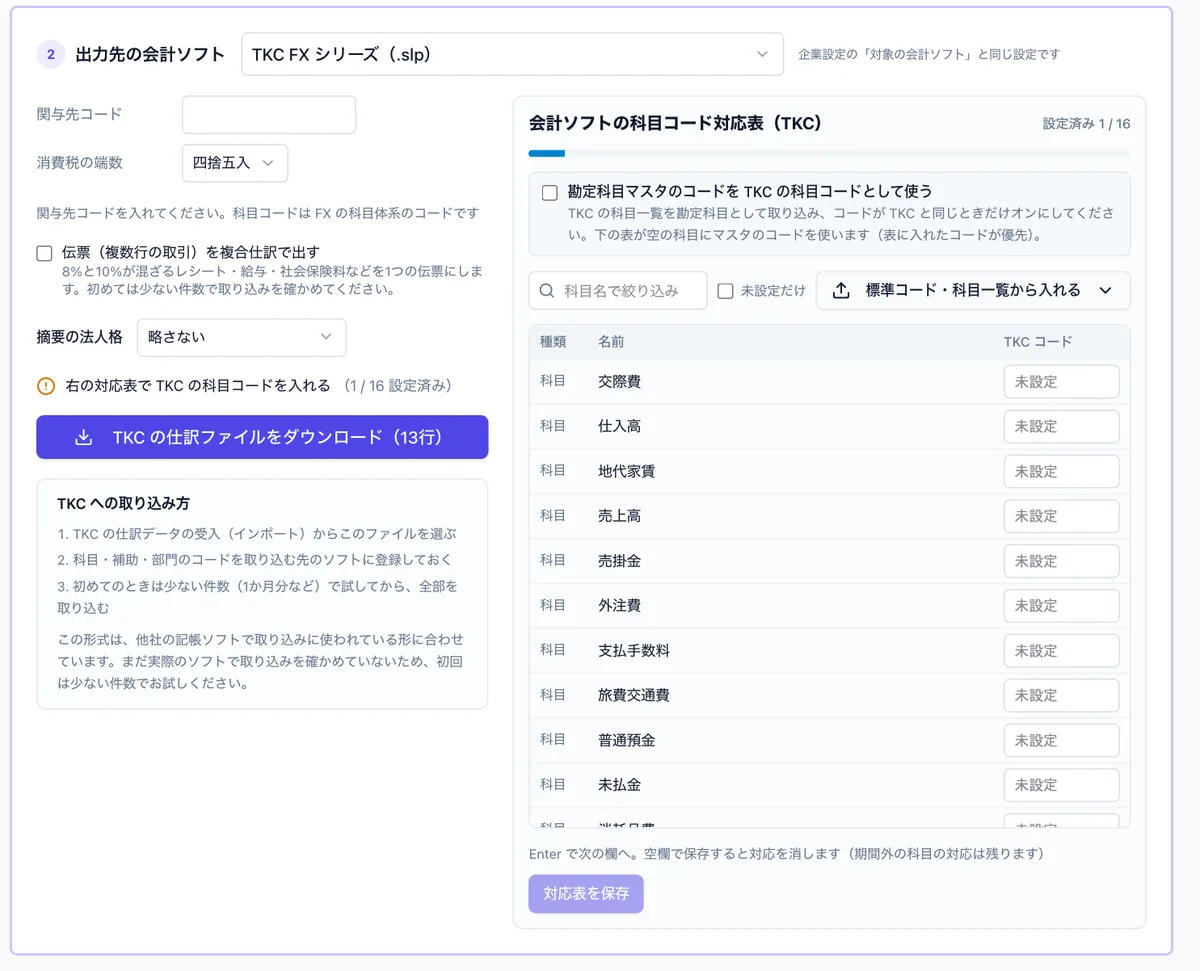
関与先コードは、マネーフォワードの案内では「TKC の『自社情報』にある『分類コード・合併コード』の3桁の数字」とされています。
TKC を使ったまま AI で仕訳を作る:証憑の AI 読取から TKC の仕訳読込まで
TKC の月次・決算はそのままに、証憑の読み取りと仕訳の下書きだけを AI が行い、職員が確定した仕訳を TKC に読み込む使い方です。TKC に入る前の入力を ISZ™ 仕訳AI が受け持ちます。AI が作るのは仕訳の下書きで、確定するのは事務所の職員です。
証憑が届いてから TKC で月次に入るまでは、次の5段です。誰がどこまで受け持つかは、あとの表にまとめました。
- 証憑を集める:顧問先は、事務所が渡した提出リンクや QR から、ログインせずにスマホで領収書・請求書をアップロードします。通帳は写真や PDF で取り込めます
- AI が読み取り、下書きを作る:日付・取引先・金額・税率を読み取り、勘定科目・税区分・摘要を付けた仕訳の下書きにします。明細・税額・合計が合わないものや、証憑だけでは用途が決まらないもの(接待交際費か会議費か、資産か消耗品費か、など)は、理由を付けて「要確認」にします
- 職員が要確認を原本と見て確定する:「仕訳帳・原本照合」で原本を横に表示し、要確認の仕訳を直してから確認済みにします。資産か費用か、接待交際費か会議費か、按分するかは、職員が原本を見て確定します。AI が返すのは下書きと要確認の理由までです
- TKC の形式で書き出す:「会計ソフト出力」で FX シリーズ(.slp)・FXクラウドシリーズ(.zip)・MX シリーズ(.slp)のどれかを選び、関与先コード(見方は上の節の注)を入れて書き出します
- TKC で読み込む:「他社システム自動仕訳の読込」でファイルを読み込み、整合性チェックにかけます(エラーが出たら取込エラーの節)。最初の月は1か月分だけ読み込み、TKC に入った仕訳を元の仕訳と見比べてから残りを読み込みます。そのあとの月次・決算は TKC で通常どおり進めます
| 工程 | 事務所がやること | AI/ISZ がやること | TKC でやること |
|---|---|---|---|
| 1. 証憑の回収 | 提出リンク・QR を顧問先に渡す | スマホの写真・PDF を受け付けて保管する | — |
| 2. 読取・下書き | 顧問先ごとの記帳マニュアル・仕訳ルールを整えておく | 勘定科目・税区分・摘要付きの下書きを作り、迷うものは理由付きで要確認にする | — |
| 3. 確認・確定 | 要確認の仕訳を原本と見比べて直し、確定する | 原本を横に表示し、「確認して次へ」で確認済みにする | — |
| 4. 書き出し | 形式(FX・FXクラウド・MX)と関与先コードを選ぶ | 科目を TKC の科目コードに、税区分を課税区分の番号に置き換え、.slp/.zip にする | — |
| 5. 読込・月次 | 読み込んだ仕訳を元の仕訳と見比べる | — | 整合性チェック・仕訳の読込・取引先コードや口座コードの入力・月次・決算 |
書き出しでつまずきやすいのは、科目コードと課税区分です。科目コードが入る列は主な列の中身、番号の対応は課税区分の対応表にあります。コードが合わないときに出る「勘定科目エラー」の直し方は取込エラーの節で扱っています。売掛金・買掛金の取引先コードと口座コードは ISZ™ 仕訳AI からは入らないため、TKC で付けます(取引先の節)。
TKC の版や関与先の設定で、読込の結果が変わることがあります。最初の月は1か月分で試し、TKC に入った仕訳を元の仕訳と見比べてから残りを読み込みます。AI の読み取りと要確認の考え方はAI自動仕訳の仕組みに、証憑の回収から会計ソフトへの取込までは記帳代行の自動化にまとめています。
AI 読取から TKC 形式の書き出しまで試す(無料登録)。先に領収書の読み取りだけを見たいときは、領収書・レシートの AI 読み取りのページから試せます。
.slp ファイルの形 — タブ区切り・見出し行なし・CP932
TKC の解説書は、自動仕訳のファイルを「タブ、カンマのいずれかにより区切られたテキストファイル」とし、レコード(1件の仕訳)の区切りに改行を使うとしています。TKC 標準のレイアウトでは、仕訳のファイルの拡張子が .slp、部門の内訳を別に渡すファイルが .cls です(.cls は .slp と同じファイル名でセットにします)。
ISZ™ 仕訳AI が書き出す TKC 用のファイルは、次の形です。
| 項目 | 中身 |
|---|---|
| 文字コード | CP932(Shift_JIS の Windows 版) |
| 区切り | タブ区切り・改行は CRLF |
| 見出し行 | なし(1行目から仕訳) |
| FX と MX | 同じ形。違うのは科目コードの体系だけ(法人は FX、個人は MX の科目コード) |
| FXクラウド | 同じ .slp を1つだけ入れた .zip(中のファイル名は書き出した日の YYYYMMDD.slp)。zip のまま TKC の仕訳読込で読み込みます |
中身を見たいときは、freee のヘルプが案内しているとおり、拡張子を .txt に変えて表計算ソフトで開けます。
拡張子を「.slp」から「.txt」に変更して表計算ソフトで開くと、ファイルの内容を確認できます。— freee ヘルプセンター「仕訳帳を出力してTKC社の会計ソフトに取り込む」
ただし、.slp を Excel で開いて保存しないでください。先頭の 0 が外れて、読込でエラーになったり、意図しない値で読み込まれたりします。TKC の読込には、ファイルの「更新日時」が「作成日時」から60秒以上たっていると赤字で知らせる確認もあります。直したいところは、元のソフトで直して書き出し直すのが安全です。
主な列の中身 — 課税区分は7列目、金額は税込
TKC 標準の読込レイアウトは、列の位置で意味が決まっています。TKC のセミナーテキスト(2023春)も「7列目の課税区分」「16列目の消費税金額」「19列目の取引先コード」のように列の番号で説明しています。ISZ™ 仕訳AI の書き出しは46列(登録番号がある行は47列)で、意味がはっきりしている主な列は次のとおりです(列は左から1列目と数えます)。
| 列 | 項目 | 入る値 |
|---|---|---|
| 1 | 関与先コード | 出力画面で設定したコード |
| 2 | データ作成システム区分 | 999 |
| 3 | レコード番号 | 伝票ごとの通し番号。複合仕訳を分けた行は同じ番号 |
| 4 | 取引年月日 | 西暦8桁(20261020) |
| 7 | 課税区分 | TKC の課税区分の番号(次の節の表) |
| 9 | 借方科目 | TKC の科目コード |
| 11 | 貸方科目 | TKC の科目コード |
| 15 | 金額 | 税込の金額 |
| 16 | 消費税額 | 課税売上・課税仕入(1・5・6・7 など)の行は、税込の金額に含まれる消費税額(33,000円・10% なら 3,000円)。経過措置(52 系)の行は 0 |
| 18 | 税率 | 10% は 1000、8% は 800。税率のない区分(不課税・非課税・輸出)は 0 |
| 19・20 | 取引先コード・取引先名 | 取引先コードは 0、取引先名は摘要から分けた取引先。売掛金・買掛金・未払金の行は空(取引先の節) |
| 24 | 摘要 | 取引先名+内容 |
| 46 | 軽減税率の印 | 軽減税率(8%)の行は 1、ほかは 0 |
課税売上・課税仕入(1・5・6・7 など)の行の消費税額は、税込の金額 × 税率 ÷(100 + 税率)で求め、端数は出力画面の「消費税の端数」の設定で処理します。TKC の解説書も、税込の取引金額に含まれる消費税額をこの式で求めるとしています。経過措置(52 系)の行は消費税額 0 で書き出し、仮払消費税等は TKC が計算します。
適格請求書発行事業者からの仕入の行は、47列目に登録番号も書き出します。表にない列は手本どおりの固定値で、意味は確認していません。補助科目・部門は出していません(補助科目・部門の節)。
課税区分の番号の対応表(5・6・7、52・62・72 など)
インボイス制度で、仕入の課税区分は相手が適格請求書発行事業者かどうかで分かれます。TKC のセミナーテキスト(2023春)は、仕入を次のように分けて読込ファイルにセットするよう案内しています。
- 適格請求書発行事業者からの課税仕入:課税区分 5 や 7 など
- 免税事業者等からの課税仕入:課税区分 52 や 72 など(インボイス制度に合わせて追加された区分)
ISZ™ 仕訳AI の税区分は、次の番号で書き出します。1行に入る課税区分は1つで、課税の側の税区分を使います。返品・貸倒れの番号(11・12・21・31・53/63/73)は ISZ™ 仕訳AI の出力仕様です。TKC の課税区分一覧で確認してください。
| ISZ™ 仕訳AI の税区分 | TKC の課税区分 | 税率の列 |
|---|---|---|
| 対象外(不課税) | 0 | 0 |
| 課税売上(10%・軽減8%) | 1 | 1000・800 |
| 課税売上の返品・値引(借方の売上) | 11 | 1000・800 |
| 課税売上の貸倒れ | 12 | 1000・800 |
| 輸出免税売上(その返品は 21) | 2 | 0 |
| 非課税売上(その返品は 31) | 3 | 0 |
| 課税仕入(課税売上対応) | 5 | 1000・800 |
| 課税仕入(非課税売上対応) | 6 | 1000・800 |
| 課税仕入(共通対応) | 7 | 1000・800 |
| 課税仕入の返品・値引(貸方の仕入) | 51・61・71 | 1000・800 |
| 登録番号のない相手からの課税仕入(経過措置) | 52・62・72 | 1000・800 |
| その返品・値引 | 53・63・73 | 1000・800 |
| 非課税仕入(その返品も) | 8 | 0 |
| 貸倒れの回収・輸入の消費税 | 空欄(書き出すときに注意を表示) | — |
5・6・7 の分け方は、個別対応方式の用途(課税売上対応・非課税売上対応・共通対応)です。考え方は個別対応方式と一括比例配分方式の違いにあります。
経過措置は、割合によらず 52 系で書き出します。免税事業者などからの仕入の控除割合は取引の日付で決まり、2026年9月30日までは80%、2026年10月1日からは70%、2028年10月1日からは50%です(国税庁の令和8年度税制改正の案内)。TKC のセミナーテキスト(2023春)は、52 などの区分を入れた仕訳について仮払消費税等を TKC が自動で計算するとしています。仕訳の考え方はインボイス経過措置の仕訳例、金額の目安は経過措置の計算ツールで確かめられます。
貸倒れの回収(償却債権取立益)と輸入の消費税は、TKC の区分の分け方にそのまま合う番号がないため、課税区分を空欄にして書き出し、出力画面で注意を出します。TKC で課税区分を入れてください。
表の番号は ISZ™ 仕訳AI が書き出すコードで、TKC の「課税区分一覧」(2023年)に合わせています。TKC の課税区分の正式な一覧は、TKC の資料で確かめてください。TKC から他のソフトへ移す逆の方向の読み替えは、TKC から弥生会計への移行の「課税区分」にあります。
売掛金・買掛金の取引先、複合仕訳、補助科目と部門
売掛金・買掛金の取引先コードはどうなる?
ISZ™ 仕訳AI からは TKC の取引先コードは入りません。TKC は売掛金・買掛金などを取引先コードで管理する科目にでき、その場合は TKC 側で取引先を付けます。マネーフォワードの案内も、TKC の「取引先」はマネーフォワードの売掛金・買掛金の補助科目に当たり、TKC では取引先が必須のため、補助科目のない売掛金・買掛金には「未設定取引先」のコードを入れるよう書いています。
ISZ™ 仕訳AI の書き出しは、既定で「取引先管理」をオンにしています。売掛金・買掛金・未払金を使う行は、取引先コード・取引先名の欄を空にし、ほかの行は取引先コード 0 と取引先名(摘要から分けた取引先)を入れます。TKC で取引先別の管理をしていない場合は、形式の選択で「取引先管理なし」にすると、全部の行に取引先名が入ります。
TKC の解説書のチェックでは、取引先別に管理する科目なのに取引先コードが 0 だと「取引先コードエラー」になります。エラーの節のとおり、TKC で取引先を付けてから読み込みます。
複合仕訳はどう取り込まれる?
1つの伝票に借方・貸方が何行もある仕訳(8%と10%が混ざるレシート、給与と社会保険料など)は、諸口の科目を挟んだ単一仕訳に分けます。ISZ™ 仕訳AI は1行を「科目/諸口」と「諸口/科目」の2行に分け、元の伝票と同じレコード番号を付けます。諸口のコードは科目コード対応表に入れておきます(入っていないと、複合仕訳を分けずに出して注意を表示します)。
TKC の解説書にも、複合仕訳の形式で読み込むと「諸口勘定を利用した単一仕訳に自動分解」され、5211/2112 の仕訳は 5211/9992 と 9992/2112 の2つの仕訳になる、という例があります。課税区分は、分けた行ごとに、その行の科目の側の税区分を使います。
補助科目・部門は取り込める?
ISZ™ 仕訳AI の TKC 向けの書き出しには、補助科目と部門は出しません。仕訳に補助科目・部門があると、書き出すときに注意を出すので、必要なら TKC で入力します。
TKC の解説書では、普通預金など口座別に管理する科目は補助コード(口座コード)がないと「補助コードエラー」になり、損益の科目が複数の部門にかかる取引は、部門の内訳を別のファイル(.cls)で渡すとされています。マネーフォワードの案内も、マネーフォワードの補助科目は TKC の「口座情報」に当たり、口座別管理の科目では必須としています。口座別管理をしている科目がある関与先では、初回の読込で補助コードエラーが出ないかを確かめてください。
取込エラーの原因と直し方
TKC の整合性チェックでよく出るメッセージと、元のデータの直し方は次のとおりです。
| メッセージ | 原因(TKC の解説書の要約) | 直し方 |
|---|---|---|
| 年月日エラー | 年月日が正しい日付でない。または、入力できる処理月の範囲に入っていない(月次決算が済んで入力できない月など) | TKC で入力できる月を確かめ、書き出す期間をその範囲に絞ります |
| 将来の日付エラー | 年月日が本日より先の日付 | 元の仕訳の日付の誤り(年の打ち間違いなど)を直して書き出し直します |
| 勘定科目エラー(借・貸) | 存在しない科目コードが入っている | 科目コード対応表のコードを、関与先の TKC の科目一覧と見比べて直します。FX と MX の取り違え(法人・個人の科目体系)にも注意します |
| 補助コードエラー(借・貸) | 口座別に管理する科目で口座コードがない、または存在しない | TKC で口座コードを入力します(ISZ™ 仕訳AI の書き出しには補助科目を出しません) |
| 課税区分エラー | 課税区分が一覧にない、科目に入れられない課税区分、消費税申告書を自動作成する設定で課税区分が空 | 空欄になった行(貸倒れの回収・輸入の消費税)を TKC で入力します。科目と課税区分の組み合わせ(売上の科目に仕入の区分など)は、元の仕訳の税区分を直します |
| 税率エラー | 消費税情報に設定していない税率、または税率が要る課税区分で 0 | 元の仕訳の税区分(10%・軽減8%)を確かめます |
| 取引先コードエラー | 取引先別に管理する科目で、取引先コードが 0 か有効でない | TKC で取引先コードを付けます。マネーフォワードの案内のように「未設定取引先」のコードを使う運用もあります |
ファイル全体のチェックもあります。TKC の解説書では、ファイルの形式(列数など)がファイルレイアウトの設定と同じか、会社コード・業務システムコードが正しいか、科目・補助・部門・取引先のコードが TKC のマスターにあるか、を確かめるとされています。列数が合わないと言われたときは、TKC 側のファイルレイアウトの設定と、選んだ形式(FX・FXクラウド・MX)を確かめます。
同じ解説書には、任意のチェックとして「同一仕訳」(取引年月日・勘定科目・取引先・取引金額がすべて同じ仕訳が TKC にすでにあるか)の警告もあります。同じ期間を二度読み込んでいないかの確認に使えます。
初めて読み込むときは1か月分で試す
- 書き出す期間を1か月に絞り、関与先コードと科目コード対応表を確かめて書き出します
- TKC で読み込み、整合性チェックのエラーと警告を確かめます
- 読み込んだ仕訳の科目・金額・課税区分・摘要を、元の仕訳と見比べます。52 系の行は、TKC が計算した仮払消費税等も確かめます
- 合っていれば、残りの期間を読み込みます
エラーの行は、ファイルを直接直すより、元のデータ(科目コード対応表・税区分)を直して書き出し直すほうが、次の月から同じエラーが出ません。
TKC のデータを ISZ™ 仕訳AI に読み込む逆の方向(TKC から他のソフトへ移す)はTKC からマネーフォワード・freee・JDL へ移行する手順とTKC から弥生会計への移行に、JDL を使う事務所の同じ使い方はJDL に仕訳 CSV を取り込む方法に、記帳代行の流れ全体は記帳代行の自動化にまとめています。
この記事の計算ができる無料ツール
ISZ™ 仕訳AI では
ISZ™ 仕訳AI は、領収書・請求書・通帳を AI が読み取って仕訳にし、16社の会計ソフトの形式で書き出せる AI 会計・申告ソフトです。TKC 向けには次の機能があります。
- 会計ソフト出力(TKC):TKC の仕訳読込(他社システム自動仕訳の読込)向けの .slp(FX シリーズ・MX シリーズ)と .zip(FXクラウドシリーズ)を書き出し。関与先コード・消費税の端数を設定
- 科目コード対応表:FX/MX の標準コードの候補と「科目一覧から入れる」で、TKC の科目コードをそろえる
- TKC の形に合わせる点:課税区分(5・6・7、経過措置の 52 系など)、売掛金・買掛金・未払金の取引先管理、複合仕訳の諸口とレコード番号
- TKC からの読込:TKC の仕訳データ(.slp・FXクラウドの zip)を取り込んで、ほかの会計ソフトの形式に移すこともできます
TKC はそのまま使い、証憑を見て仕訳を入力する部分だけを AI に任せる使い方ができます。TKC の版や関与先の設定(口座別管理・取引先別管理・部門)によって読込の結果が変わることがあるので、初めは1か月分で試してから本番の期間を読み込んでください。仕訳の内容の確認・確定は、税理士・経理担当者が行います。無料で試す(acc.isz.ai)
よくある質問
TKC を使ったまま AI で仕訳を作れますか?
できます。TKC の月次・決算はそのままに、AI が作った仕訳の下書きを職員が原本と見て確定し、TKC 形式(FX・MX は .slp、FXクラウドは .zip)で書き出して、TKC の「他社システム自動仕訳の読込」で取り込みます。初回は1か月分で試してから残りを読み込んでください。
TKC に取り込めるファイルの形式は?
TKC の仕訳読込(他社システム自動仕訳の読込)で読むファイルは、TKC 標準の読込レイアウトの .slp が基本です。TKC の解説書では、タブかカンマで区切ったテキストで、1行が1件の仕訳です。ISZ™ 仕訳AI の TKC 向けの書き出しは、CP932・タブ区切り・見出し行なしの .slp(FX・MX)と、その .slp を1つ入れた .zip(FXクラウド)です。
TKC の課税区分一覧のうち、取り込みでよく使う番号は?
課税売上は 1、課税仕入は用途で 5(課税売上対応)・6(非課税売上対応)・7(共通対応)、免税事業者などからの仕入(経過措置)は 52・62・72、非課税売上は 3、輸出売上は 2、非課税仕入は 8、不課税は 0 です。返品・値引は 11・51 などの番号になります。経過措置は割合(80%・70%)によらず 52 系です。
売掛金・買掛金の取引先コードはどうなりますか?
ISZ™ 仕訳AI からは TKC の取引先コードは入らず、売掛金・買掛金・未払金の行は取引先の欄を空で書き出します。TKC で取引先別に管理している科目は、取引先コードが 0 だと取引先コードエラーになるため、TKC で取引先を付けます。
補助科目や部門は取り込めますか?
ISZ™ 仕訳AI の TKC 向けの書き出しには、補助科目と部門は出しません(仕訳にあるときは書き出すときに注意を表示します)。TKC で口座別に管理している科目(普通預金など)は口座コードがないと補助コードエラーになるため、TKC で入力します。
「勘定科目エラー」が出たらどうすればいいですか?
存在しない科目コードが入っているというエラーです。科目コード対応表のコードを、その関与先の TKC の科目一覧と見比べて直し、書き出し直します。法人(FX)と個人(MX)では科目コードの体系が違うので、形式の選び間違いにも注意してください。
複合仕訳は TKC にどう入りますか?
諸口の科目を挟んだ単一仕訳に分けて入れます。ISZ™ 仕訳AI は1行を「科目/諸口」「諸口/科目」の2行にし、元の伝票と同じレコード番号を付けて書き出します。諸口のコードは科目コード対応表に入れておきます。
.slp ファイルを Excel で直してもいいですか?
中身を見るだけなら、拡張子を .txt に変えて表計算ソフトで開けます。TKC の解説書は、Excel で編集して保存すると 0 で始まる値の 0 が外れ、エラーや意図しない値の読込になると注意しています。直すところは元のソフトで直して、書き出し直してください。
出典
- TKC 経理業務 効率化セミナーテキスト(2020春)— FX4クラウド操作説明書・システム解説書から抜粋(他社システム自動仕訳の読込、自動仕訳ファイルの形式、データ作成上の注意、不完全仕訳のチェック)(2026年11月19日取得)
- TKC 経理業務 効率化セミナーテキスト(2023春)FX4クラウド — 仕訳読込テンプレートのインボイス制度対応(課税区分[52][72]等、TKC 標準読込レイアウト)(2026年11月19日取得)
- マネーフォワード クラウド会計 「TKCの仕訳エクスポート」機能の使い方(2025年6月6日更新・2026年11月19日取得)
- freee ヘルプセンター 仕訳帳を出力してTKC社の会計ソフトに取り込む(2026年8月4日更新・2026年11月9日取得)
- 国税庁 インボイス制度 令和8年度税制改正特集(経過措置の控除割合)
更新履歴
- 2026/11/19: 公開
- 2026/11/22: AI 読取から TKC の仕訳読込までの工程を追加
この記事は公表された法令・通達・国税庁などの資料にもとづく一般的な解説で、個別の税務相談に代わるものではありません。制度・料率は改定されることがあります。実際の申告・納付・給与計算では最新の資料をご確認のうえ、専門家にご相談ください。